
Configurar y ejecutar un playbook
¿Cómo configuro un playbook y lo ejecuto ahora?
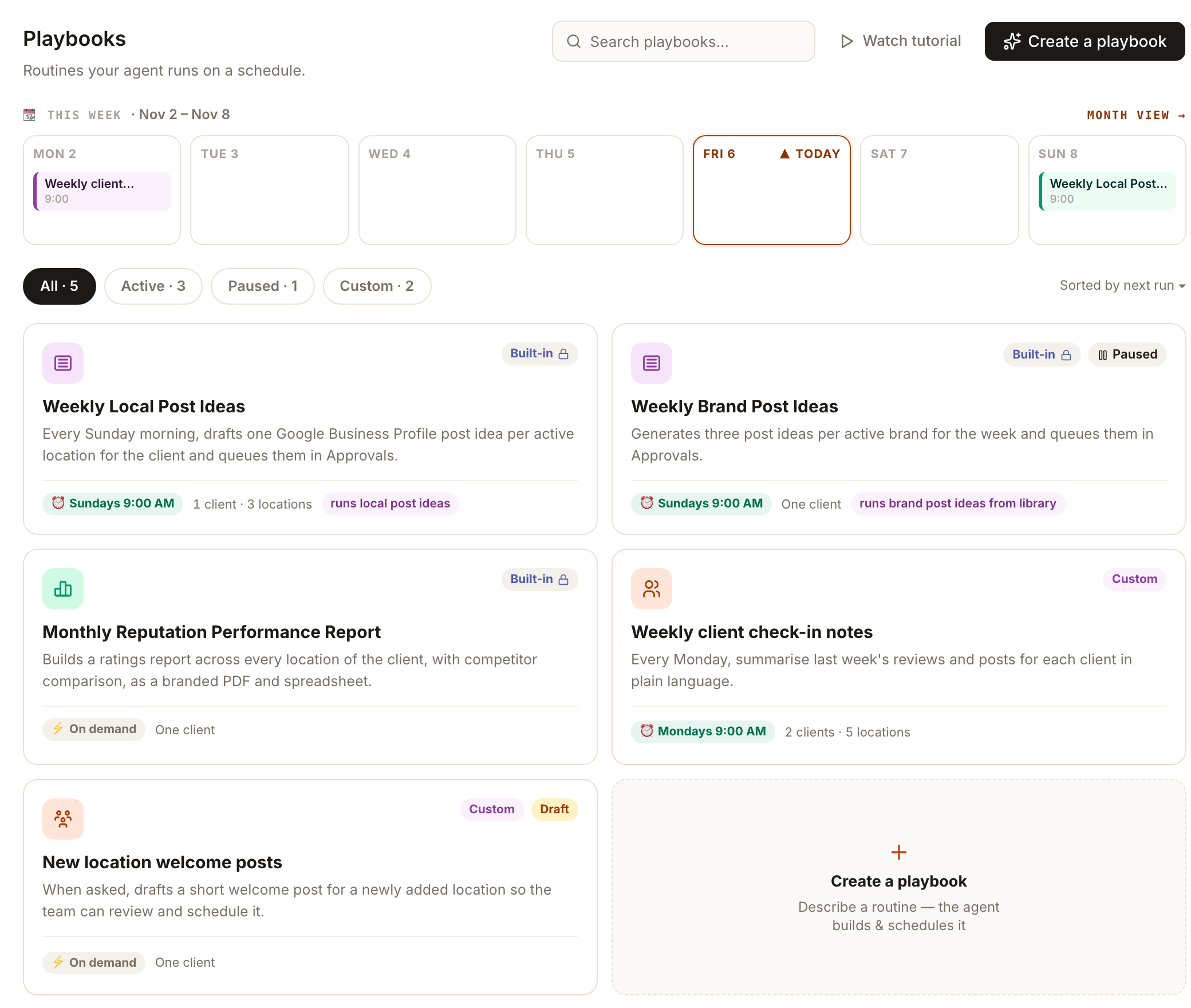
Un playbook es una rutina repetible que tu agente puede ejecutar bajo demanda o según una programación. Abre Sydekick → Agent → Playbooks para ver lo que tienes, qué está activo, qué se ejecuta esta semana y qué es un borrador. Todo lo que te encuentres pidiéndole a Sydekick cada semana pertenece aquí.
Datos clave
| Dónde está | Sydekick → Agent → Playbooks (el Agent tiene su propio carril: Home, Playbooks, Capabilities, Audit logs, Memory) |
| Qué ves | Una franja This week, filtros (All, Active, Paused, Custom) y una tarjeta por playbook, ordenadas por la próxima ejecución |
| Integrados y personalizados | Los playbooks Built-in los mantiene Synup y están bloqueados; los Custom son tuyos. Solo se muestra un pequeño conjunto de integrados |
| Un borrador | Guardado pero no programado. Nunca se ejecuta solo hasta que selecciones Activate |
| Run now | Inicia una ejecución real de inmediato. Para un playbook limitado a un cliente, elige primero el cliente en Run for… |
| Crear | Create a playbook abre un flujo de cinco pasos: Describe, Plan, Build, Rehearse, Launch |
| Quién lo ve | El acceso a la página Playbooks se configura por miembro del equipo, así que un miembro puede no ver esta página |
Pasos
Abre Sydekick en la navegación izquierda, elige Agent y luego Playbooks en el carril lateral del Agent. Si la página dice que tu agente aún se está configurando, la lista aparece cuando termina la configuración.
Lee la franja This week. Muestra qué playbooks toca ejecutar cada día, y Month view → la amplía al mes. ← Week view la devuelve a la semana.
Usa los filtros o el cuadro de búsqueda para acotar la lista. Active significa que la programación está activada, Paused significa que alguien la desactivó, Custom significa que la creó tu equipo. Cada filtro muestra su contador.
Selecciona una tarjeta para abrir el playbook. La página muestra qué hace, los pasos que ejecuta, cuándo se ejecuta y para quién, sus ejecuciones recientes y su historial.
Para probar un playbook una vez, elige un cliente en Run for… y selecciona Run now. Para ponerlo en su programación, actívalo o selecciona Activate.
Cómo leer una tarjeta
Todo lo que necesitas para evaluar un playbook de un vistazo está en la tarjeta.
- Las insignias de arriba a la derecha indican de dónde viene y si está activo: Built-in (con un candado) para los de Synup, Custom para los tuyos, Draft para uno guardado pero nunca activado, Paused para uno que se desactivó.
- Los chips de abajo indican cómo se comporta. El primero es la programación, como ⏰ Mondays 9:00 AM, o ⚡ On demand cuando no hay ninguna. Luego viene el alcance: One client, Whole account o Selected clients, con el número de clientes y ubicaciones cuando ya se conocen. Un chip morado como runs local post ideas nombra la skill que usa.
- La última ejecución aparece como un pequeño chip de resultado una vez que el playbook se ha ejecutado. Una ejecución terminada muestra ✓ con un recuento de lo completado, una parcial muestra ⚠ partial, una fallida ✕ failed, una en curso ● running y una omitida — skipped. Toma un chip partial o failed como la señal para abrir el playbook y su ejecución antes de volver a confiar en él.
Un borrador nunca se ejecuta por sí solo
Esto es lo que más suele confundir a la gente, por lo que el producto lo indica dos veces: en la tarjeta como una insignia Draft y de nuevo en un banner cuando lo abres.
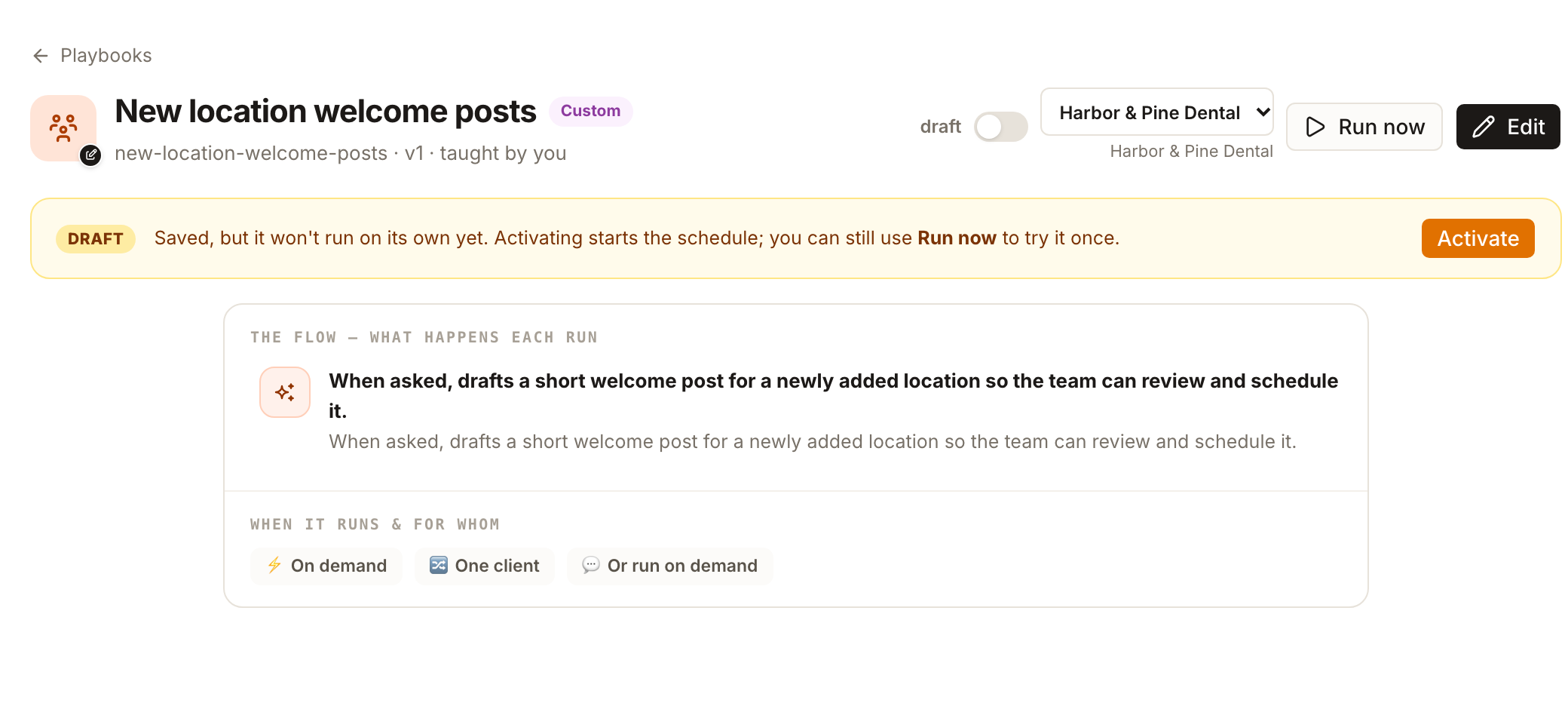
"Guardado, pero todavía no se ejecutará por sí solo. Al activarlo se inicia la programación; aun así puedes usar Run now para probarlo una vez."
Interpreta probarlo una vez de forma literal y no aproximada. Significa una ejecución real, no un ensayo.
- Run now inicia el playbook de inmediato en lugar de esperar a su programación. Hace todo el trabajo para el cliente del selector Run for…, con datos reales, resultados reales y créditos reales, y deja la programación como estaba. Para un playbook limitado a un cliente, el botón no está disponible hasta que elijas un cliente, y la página te indica que elijas uno primero, porque la ejecución necesita saber qué datos usar.
- Activate inicia la programación. A partir de ese momento, se ejecutará sin ti.
Después de que Run now se inicia, aparece una línea que dice Run started for el cliente, con enlaces para seguir la ejecución.
Run now también puede ser rechazado. No se inicia si el agente no está listo, si una plantilla de informe que elegiste no ha terminado de guardarse en el playbook, o si la comprobación de créditos o de prueba dice que no: la prueba terminó, la cuenta está inactiva, se usaron los créditos de este ciclo de facturación o los créditos restantes están retenidos por ejecuciones que aún están terminando. En el último caso, el mensaje indica que se resuelve solo en un par de minutos. Consulta créditos y uso del agente.
Run now no es una vista previa. Comprueba a qué cliente apunta el selector y lee The flow — what happens each run antes de usarlo. Para ver el resultado sin que nada salga de Synup, usa Rehearse en el flujo de creación, más abajo.
Qué necesita tu aprobación
Que una ejecución te espere depende de lo que haga el playbook, y la página del playbook te lo indica.
- Un playbook que podría publicar, enviar o poner en cola borradores muestra Approval required before anything goes live. Los borradores que produce esperan en Inbox a que decidas.
- Un playbook cuyos pasos solo leen datos y generan un informe muestra Report only — it reads data and makes a report. Nothing is posted, sent or changed. No hay nada que aprobar, así que no espera.
- Una ejecución aún puede pausarse a medias. Si una comprobación automática encuentra un problema con el resultado de un paso, la página de la ejecución dice Paused y te dirige a Inbox.
La aprobación es una propiedad de cada playbook, no un interruptor global en Sydekick, y desactivarla en uno no dice nada sobre los demás.
Archivos: plantillas de informe y archivos de referencia
En un playbook personalizado, abre Edit. El panel Files de la columna derecha te permite subir una plantilla de informe que da forma a lo que produce el playbook, o archivos de referencia que describen lo que quieres. Acepta HTML, PDF, texto, Markdown, CSV o imágenes, de hasta 2 MB cada uno.
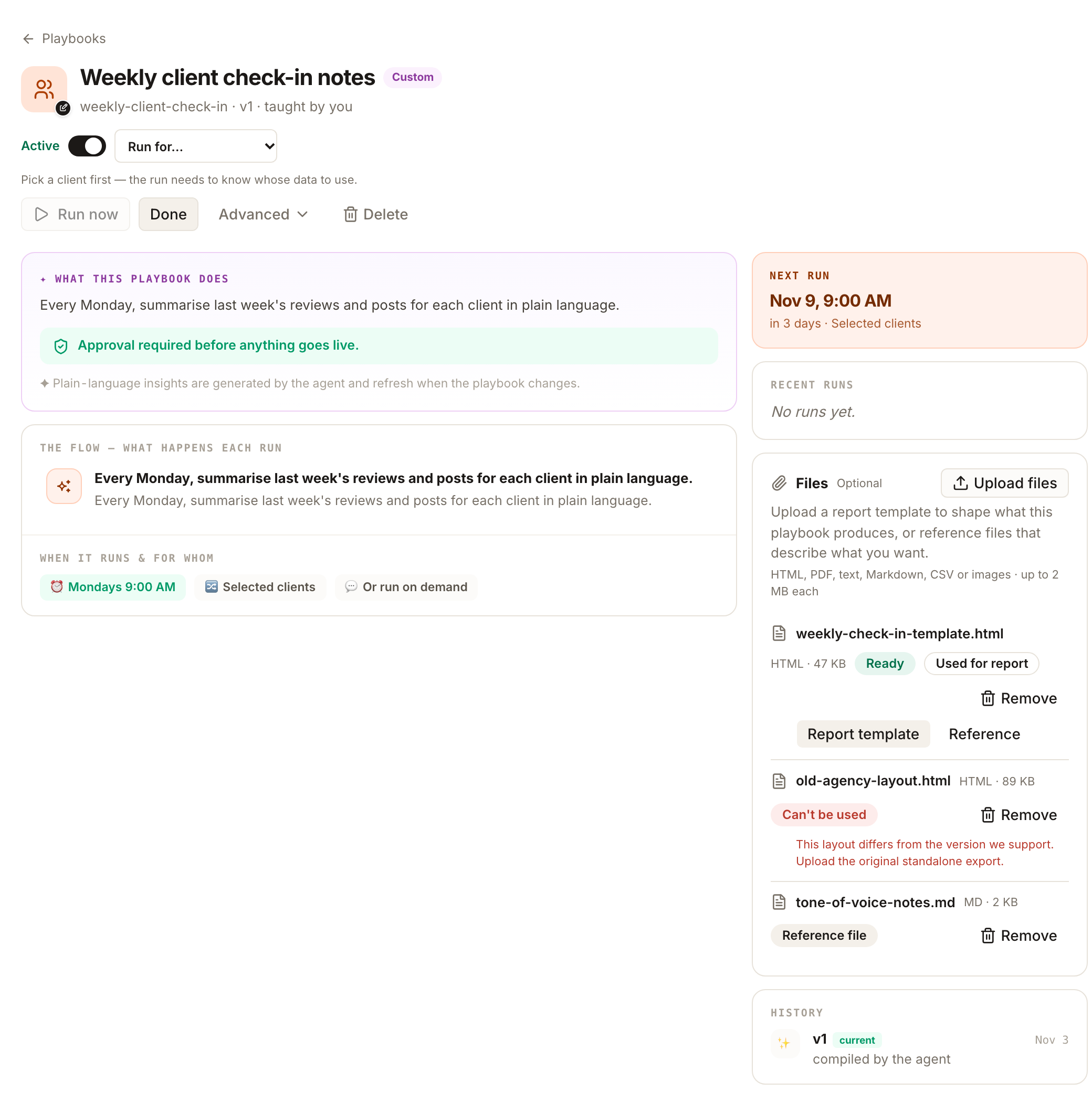
Cada archivo muestra un estado. Ready significa que puede usarse como plantilla, y Used for report marca la que el playbook usa para crear su informe. Can't be used viene con un motivo claro, por ejemplo que el diseño difiere de la versión que admite Synup, o que el archivo necesita archivos auxiliares que no se incluyeron. Reference file es para todo lo que no es una plantilla. Usa las opciones Report template y Reference de un archivo para indicar cómo se usa. Quitar un archivo hace que el playbook deje de usarlo, mientras que las versiones guardadas y las ejecuciones que ya lo usaron conservan su propia copia.
Los playbooks integrados no admiten archivos; el panel indica que hagas una copia personalizada. Si cambias la plantilla, el playbook tiene que guardar la elección antes de poder ejecutarse: hasta entonces, los ensayos y las ejecuciones se pausan con un mensaje que lo indica.
Crear uno
Create a playbook abre el flujo de cinco pasos, y el encabezado dice la parte tranquilizadora antes de que escribas: nothing is created yet.
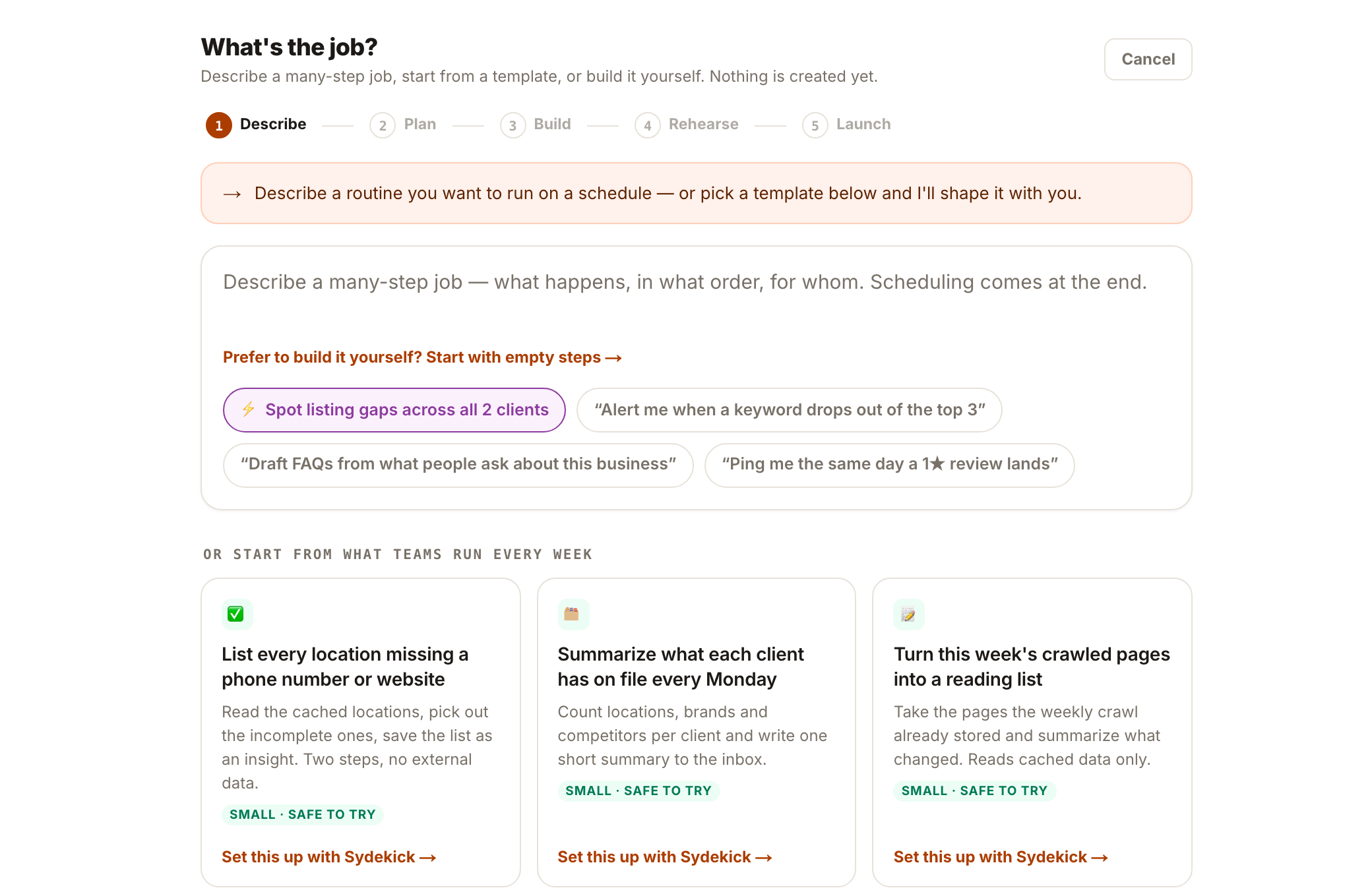
- Describe la rutina como se la explicarías a un compañero: qué pasa, en qué orden, para quién. La programación viene al final, así que no intentes especificarla de entrada. Los chips bajo el cuadro son ejemplos que funcionan, y las tarjetas de abajo son rutinas listas para usar etiquetadas SMALL · SAFE TO TRY o NEEDS SEARCH DATA.
- Plan muestra lo que entendió Sydekick, y cada campo puede cambiarse a mano. Todavía no se crea nada.
- Build convierte el plan en pasos y lo guarda como borrador. No se ejecutará solo hasta que lo lances.
- Rehearse prueba la rutina con los datos reales del cliente sin publicar ni guardar nada. El flujo lo etiqueta como una ejecución de prueba: no se envía ni se guarda nada, y un ensayo nunca espera aprobación. Aun así lee datos en vivo y usa créditos, así que ensaya con un cliente donde un resultado extraño sea inofensivo.
- Launch pregunta cómo debe ejecutarse: según una programación, o solo cuando tú lo indiques.
Un ensayo de un paso que se repite para varias ubicaciones u objetivos lo ejecuta para uno de ellos. Sydekick crea el playbook con un paso de IA, que puede tardar un minuto aproximadamente, y la página indica si el servicio de IA no respondió y tu plan está a salvo.
Seguir una ejecución
Al seleccionar una ejecución, o View run después de Run now, se abre su propia página. Indica cuándo empezó y terminó la ejecución, qué la activó, su alcance y objetivos, los créditos que usó, cuántos elementos se marcaron y cada paso con su resultado. Un paso muestra Automatic review, o Not reviewed cuando esa revisión no pudo ejecutarse. Para un playbook de informe, la página también ofrece el informe terminado para abrir o descargar.
Qué verás cuando termine
- El playbook en la página Playbooks, con las insignias, el chip de programación y el alcance correctos
- Para un borrador: el aviso Draft hasta que selecciones Activate
- Después de Run now: Run started for el cliente que elegiste, y la ejecución en Recent runs
- Para un playbook personalizado con una plantilla: el archivo marcado Ready y Used for report en Files
Ten en cuenta
- Los playbooks integrados son fijos. Solo cambian su programación y el cliente al que apuntan; el trabajo en sí no es editable. Si necesitas una rutina distinta, crea una personalizada.
- Un playbook no es un sweep ni un plan. Un playbook es una rutina que creas y ejecutas desde esta página. Un sweep es una comprobación recurrente que Sydekick configura a partir de una conversación, y un plan es una campaña más larga. Ninguno se crea aquí.
Preguntas frecuentes
¿Por qué el filtro dice Active 3 cuando hoy no se ejecutó nada?
Active significa que la programación está activada, no que toque hoy. Usa la franja This week para ver qué se ejecuta realmente cada día.
¿Puede un solo playbook cubrir a todos mis clientes a la vez?
Un playbook tiene un alcance. Los playbooks Whole account no necesitan un cliente. Los Selected clients se ejecutan para los clientes elegidos en la programación. Un playbook One client se ejecuta contra un cliente por ejecución, así que para cubrir varios hay que elegir un cliente cada vez, o programarlo para cada uno.
¿Cuál es la diferencia entre Run now y Rehearse?
Run now es una ejecución real con resultados reales y, cuando el playbook puede publicar o enviar, borradores que esperan en Inbox. Rehearse es una ejecución de prueba dentro del flujo de creación: usa los datos reales del cliente pero no publica ni guarda nada. Ambos usan créditos.
¿Puede Sydekick ejecutar un playbook por mí?
Sí. Sydekick puede listar, explicar, ensayar, ejecutar y programar playbooks cuando se lo pides en el chat. Revisa después la página del playbook para ver la programación y el estado reales.
¿Un playbook sigue ejecutándose si me quedo sin créditos?
No. Cuando se usan los créditos del ciclo de facturación, o la prueba ha terminado, las ejecuciones se rechazan hasta que los créditos se reinicien o actualices el plan. Consulta créditos y uso del agente.