
Revisar las aprobaciones de Sydekick
¿Cómo reviso y apruebo el trabajo que redacta Sydekick?
Abre Inbox → Approvals para revisar el trabajo que Sydekick ha redactado. Lee el borrador y su destino antes de decidir: Approve autoriza la acción de publicación, mientras que Reject elimina el borrador de la cola de pendientes sin publicarlo.
Qué contienen las tres pestañas
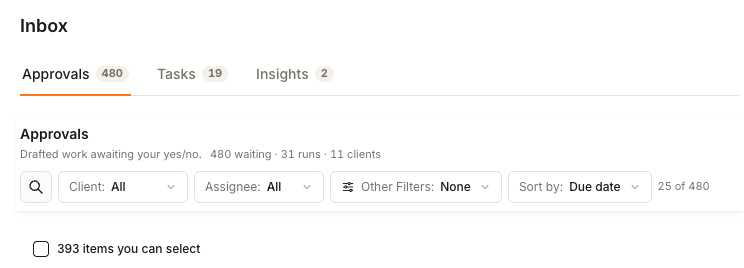
Approvals
- Holds
- Finished drafts — posts and review replies — waiting on a yes or no.
- You
- Approve, reject, or reassign to a colleague.
Tasks
- Holds
- Things the agent suggests you do next, which nobody has picked up.
- You
- Start it, hand it to a colleague or back to Sydekick, give it a date, or mark it done.
Insights
- Holds
- Findings — anything it noticed that is not a draft and not a task.
- You
- Read it, turn it into a task, or hand it to Sydekick to act on.
La insignia de cada pestaña cuenta lo que esa pestaña muestra de forma predeterminada. La línea debajo de Approvals resume los elementos pendientes, las sesiones de Sydekick o ejecuciones de playbooks que los generaron, y los clientes representados en la cola.
Revisa un borrador antes de decidir
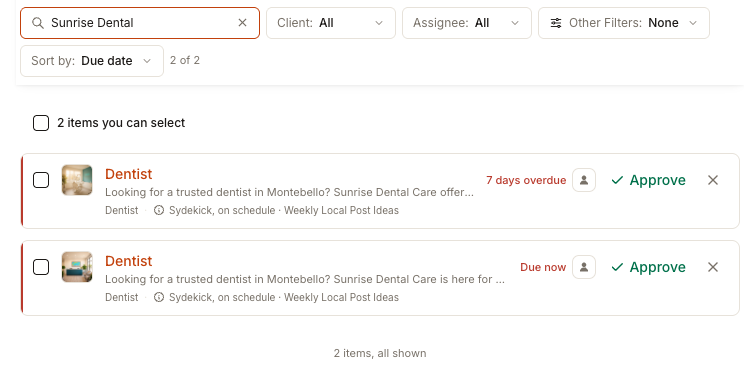
- Empieza con la búsqueda, Assignee, Other Filters o Sort by. La búsqueda busca coincidencias en el texto del borrador, el cliente, la ubicación, el origen, el texto de vencimiento y el asignado. El filtro Client puede abrirse vacío actualmente; usa la búsqueda cuando ocurra esto.
- Lee el extracto del borrador de la tarjeta, el cliente y la ubicación, la línea de origen y el estado de vencimiento. Sydekick, on schedule identifica una ejecución de playbook; Sydekick, asked by identifica a una persona que solicitó el trabajo.
- Selecciona la tarjeta para abrir la vista previa completa. Revisa todo el borrador antes de decidir; si el contenido no está disponible, no lo apruebes.
- Si el borrador necesita ajustes, asígnalo o usa Tweak en la página de detalles. Una reescritura permanece pendiente de una decisión humana.
- Selecciona Approve solo cuando el borrador esté listo para publicarse. Selecciona el control ✕ Reject cuando no deba publicarse.
Deliberadamente no existe ningún atajo de teclado para aprobar. Las teclas de flecha permiten desplazarse entre borradores, pero publicar siempre requiere seleccionar el control en pantalla.
Diferencia la decisión del resultado de la publicación
La mayoría de los controles secundarios se encuentran en Other Filters.
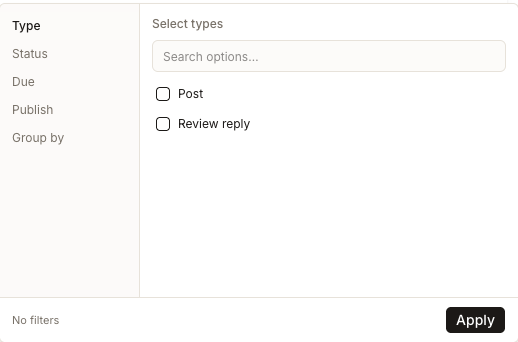
Type separa las publicaciones de las respuestas a reseñas. Due filtra por Overdue, Today o This week. Group by puede organizar la lista por Sydekick session, Client o Type. Elige las opciones que necesites y selecciona Apply.
Status indica si una persona ha tomado una decisión: Pending approval, Approved o Rejected. Las vistas Approved y Rejected son de solo lectura, por lo que sus tarjetas ya no muestran controles de decisión. Las decisiones más recientes muestran quién decidió y cuándo se registró esa información; los registros más antiguos solo muestran los detalles de la decisión disponibles en el sistema.
Publish responde a una pregunta diferente: si el contenido aprobado llegó a su destino. Sus estados son Published, Saved as draft, Publish failed y Not published yet. Es posible que un borrador guardado necesite una conexión con el publicador antes de poder publicarse; una fila con error conserva el motivo disponible del publicador.
El registro de auditoría de Agent sigue el mismo ciclo de vida. Una entrada de aprobación cambia de Awaiting decision a su resultado Approved o Rejected, en lugar de crear un segundo evento independiente.
Aprobar varios a la vez
Cada fila pendiente tiene una casilla de verificación, y la línea sobre la lista selecciona todo lo filtrado actualmente, incluidos los elementos coincidentes que aún no se han cargado en pantalla. Aplica los filtros primero, comprueba el recuento de selección mostrado y luego aprueba, rechaza o asigna la selección.
Dos tipos de filas quedan deliberadamente fuera de una selección masiva y cada una indica el motivo: una cuyo último intento de publicación falló y una publicación con No image. Ambas requieren una revisión individual. Generate an image en esa fila crea una antes de que decidas.
Tweak all reescribe un grupo o selección directamente mientras lo mantiene pendiente. Cuando un grupo contiene tanto publicaciones como respuestas a reseñas, elige un tipo primero para no aplicar una misma instrucción a dos tipos diferentes de comunicación con clientes.
La cola carga los 500 elementos más recientes e indica cuándo ha alcanzado ese límite. Filtrar es la forma de acceder al resto.
Si el filtro Client se abre vacío
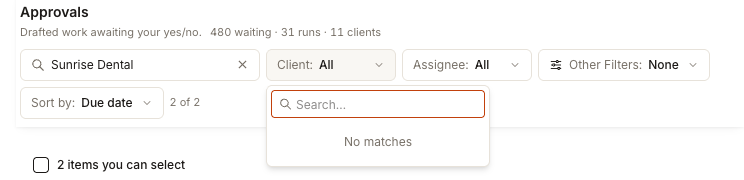
La cola implementada puede mostrar clientes actualmente en su resumen mientras el filtro Client indica No matches. Esto no se debe a tu configuración. Usa el control de búsqueda en su lugar; lee directamente las filas de aprobación y puede coincidir con el nombre de un cliente o ubicación.
Ten en cuenta
Preguntas frecuentes
He aprobado algo. ¿Cómo compruebo si se ha publicado?
Usa Other Filters → Status → Approved para encontrar el registro de la decisión. Luego, usa Publish en el mismo panel para distinguir entre Published, Saved as draft, Publish failed y Not published yet.
Llegaron cincuenta borradores con casi el mismo texto. ¿Se trata de un error?
No; se trata de un mismo playbook ejecutándose en muchas ubicaciones. La cola agrupa los textos casi idénticos e indica cuántos comparten el mismo copy, para que puedas leer uno, decidir una sola vez y seleccionar el grupo. Si la redacción es incorrecta para todos ellos, usar Tweak all es mejor que rechazar cincuenta.