
Encuentra y organiza clientes
¿Cómo busco, filtro, ordeno y guardo una vista de clientes?
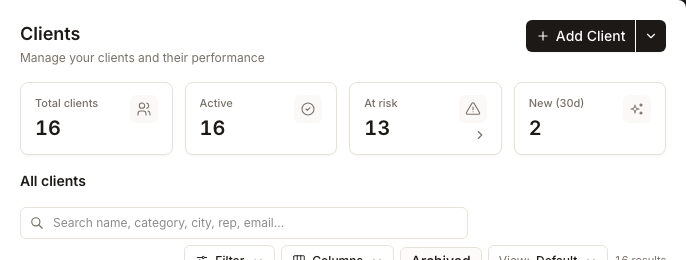
Abre Clients y usa el cuadro de búsqueda para una coincidencia rápida. Usa Filter para aplicar criterios estructurados, selecciona el encabezado de una columna para ordenar y usa Columns para elegir lo que muestra la tabla. Cuando el resultado sea útil más de una vez, selecciona Save view, asígnale un nombre y vuelve a abrirlo más tarde desde View.
Datos clave
| Dónde se encuentra | Clients |
| Coincidencias de búsqueda | Nombre, categoría, ciudad, representante y correo electrónico |
| Categorías de filtro | Industry, Package, Status, Representative, Goal, Health, Created date y Locations |
| Vistas integradas | Default, My clients y At risk |
| Qué almacena una vista guardada | Búsqueda, filtros, orden y configuración de columnas |
Por qué es importante
Una lista de clientes solo se vuelve operativa cuando responde a una pregunta específica: qué cuentas me pertenecen, cuáles necesitan atención o cuáles coinciden con un segmento para el trabajo de hoy. Una vista guardada mantiene esa definición de manera consistente, evitando que el equipo tenga que reconstruir la misma búsqueda y compare por error diferentes conjuntos de clientes.
Encuentra los clientes que necesitas
- Abre Clients. Las cuatro tarjetas de resumen contabilizan los clientes totales, los clientes activos, los clientes en riesgo y los clientes agregados en los últimos 30 días. Estos totales describen la lista completa de clientes, no la tabla filtrada a continuación.
- Ingresa texto en Search name, category, city, rep, email…. La tabla se actualizará a medida que escribes.
- Selecciona Filter para aplicar criterios estructurados. Elige una categoría, define sus valores y selecciona Apply. Los criterios activos aparecerán como etiquetas de filtro eliminables arriba de la tabla.
- Usa los rangos de salud deliberadamente. La vista integrada At risk y la tarjeta de resumen At risk incluyen puntuaciones medidas inferiores a 60. El ajuste predeterminado At risk 40–59 del menú de filtros es un rango más estrecho y no incluye puntuaciones críticas inferiores a 40.
- Selecciona el encabezado de una columna ordenable para cambiar el orden. El orden actual forma parte de una vista guardada.
- Selecciona Columns para mostrar, ocultar o reordenar campos. Entre las columnas opcionales útiles se incluyen paquete asignado, representante principal, listings, reseñas, calificación, ubicaciones, status, correo electrónico, sitio web, objetivo, conexiones y acceso al portal.
- Revisa el recuento de resultados a la derecha de la barra de herramientas. Informa el número de filas tras aplicar la búsqueda y los filtros, mientras que las tarjetas de resumen siguen mostrando los totales del portafolio.
Guarda y reutiliza una vista
- Configura la búsqueda, los filtros, el orden y las columnas que desees.
- Cuando la configuración actual difiera de la vista activa, selecciona Save view.
- Ingresa un nombre único de hasta 80 caracteres y selecciona Save.
- Vuelve a abrirla desde View. Las vistas del sistema aparecen primero y tus vistas guardadas aparecen debajo de ellas.
- Usa el menú junto a una vista guardada para Rename o Delete. Eliminar una vista guardada solo quita la definición de la vista; no elimina ningún cliente.
Qué verás cuando termine
- La tabla contiene únicamente los clientes que coinciden con la búsqueda, la vista y los filtros actuales.
- Las etiquetas de filtro activas explican por qué se incluye o excluye una fila.
- El recuento de resultados refleja la tabla filtrada.
- Una vista guardada aparece en Saved views y restaura su búsqueda, filtros, orden y columnas.
Ten en cuenta
Preguntas frecuentes
¿Por qué cambia el recuento de resultados pero las tarjetas de resumen no?
El recuento de resultados corresponde a la tabla filtrada. Las cuatro tarjetas siguen siendo una instantánea del portafolio con la lista completa de clientes, de modo que una vista de trabajo acotada no oculte los totales generales.
¿Por qué los dos controles de At risk muestran totales diferentes?
La vista integrada At risk utiliza todas las puntuaciones medidas por debajo de 60. El filtro predeterminado At risk 40–59 solo representa ese rango específico; las puntuaciones críticas por debajo de 40 requieren su propio ajuste predeterminado o un rango personalizado.
¿Puedo actualizar una vista guardada existente directamente?
El producto actual ofrece Save view cuando cambia tu configuración, lo que crea una vista con nombre. No muestra una acción de sobrescritura para la vista activa. Guarda la configuración modificada con un nombre claro y luego elimina la vista obsoleta si ya no es necesaria.
Siguiente
Para entender las columnas de puntuación y cobertura, consulta comprender la salud de los clientes. Para cambiar los metadatos o la personalización de marca de un cliente, consulta configurar el espacio de trabajo de un cliente. Para crear un nuevo registro, consulta agregar un cliente.