
Encontrar recursos en Data
¿Cómo encuentro un recurso por origen, tipo, fecha, alcance o etiqueta?
Abre Assets en la navegación de la izquierda. Empieza por el cliente y la ubicación de la barra superior, elige la pestaña que corresponda a cómo llegó el archivo a Synup y luego acota con la búsqueda, File type, Media status, Date o Tag. Cada filtro debería responder una pregunta pendiente; aplicarlos todos a la vez es el motivo habitual de que un archivo que sabes que existe parezca faltar.

Datos clave
| Dónde está | Assets en la navegación de la izquierda. Escribir "assets" o "files" en la búsqueda de la barra superior (⌘K en Mac, Ctrl+K en otros) también lo abre |
| Alcance | El cliente y la ubicación de la barra superior. Los recuentos de las pestañas lo siguen |
| Pestañas de origen | All, Uploaded to Synup, GBP Imported, AI Generated, Discovered, UGC |
| Filtros | File type (imágenes, documentos, informes, hojas de cálculo, vídeo), Media status (needs review, spam, OK, skipped), Date y Tag |
| Búsqueda | Search assets… coincide con títulos y nombres de archivo |
| Recuento de resultados | N results, con Load more bajo la cuadrícula cuando hay más páginas |
| Botones del encabezado | Manage tags, New folder y Upload |
Pasos
Abre Assets. Revisa primero la barra superior. Muestra el cliente y la ubicación que estás viendo, por ejemplo Harbor & Pine Dental · All locations. Elige el cliente, y una ubicación si el archivo pertenece a una sucursal. Cambiarlo cambia la lista y todos los recuentos de las pestañas.
Elige la pestaña de origen que mejor describa cómo entró el archivo en Synup. Usa All si no estás seguro.
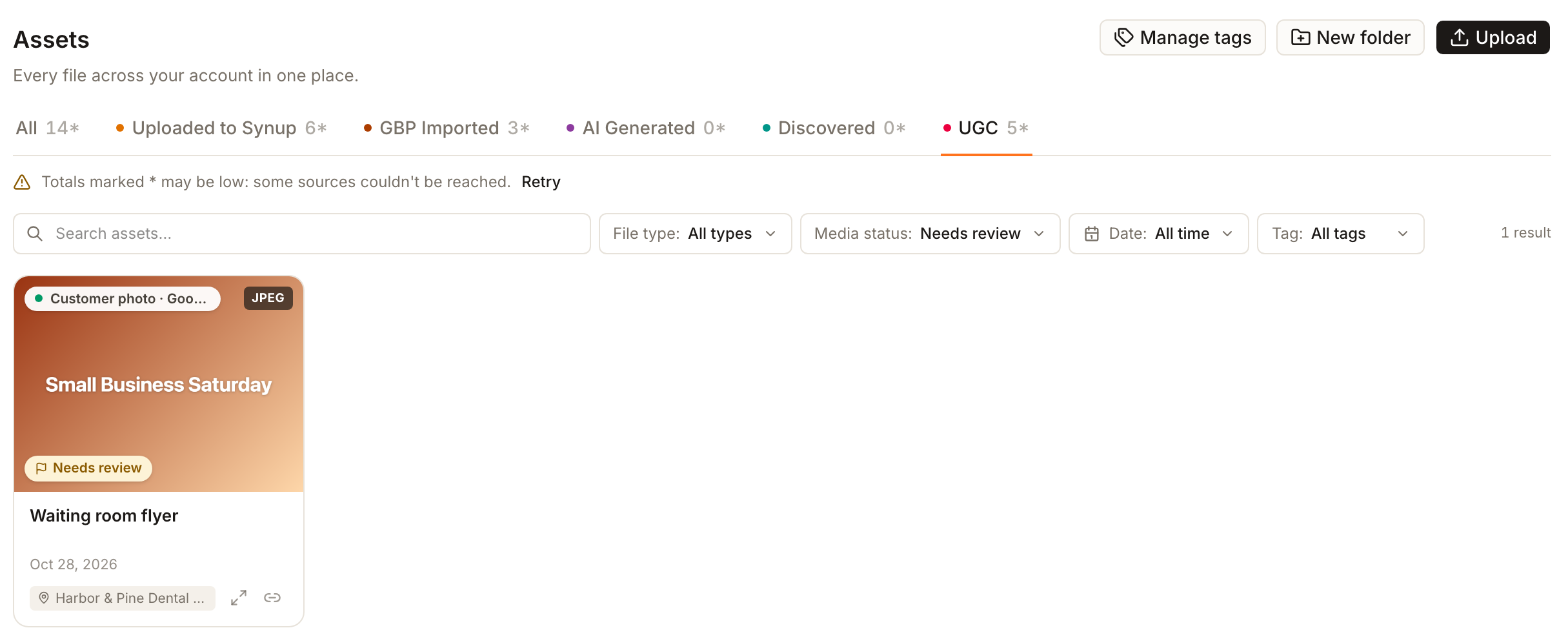
- Uploaded to Synup son los archivos que añadió tu equipo, los archivos adjuntos en un chat con Sydekick y las fotos de la tarjeta Media de una ubicación.
- GBP Imported son las fotos del listado de Google del negocio.
- AI Generated son las imágenes y los documentos que creó tu agente.
- Discovered son los medios encontrados en el sitio web del negocio y en otras fuentes conectadas.
- UGC son las fotos que los clientes publicaron en Google.
El número junto a cada pestaña es el recuento actual para el alcance que elegiste, no un total histórico.
Busca una palabra distintiva del título o del nombre del archivo en Search assets….
Acota por File type a imágenes, documentos, informes, hojas de cálculo o vídeo. Usa Media status para encontrar fotos por su estado de revisión: Needs review, Spam, OK o Skipped.
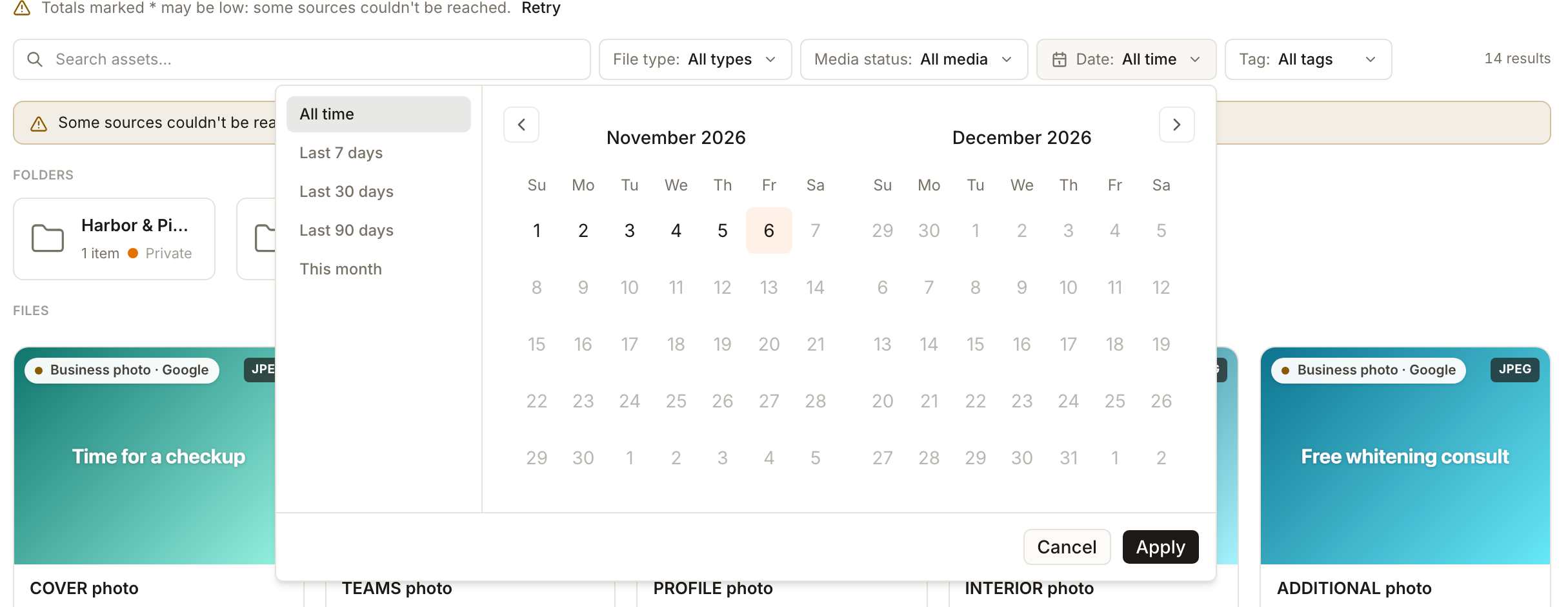
Usa Date cuando sepas aproximadamente cuándo se creó el archivo. Elige Last 7 days, Last 30 days, Last 90 days o This month, o elige un rango en el calendario y selecciona Apply. No se pueden elegir días posteriores a hoy.
Usa Tag cuando tu equipo ya haya etiquetado el archivo. La lista muestra cada etiqueta con el número de archivos que la tienen. Puedes añadir y quitar etiquetas en Manage tags; consulta previsualizar, etiquetar y organizar recursos.
Cuando aparezca la tarjeta correcta, deja de acotar y selecciónala para ver su vista previa, origen, tipo, alcance y hora de creación.
Qué hacen y qué no hacen los filtros
Origen, tipo, búsqueda y etiqueta le piden a la biblioteca que devuelva solo los archivos coincidentes. Media status hace lo mismo en la pestaña UGC. En otras pestañas filtra solo los archivos que ya están en la página, y OK también coincide con fotos que aún no se han clasificado.
Date funciona sobre los archivos cargados en la página. Si un archivo es más antiguo de lo que ves y Load more está bajo la cuadrícula, selecciónalo antes de decidir que falta. Cargar más lee otra página y no cambia nada.
Las carpetas aparecen sobre los archivos solo en la vista All sin filtrar. En cuanto eliges una pestaña, un filtro o una búsqueda, o abres una carpeta, las tarjetas de carpeta desaparecen para que los resultados sean solo archivos. Las carpetas que pertenecen al cliente o la ubicación que elegiste siguen la barra superior, y las carpetas que pertenecen a toda la cuenta siempre aparecen.
Buscar frente a la búsqueda de la barra superior
El cuadro ⌘K (o Ctrl+K) de la barra superior busca clientes, ubicaciones y páginas, como la propia Assets. No busca dentro de la biblioteca de archivos. Para eso usa Search assets… en esta página.
Añadir archivos
Upload en el encabezado de la página abre Upload files. Puedes elegir varios archivos a la vez, y los valores de Folder, Locations y Tags que definas se aplican a todo el lote; todas las ubicaciones vienen marcadas por defecto, así que desmarca aquellas a las que no pertenecen los archivos. Las fotos pueden ser JPEG, PNG o GIF de hasta 5 MB, los vídeos MP4 de hasta 75 MB y los demás archivos de hasta 4 MB. Las fotos se optimizan automáticamente, y el cuadro de diálogo muestra un resultado por cada archivo antes de cerrarlo. Una vez subido, un archivo aparece en Uploaded to Synup. Una foto de la tarjeta Media de una ubicación también aparece ahí, pero en solo lectura; consulta gestionar los medios de una ubicación.
Qué verás cuando termine
- La tarjeta del archivo en la cuadrícula, con sus etiquetas de origen y tipo, título, fecha y la ubicación a la que pertenece
- Un recuento de resultados que coincide con tus filtros, como 1 result
- Cualquier filtro que añadiste sigue activo en la fila de filtros hasta que lo quites
Ten en cuenta
- Un asterisco en un recuento es una advertencia, no un total. Si no se puede acceder a algunas fuentes, por ejemplo las que lee tu agente, la pestaña muestra un número marcado con un asterisco, una nota dice Totals marked * may be low y un banner sobre la lista indica que puede estar incompleta. Selecciona Retry para intentarlo de nuevo. Los archivos que sí se cargaron son reales.
- Una pestaña puede estar vacía sin que haya un problema. AI Generated y Discovered se quedan en cero hasta que tu agente haya creado o encontrado algo. Si UGC o GBP Imported está vacía para una ubicación, puede que Google no esté proporcionando esas fotos para ella, lo cual no es lo mismo que no haber ninguna.
- Un archivo subido sin elegir cliente no está vinculado a ningún cliente. No aparece en la vista de la biblioteca de un cliente.
- Apilar filtros oculta resultados válidos. Si una búsqueda no encuentra nada, quita un filtro cada vez.
Preguntas frecuentes
¿Por qué cambiaron los recuentos de origen?
Siguen al cliente y la ubicación de la barra superior y a la biblioteca actual. Las subidas nuevas, los resultados generados, las fotos importadas y las fotos de clientes los modifican.
¿Quitar un filtro cambia un archivo?
No. La búsqueda y los filtros solo cambian qué tarjetas se muestran.
¿Por qué no encuentro un archivo buscando en la barra superior?
Esa búsqueda encuentra clientes, ubicaciones y páginas. Para buscar archivos, usa Search assets… en la página Assets.
¿Por qué hay una fila Folders en una vista y no en otra?
Las carpetas solo aparecen cuando no hay ninguna pestaña, filtro o búsqueda activos. Selecciona All y quita los filtros para verlas.
Siguiente
Después de encontrar el archivo, previsualízalo y organízalo. Para fotos de clientes, consulta revisar medios generados por usuarios.