
Previsualizar y organizar recursos
¿Cómo previsualizar, etiquetar y organizar un recurso?
Abre Data → Assets y selecciona el recurso. Confirma la vista previa, Source, Type, Scope y los detalles de creación antes de usarlo. Luego, elige una carpeta en Folder y añade Tags concisas que tu equipo reconozca. Estos controles de organización modifican los metadatos del catálogo del recurso, así que verifica la selección antes de aplicarla.
Inspecciona el recurso antes de organizarlo
Selecciona la tarjeta de un recurso para abrir su panel de detalles. La selección por sí sola no modifica el recurso. Usa la vista previa y los metadatos para responder dos preguntas: ¿es el archivo correcto y pertenece al cliente o a la ubicación deseada?
Revisa los campos disponibles para el recurso seleccionado:
- Source te indica si el elemento fue subido, generado, importado, descubierto o enviado por un cliente.
- Type distingue si se trata de una imagen, documento, informe, hoja de cálculo o video.
- Scope identifica el contexto del cliente o la ubicación cuando hay uno asociado.
- Created y From proporcionan contexto adicional sobre el origen.
Una miniatura verosímil o un nombre de archivo familiar no bastan cuando varios equipos y ubicaciones comparten una biblioteca. Verifica el origen y el contexto a nivel de sucursal antes de reutilizar o compartir un archivo.
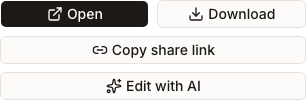
Usa Open para ver el recurso en el navegador o Download cuando necesites una copia local. Edit with AI solo aparece para los recursos compatibles con esa opción de edición. Estas acciones son independientes de los controles de organización que se detallan a continuación.
Coloca el recurso en una carpeta
Abre el selector de Folder y elige la única carpeta que mejor represente el lugar donde tus compañeros de equipo deberían buscar el recurso. Al elegir otra carpeta, se reemplaza la ubicación actual del recurso. Al elegir No folder, se elimina de su carpeta sin borrar el recurso.

Las carpetas ofrecen una vía amplia de búsqueda, como por campaña, cliente o finalidad del contenido. Usa una convención de nomenclatura que el equipo ya comprenda en lugar de crear carpetas casi duplicadas.
Añade etiquetas reutilizables
En Tags, selecciona Add, escribe una etiqueta corta y reutilizable, y confírmala. Las etiquetas existentes aparecen junto al recurso y se pueden eliminar de forma individual.

Las etiquetas funcionan mejor para detalles que pueden abarcar varias carpetas; por ejemplo, el formato de un recurso, el tema de una campaña o el estado de aprobación. Es preferible usar una sola etiqueta compartida en lugar de varias variaciones del mismo concepto.
Tras organizar el recurso, cierra el panel y usa la carpeta correspondiente o el filtro de Tag para confirmar que el recurso se pueda encontrar mediante la ruta que usará tu equipo.
Mantén separadas las acciones de compartir y eliminar
Copy share link no es una copia de solo lectura de una URL permanente. Genera o renueva un enlace público para compartir, así que úsalo solo cuando quieras crear una vía de acceso compartible.
Los recursos subidos que se pueden editar también pueden mostrar controles como renombrar, asignar ubicación y eliminar. Los recursos generados o sincronizados pueden tener límites diferentes según su origen. Confirma la Source del recurso antes de asumir que todos los elementos tendrán los mismos controles, y trata la eliminación como una acción destructiva independiente.
Preguntas frecuentes
¿Mover un recurso cambia el archivo en sí?
No. Los cambios de carpeta y etiquetas actualizan los metadatos de organización del recurso; no duplican ni reescriben el archivo subyacente.
¿Puede un recurso estar en más de una carpeta?
El selector Folder del panel de detalles representa una única ubicación en carpeta actual. Elegir una carpeta nueva reemplaza la selección anterior. Las etiquetas ofrecen la capa reutilizable de múltiples rótulos cuando un recurso necesita varias formas de ser encontrado.
Siguiente
Para localizar un archivo diferente, busca recursos por origen, alcance y filtros. En el caso de fotos enviadas por clientes, revisa el estado de moderación de UGC.