
Buscar y filtrar publicaciones
¿Cómo encuentro una publicación y qué muestran Table, Calendar y Feed?
Table, Calendar y Feed son tres vistas de la misma lista, no tres lugares diferentes donde residen las publicaciones. Cambiar de una a otra nunca modifica lo que existe, solo cómo lo ves. El cuadro de búsqueda y Filters reducen las tres vistas de la misma manera.
Una lista, tres vistas
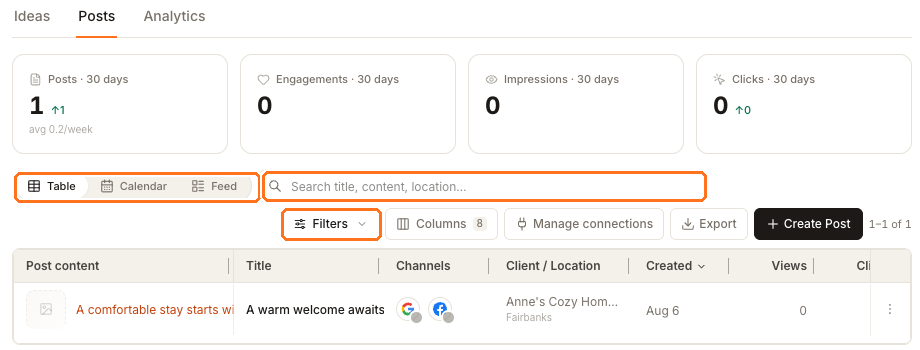
Table es la opción predeterminada y la más adecuada cuando quieres ordenar o examinar una columna. Los controles enmarcados son los tres que cambian lo que ves: el selector de vista a la izquierda, el cuadro de búsqueda al lado y Filters abajo.
Si una publicación que sabes que existe no aparece en la lista
Revisa primero el selector de Location. Suele ser la solución mucho más a menudo que la búsqueda.
Una publicación creada para todo el cliente (un anuncio de marca o cualquier cosa creada mientras el selector estaba en All locations) pertenece al cliente, no a una tienda específica. No aparecerá en la lista Posts de ninguna ubicación individual, incluso con el filtro de estado en All, a pesar de haberse publicado a través del perfil conectado de esa ubicación y de seguir contando en las analíticas de dicha ubicación.
Vuelve a poner el selector de Location en All locations y reaparecerá, con el nombre del cliente en la columna Client / Location y ninguna ubicación debajo. No se perdió nada; simplemente estabas viendo una lista más restringida de lo que pensabas.
Acotar la lista
La búsqueda busca coincidencias en el título, el contenido y la ubicación, por lo que una frase que recuerdes del cuerpo de la publicación funciona igual de bien que su nombre.
Filters añade dos grupos: Status y Platforms. Status es una opción única y ofrece menos opciones que las insignias que verás en la tabla; el estado de la publicación explica por qué estados puedes y no puedes filtrar.
Columns activa y desactiva las ocho columnas de la tabla. Export descarga todas las publicaciones que coincidan con la búsqueda y los filtros aplicados actualmente, así que acota primero la lista y el CSV reflejará esos resultados.
Calendar, para la programación
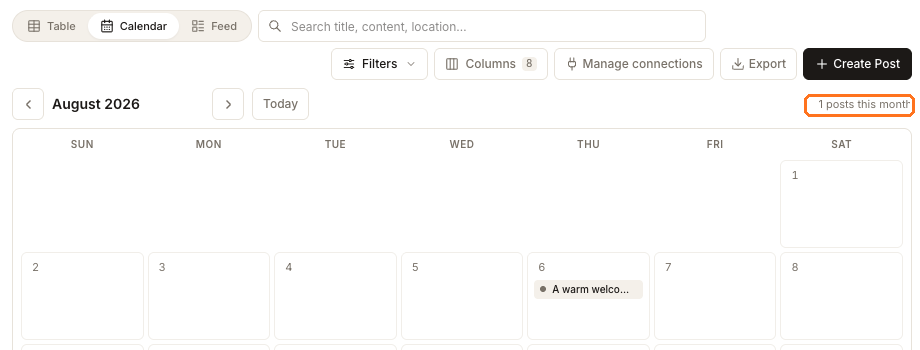
Calendar sitúa las mismas publicaciones en el día correspondiente, con un recuento mensual en la esquina y Today para volver rápidamente. Esta es la vista ideal para detectar un hueco de tres semanas sin publicaciones, no para buscar una publicación específica.
Feed, para ver cómo quedará
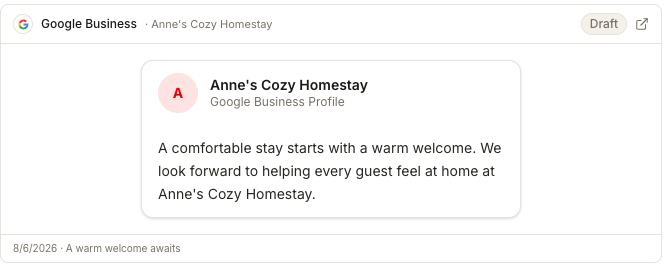
Feed muestra una tarjeta por canal, tal y como la mostrará esa red, con el estado de la publicación y un enlace a la versión publicada una vez que esté activa. Un selector Mobile / Desktop cambia la visualización. Úsalo para revisar un lote tal y como lo verá un cliente.
Eliminar una publicación
Abre el menú de acciones al final de una fila y elige Delete. Synup solicita confirmación porque eliminar no es solo ordenar tu lista: para una publicación que ya se ha publicado, Synup también la elimina de todos los canales en los que se compartió e informa canal por canal si alguno de ellos la rechazó.
Estas vistas eliminan una publicación a la vez. No hay selección múltiple aquí, por lo que hacer una limpieza general es una tarea fila por fila.
Siguiente
Para entender qué te indican la columna Status y los iconos de los canales, consulta estado de la publicación. Para crear la siguiente, consulta el creador de publicaciones.