
Encontrar reseñas que necesitan atención
¿Cómo encuentro las reseñas que necesitan atención?
Hay una sola cola y dos puertas de entrada a ella.
Review Inbox muestra todas las ubicaciones a la vez. Se encuentra en la vista de todas las ubicaciones, junto a Reviews Overview.
All Reviews muestra una ubicación. Elige primero una ubicación y esa será la pestaña a la que accederás.
Mismas reseñas, mismos filtros. La única diferencia es cuántas ubicaciones están dentro del alcance.
PREGUNTA A SYDEKICK
¿Qué reseñas aún necesitan respuesta para esta ubicación?
Define el alcance para el cliente y la ubicación deseados y, a continuación, pregunta. Sydekick lee la cola de esa ubicación y enumera lo que aún no tiene respuesta. Solo lee: no se redacta ni se envía ninguna respuesta.
Comienza con Status → Not responded
Ese único filtro hace la mayor parte del trabajo y es el que la gente suele pasar por alto, ya que no está en la barra de filtros. Se encuentra dentro de Other Filters.
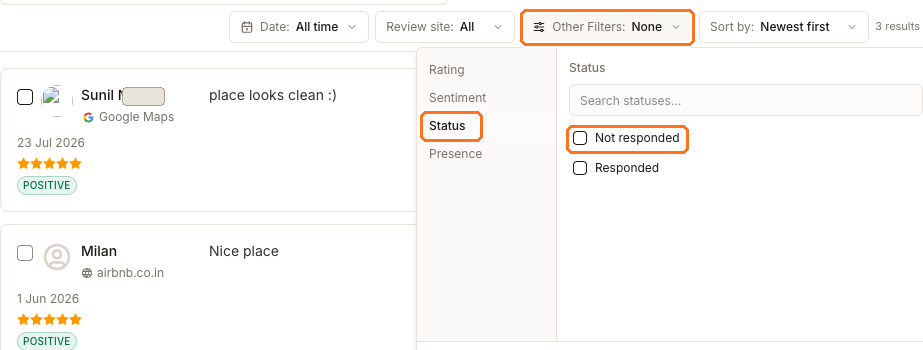
Abre Other Filters, elige Status, marca Not responded y luego pulsa Apply. Lo que queda es tu trabajo pendiente.
El panel contiene cuatro categorías, y las tres que no estás usando ahora mismo son a las que recurres cuando la lista sigue siendo demasiado larga:
- Rating — De 5★ a 1★, cualquier combinación. Añade 1★ y 2★ cuando necesites ver las peores primero.
- Sentiment — Positive, Neutral, Negative. Útil cuando una reseña de 3★ suena mucho más enojada de lo que indica su puntuación.
- Presence — Live o Removed. Esta es una opción entre dos conjuntos, no un filtro adicional.
Hay dos cosas en la propia barra que vale la pena conocer. Review site reduce a una sola fuente, que es como respondes a "¿ya gestionamos las de Google?". Y Sort by está predeterminado en Newest first; cámbialo a Lowest to highest cuando estés gestionando el trabajo acumulado en lugar de mantenerte al día.
Tus opciones quedan preparadas hasta que pulses Apply; hacer clic fuera del panel las descarta en lugar de aplicarlas en segundo plano.
Dos cosas en esta pantalla que son fáciles de malinterpretar
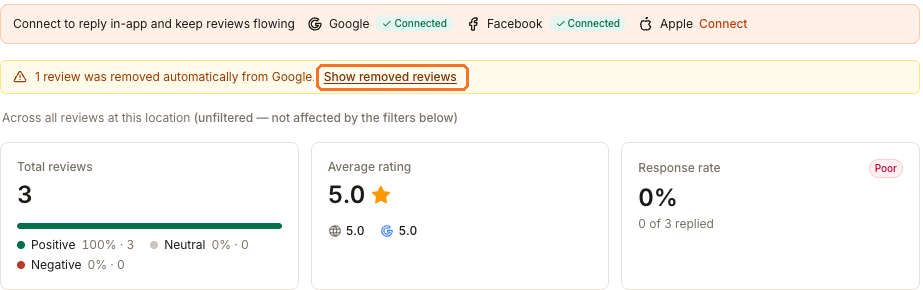
Los totales no siguen tus filtros. La línea que está sobre ellos lo indica: "Across all reviews at this location (unfiltered — not affected by the filters below)". Si filtras a dos reseñas de 1★, la calificación promedio seguirá mostrando 5.0, porque describe la ubicación completa. Si quieres un recuento filtrado, consulta en su lugar el recuento de resultados junto a Sort by.
Las reseñas eliminadas están ocultas de forma predeterminada. Cuando una reseña desaparece de su fuente, Synup conserva el registro y te informa: "1 review was removed automatically from Google." Elige Show removed reviews para verla. Vale la pena revisarlo cuando un cliente insiste en que existía una reseña, pero no puedes responder a ella y ya no cuenta para la calificación de la ubicación en ningún lugar.
Nada en esta pantalla edita una reseña: los filtros solo reducen lo que estás viendo.
Preguntas frecuentes
¿Por qué la lista de Review site difiere entre dos ubicaciones?
Solo ofrece las fuentes de las que esa ubicación realmente recopila información. Una ubicación sin una fuente de Tripadvisor no mostrará Tripadvisor como opción.
¿Not responded significa que nadie la ha gestionado?
Significa que no hay ninguna respuesta guardada en Synup. Si un compañero respondió a una reseña de Yelp directamente en Yelp, Synup no tiene forma de saberlo y la reseña seguirá apareciendo como sin respuesta aquí.
¿Cómo saco esto de Synup?
La sección para todas las ubicaciones Reviews Overview tiene un botón Export que descarga un archivo CSV. No hay exportación a PDF.