
Responder a una reseña
¿A dónde va realmente la respuesta a mi reseña?
El botón de la reseña te indica a dónde irá tu respuesta, y la insignia de la respuesta te indica cuánto ha avanzado.
Respond significa que Synup puede publicar la respuesta por ti. Eso aplica a Google Maps y Facebook, las dos fuentes con las que Synup tiene una conexión. Respond on {source} significa que Synup no puede publicar allí. Abre la reseña en ese sitio para que respondas desde tu propia cuenta, y nada de lo que escribas en Synup llega al cliente.
Una respuesta solo cuenta como respondida cuando está posted. Un borrador, una respuesta que espera a Google, una respuesta que espera a tu cliente y una respuesta fallida siguen contando como sin responder.
Datos clave
| Dónde está | Reviews → All Reviews para una ubicación, o Review Inbox para un cliente. Ambos usan las mismas tarjetas de reseñas |
| Publicaciones desde Synup | Google Maps y Facebook, mediante la conexión de la ubicación |
| Te redirige | Yelp, Tripadvisor y otras fuentes recopiladas muestran Respond on {source}, un enlace externo |
| Estados de respuesta en la tarjeta | Draft, Awaiting approval, Pending, Failed, Rejected; una respuesta publicada no tiene insignia |
| Cuenta como respondida | Solo una respuesta publicada. Las respuestas en Draft, Pending, Failed y Rejected cuentan como sin responder |
| Comprobaciones antes de enviar | Requisitos del publicador en cada envío; tus propias pautas de Content checks cuando están activadas para el espacio de trabajo |
| Quién puede enviar | Miembros de la agencia con acceso a Reviews. Los usuarios del portal de clientes solo pueden escribir un borrador o aprobar uno |
Por qué es importante
Si una respuesta no ha aparecido, revisa estas tres cosas: que la reseña estuviera en un sitio al que Synup no puede publicar, que la respuesta se guardara como borrador y nunca se enviara, o que el envío fallara y la tarjeta lo indicara. La tarjeta muestra las tres, y los pasos siguientes indican dónde mirar.
Pasos
Abre Reviews y elige la ubicación (o, para un cliente completo, abre Review Inbox). Busca la reseña.
Lee los botones en la parte inferior de la reseña. Respond y AI Response significan que puedes responder aquí. Respond on {source} significa que respondes en ese sitio.
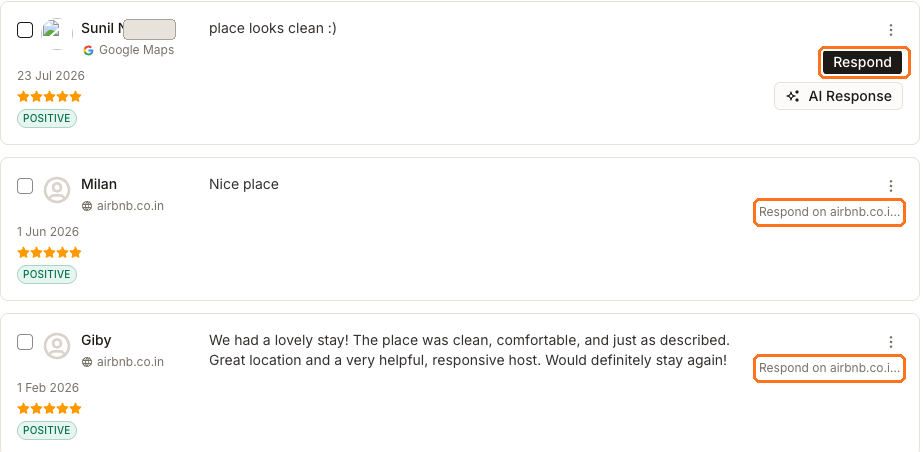
En una reseña de Google o Facebook, elige Respond. Escribe tu respuesta, o elige AI Response para que Synup redacte una que puedas editar.
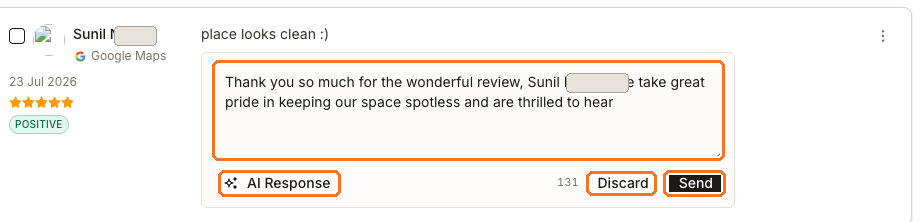
Lee la línea bajo el cuadro. Te indica si la respuesta cumple los requisitos propios del destino y, si tu espacio de trabajo usa Content checks, cómo se compara con tus pautas. Elige Send cuando estés conforme con el texto, o Request approval para consultarlo primero con el cliente.
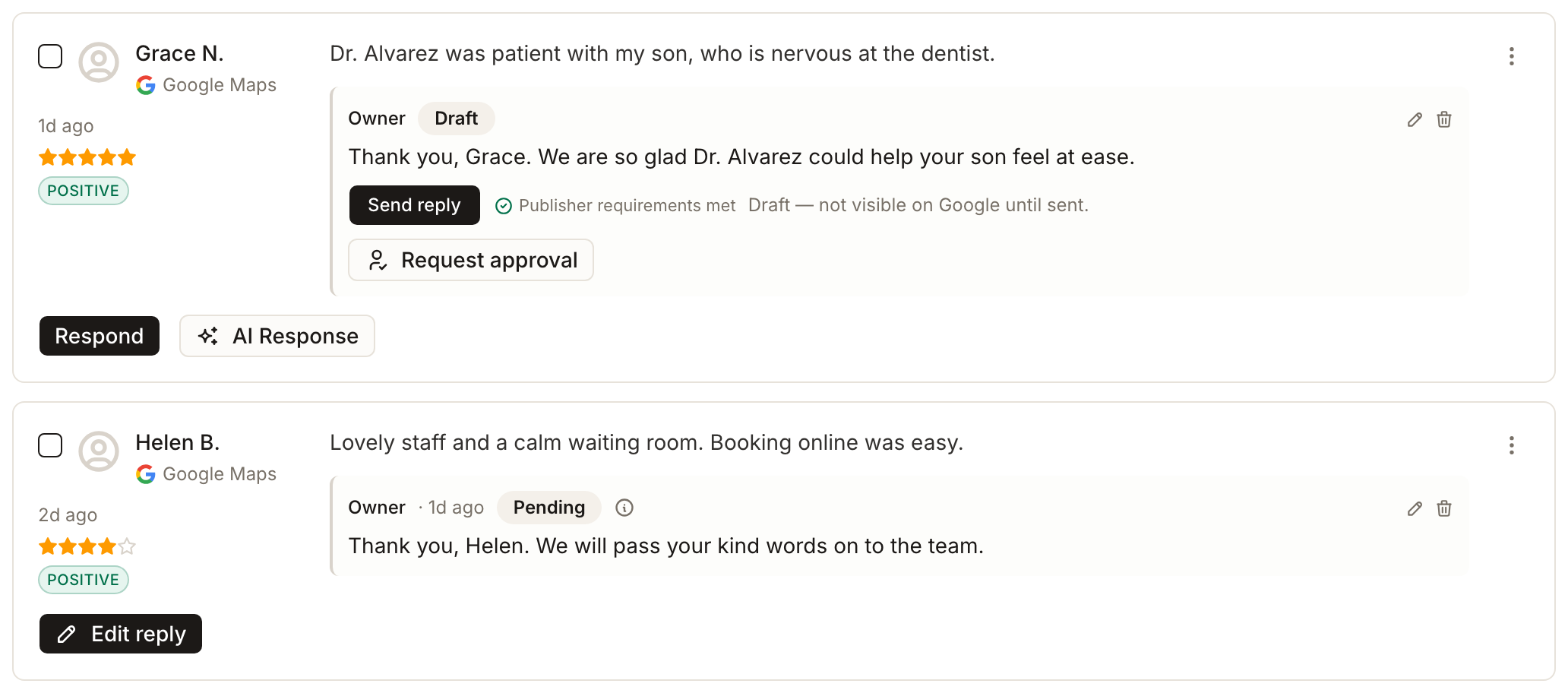
Mira la respuesta que ahora aparece bajo la reseña. Su insignia te indica qué ocurre a continuación (consulta la tabla de abajo).
Qué significa la insignia de una respuesta
| Insignia | Qué significa | Cuenta como respondida |
|---|---|---|
| Draft | Guardada solo en Synup. La tarjeta dice "Draft, not visible on {platform} until sent." Envíala con Send reply | No |
| Awaiting approval | Un cliente escribió esta respuesta en el portal de clientes. Queda retenida para que tu equipo la revise y la envíe | No |
| Pending | La enviaste y la plataforma la aceptó. Google revisa las respuestas del propietario antes de mostrarlas; la mayoría aparece en unos días | No, hasta que se publique |
| Sin insignia | Publicada y visible | Sí |
| Failed | La plataforma o Synup la rechazó. La tarjeta explica el motivo y ofrece el siguiente paso | No |
| Rejected | La plataforma revisó la respuesta y no la publicó. Edítala y envíala de nuevo | No |
Otras dos expresiones describen una solicitud a tu cliente, no la respuesta en sí. Una respuesta está waiting for approval mientras el cliente no ha contestado, y approved cuando un cliente dice que sí. Una respuesta aprobada se publica después mediante el envío normal, por lo que todavía puede quedar en Pending o Failed. Solo posted significa que está visible.
Cuando una respuesta falla
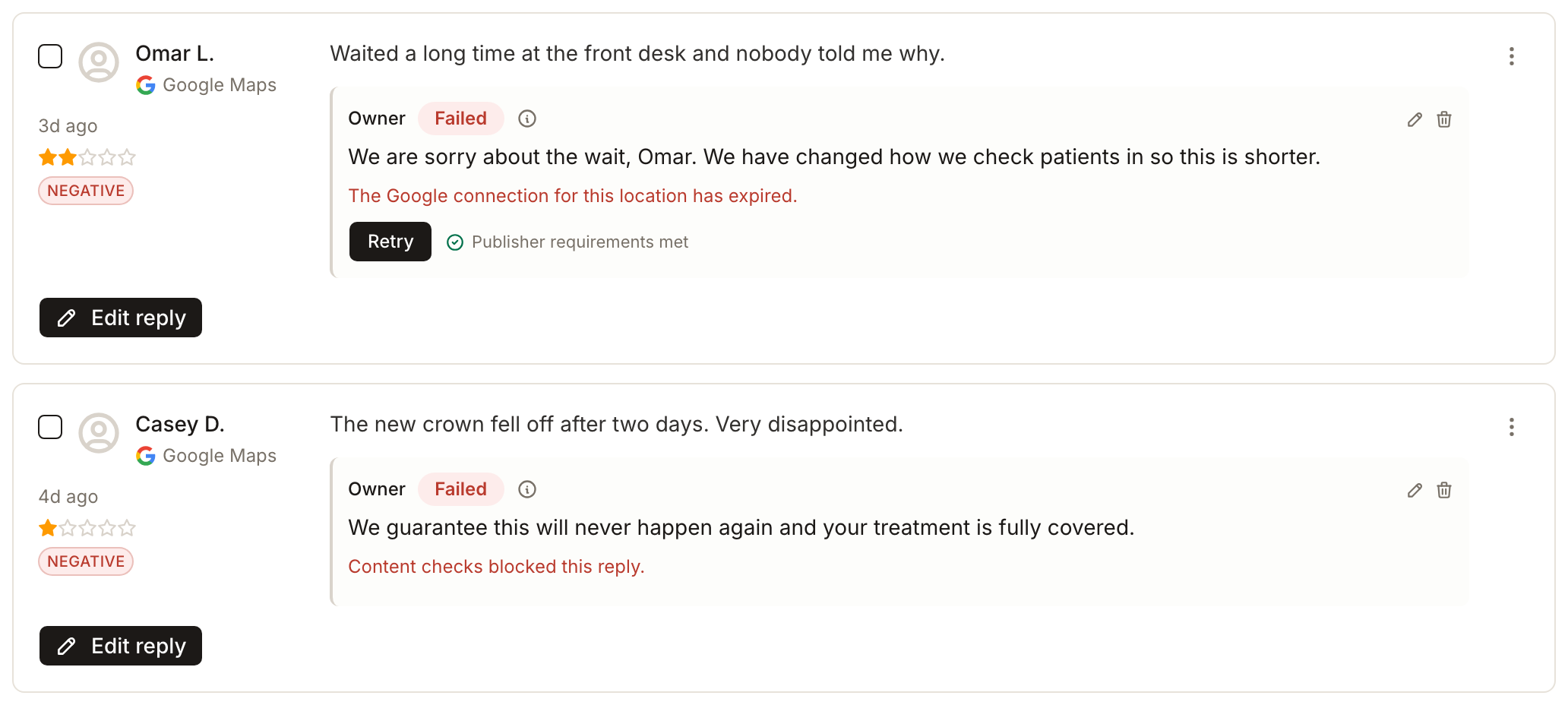
Una respuesta que no se pudo publicar se conserva, se marca como Failed y se explica en una frase sencilla bajo el texto. El botón que aparece depende de la causa:
- Reconnect Google o Connect Google cuando la conexión de Google de la ubicación ha caducado, falta o no se encuentra el perfil. Después de reconectar, vuelves a la misma tarjeta.
- Retry cuando la causa fue temporal, como demasiadas respuestas a un mismo perfil en poco tiempo ("Wait a minute before retrying") o que la plataforma no estuviera disponible. Si la conexión vuelve a estar en buen estado, un botón Connect también pasa a ser Retry.
- Edit reply, sin Retry, cuando Content checks la bloqueó. Cambia el texto para que cumpla tus pautas.
- Ningún botón cuando la reseña se eliminó de su fuente. No se puede publicar nada en ella.
El pequeño icono de información junto a Failed indica quién envió la respuesta (tu equipo, tu cliente, Sydekick o una automatización) y, en el caso de Content checks, qué pautas no cumplió.
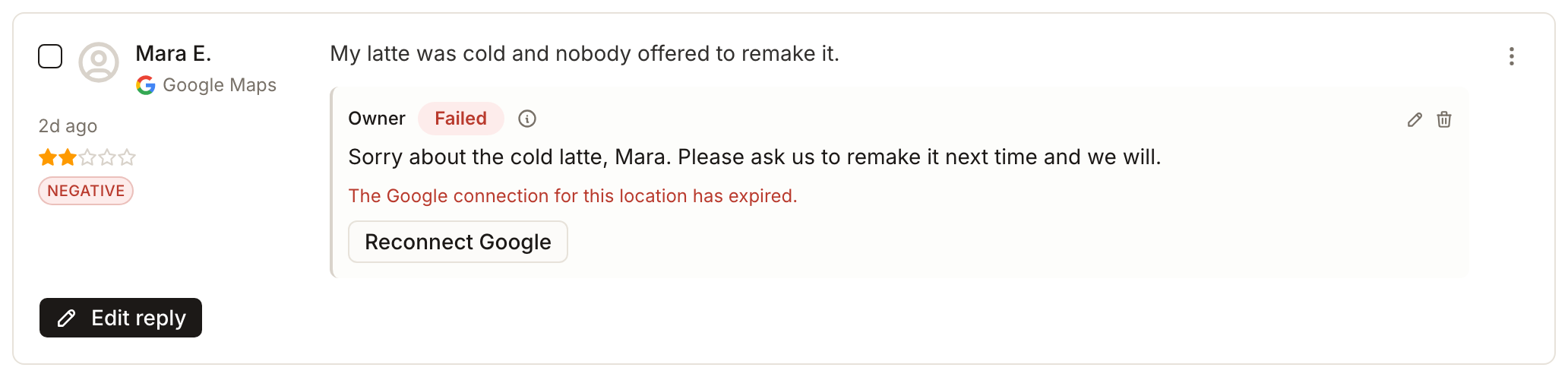
Para listar todas las respuestas fallidas, configura Other Filters → Status en Reply failed. Consulta encuentra las reseñas que requieren atención.
Content checks antes de enviar
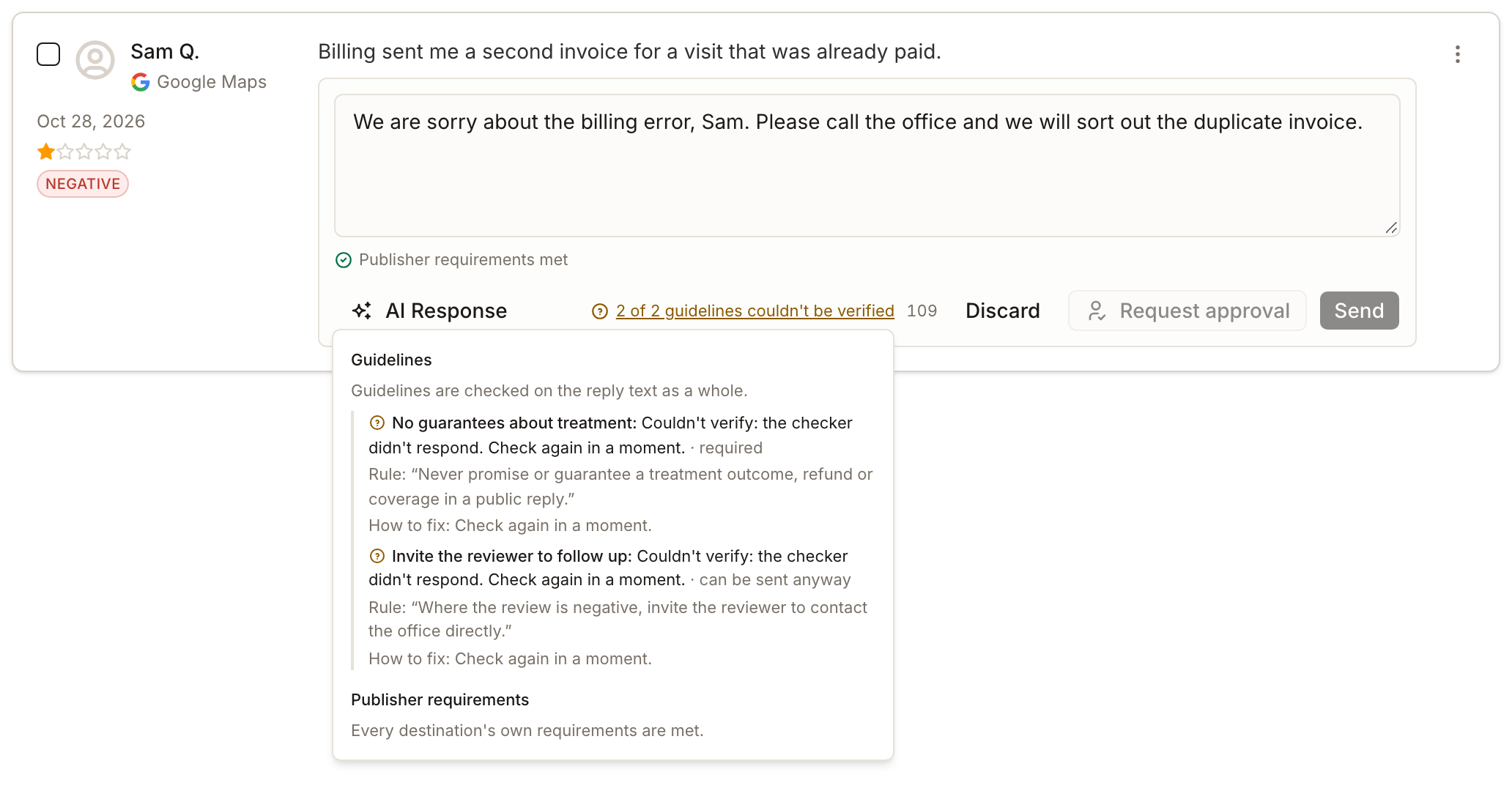
Los requisitos del publicador se aplican a todas las respuestas: debe tener texto y no superar el límite de 2,000 caracteres. Si tu espacio de trabajo tiene Content checks activado, un propietario o administrador también puede escribir pautas en Settings → Content checks → Review replies, y cada respuesta se comprueba con ellas antes de enviarse.
- Una pauta required que la respuesta no cumple bloquea Send.
- Una pauta marcada como can be sent anyway convierte Send en Send anyway. Al elegirla, se te pide confirmar y queda registrada como enviada de todos modos, no como aprobada. Solo una persona puede hacerlo; Sydekick y las automatizaciones no.
- Los borradores nunca se retienen. Las comprobaciones se aplican cuando envías el borrador.
- Si el verificador no responde, las pautas aparecen como "couldn't verify" y Send queda en espera. Elige Check now para intentarlo de nuevo.
Pedir a un cliente que apruebe una respuesta
Hay dos direcciones, y la segunda es la que una agencia suele necesitar.
- El cliente escribe, tú publicas. Una respuesta escrita en el portal de clientes siempre se guarda como borrador marcado como Awaiting approval. Se avisa a tu equipo. Revisa el texto y usa Send reply.
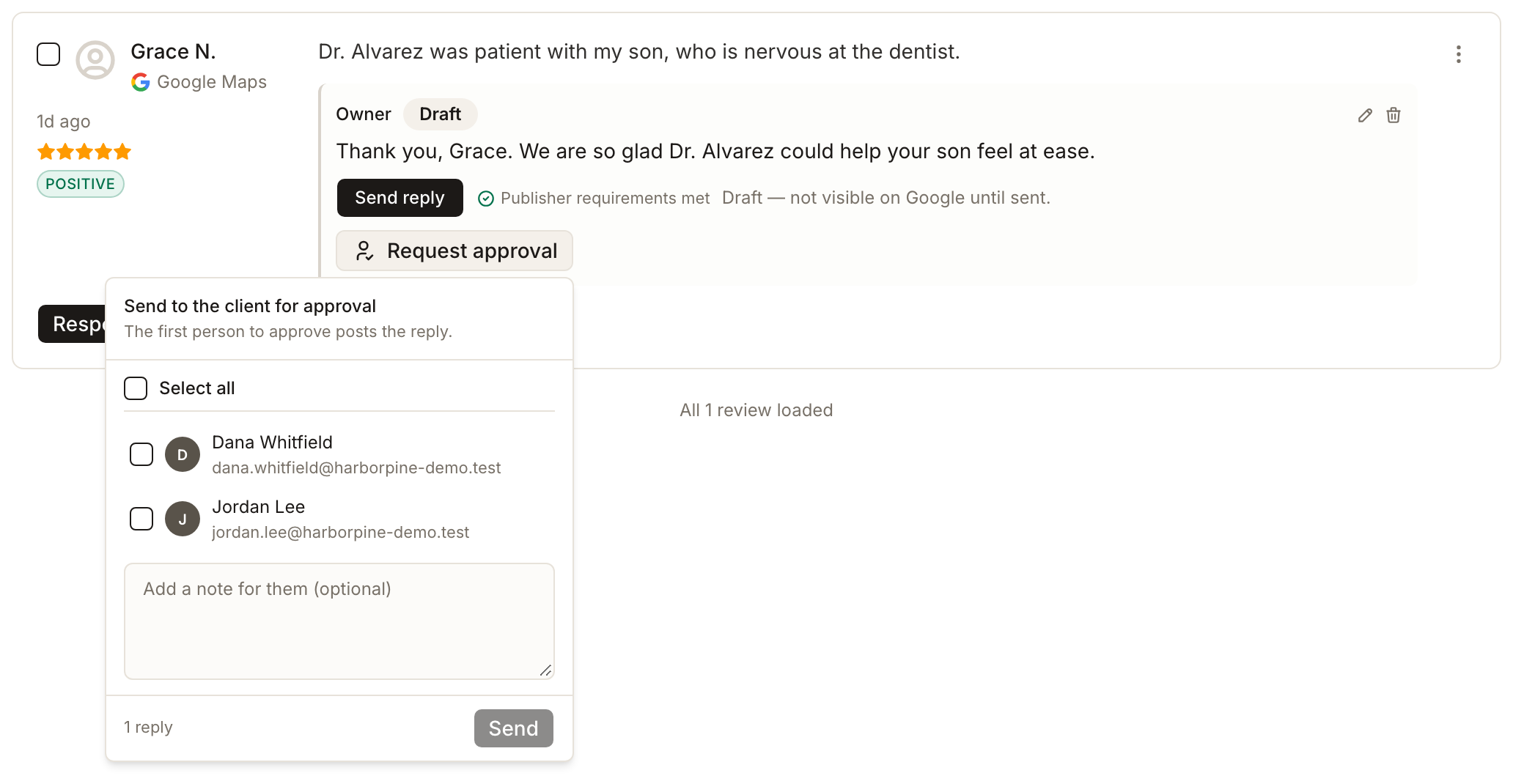
- Tú escribes, el cliente aprueba. Elige Request approval junto a Send (o en un borrador guardado), selecciona los usuarios del portal que pueden ver esa ubicación, añade una nota si quieres y envía. La primera persona que apruebe publica la respuesta.
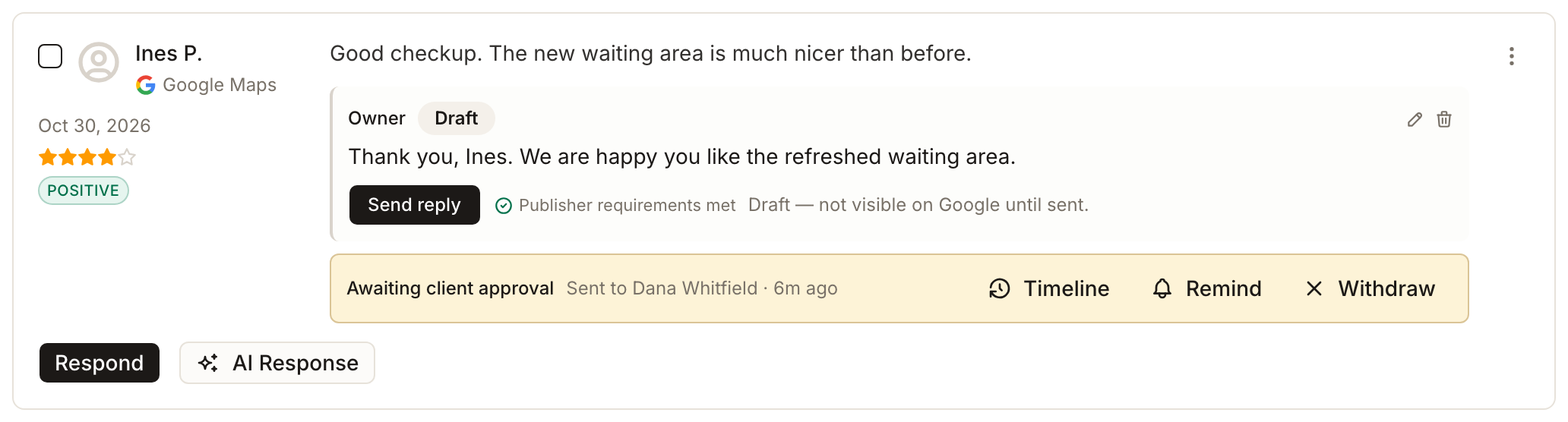
Mientras la solicitud está abierta, el borrador muestra Awaiting client approval, a quién se envió y cuándo, con Timeline, Remind y Withdraw. El cliente puede aprobar y publicar, aprobar y programar, o pedir cambios. La aprobación publica exactamente el texto aprobado. Si la publicación falla después, la aprobación se mantiene y la tarjeta indica que fue aprobada pero la publicación falló, así que sigue los pasos de respuesta fallida de arriba.
Una solicitud se rechaza mientras el borrador todavía no pasa sus content checks, si la reseña ya tiene una respuesta publicada o si no se puede responder a la reseña desde aquí. El correo al cliente de una solicitud se retiene unos diez minutos antes de enviarse.
Los dos tipos de reseña de tu cola
Ambos están en la misma lista. La diferencia está a la izquierda: una reseña de una fuente en la que Synup no puede publicar tiene una casilla en gris que dice "Replies aren't supported for this source", por lo que tampoco se puede incluir en una respuesta masiva.
Google Maps
- Botón de respuesta
- Respond
- Quién la publica
- Synup la envía a Google
- Redacción con IA
- disponible
- Cuenta como respondida
- sí, una vez publicada
Facebook
- Botón de respuesta
- Respond
- Quién la publica
- Synup la publica como comentario de la página
- Redacción con IA
- disponible
- Cuenta como respondida
- sí, una vez publicada
Yelp, Tripadvisor y otras fuentes recopiladas
- Botón de respuesta
- Respond on {source}
- Quién la publica
- tú, en ese sitio
- Redacción con IA
- no disponible
- Cuenta como respondida
- solo si una sincronización posterior de ese sitio trae tu respuesta
AI Response
AI Response lee el nombre del autor, la calificación y el texto de la reseña, y redacta de dos a cuatro frases siguiendo el tono, las pautas y los temas a evitar del perfil de marca de la ubicación, si hay uno configurado. Rellena el cuadro de respuesta y se detiene: no se guarda ni se envía nada hasta que eliges Send. Si un borrador menciona un tema que tu marca pidió evitar, o devuelve notas en lugar de una respuesta, Synup lo rechaza y te pide que lo intentes de nuevo. Edita el borrador antes de enviarlo; no sabe lo que hiciste respecto al problema. Discard vacía el cuadro y no conserva nada.
Editar o eliminar una respuesta que ya enviaste
Enviar de nuevo reemplaza lo que hay. Google conserva exactamente una respuesta del propietario por reseña, así que un segundo envío sobrescribe el primero. En Facebook, Synup edita el comentario que ya publicó en lugar de dejar un duplicado. También puedes eliminar una respuesta en Google y Facebook con el icono de papelera; Synup pregunta "Delete this reply? It will be removed from the platform too." Es un cambio en vivo sobre algo que el público puede ver, así que lee el aviso.
Qué verás cuando termine
- La respuesta bajo la reseña sin insignia, una vez que está visible
- Pending mientras Google la revisa, y después la insignia desaparece sola; Synup la vuelve a comprobar poco después de que la envías, en lugar de esperar a la siguiente sincronización diaria
- La reseña cuenta como respondida en la tasa de respuesta y sale de la lista Not responded solo cuando la respuesta está publicada
Ten en cuenta
- Google limita las respuestas por perfil. Enviar muchas respuestas a una misma ubicación en poco tiempo puede provocar el rechazo con "Too many replies went to this profile just now." Espera un minuto y usa Retry.
- Una respuesta aún puede ser rechazada. Una plataforma puede rechazar una respuesta después de aceptarla. La tarjeta muestra Rejected y se avisa a quien la envió; edita el texto y envíala de nuevo.
- Las reseñas eliminadas no se pueden responder. Esas filas se marcan como Removed y solo ofrecen View source.
- Trustpilot. En algunos espacios de trabajo, Trustpilot se conecta mediante su propia conexión oficial y las respuestas se pueden enviar desde Synup. Donde eso no está configurado, una reseña de Trustpilot muestra Respond on Trustpilot.
- Reconecta antes de reintentar. Si Retry sigue fallando en una respuesta de Google, revisa la conexión con el botón Connections de la parte superior de la página.
Preguntas frecuentes
Respondí a una reseña de Tripadvisor en Synup la semana pasada. ¿Por qué no aparece en Tripadvisor?
Revisa qué decía el botón. Si decía Respond on Tripadvisor, la respuesta nunca se envió desde Synup. Ese control es un enlace a Tripadvisor, y la respuesta hay que escribirla allí, desde tu propia cuenta.
La respuesta dice Draft. ¿La ha visto el cliente?
No. Un borrador solo lo ve tu equipo. Llega al cliente cuando alguien elige Send reply en él.
La respuesta dice Pending. ¿Falló?
No. Google revisa las respuestas del propietario antes de mostrarlas, y la mayoría aparece en unos días sin que tengas que hacer nada. Si Google la rechaza, la insignia cambia a Rejected.
¿AI Response envía algo por sí solo?
No. Escribe texto en el cuadro y se detiene. No se guarda nada y no llega nada al publicador hasta que eliges Send.
¿Por qué no puedo seleccionar algunas reseñas para una respuesta masiva?
Porque Synup no puede publicar en su fuente. La casilla está desactivada en cualquier reseña que ofrezca Respond on {source} y en cualquier reseña que se haya eliminado.