
Recopilar comentarios privados
¿Cómo recopilo comentarios privados sin filtrar mis reseñas?
Dos ajustes distintos deciden esto, y solo uno de ellos conlleva algún riesgo.
Si quieres comentarios que nunca se conviertan en una reseña pública, crea la campaña como Collect internally. A nadie se le pide que te reseñe en ningún sitio, y todo se queda en Synup.
Screening es el otro, y es la decisión de filtrado de reseñas. En una campaña que publica en un directorio, el filtrado pide primero una calificación. Las calificaciones iguales o superiores al umbral positivo ven los sitios de reseñas públicos. Las calificaciones más bajas reciben en su lugar un formulario de comentarios privado en Synup. Enviar a las personas a destinos distintos según lo satisfechas que estén es filtrado de reseñas, así que lee la advertencia de Synup antes de usarlo. Synup trae el filtrado desactivado en el creador de campañas y te lo advierte en la misma pantalla.
El umbral positivo es 4★ o más en las campañas que creas con Via Email/SMS. Solo el creador Via Static URL te permite elegir entre 3★ o más (1–2★ quedan en privado) y 4★ o más (1–3★ quedan en privado).
Datos clave
| Dónde está | Reviews → Invite → Acquire New Reviews. La elección es el primer cuadro de Via Email/SMS |
| Qué necesitas | Un plan que incluya campañas de reseñas |
| No se puede cambiar después | Si una campaña publica en un directorio o recopila internamente |
| Screening | Desactivado de forma predeterminada en el creador de campañas, con una advertencia. Activado de forma predeterminada en el creador Via Static URL |
| Umbral positivo | 4★ en campañas de correo y SMS. 3★ o 4★ en Via Static URL |
| Dónde llegan los comentarios privados | Reviews → Invite → Responses → Internal |
| Cuenta en tu calificación | No. Los comentarios privados quedan fuera de tu calificación promedio, de Review Health y del resumen de Reputation |
Pasos
Abre Reviews → Invite de una ubicación, selecciona Acquire New Reviews y luego Via Email/SMS.
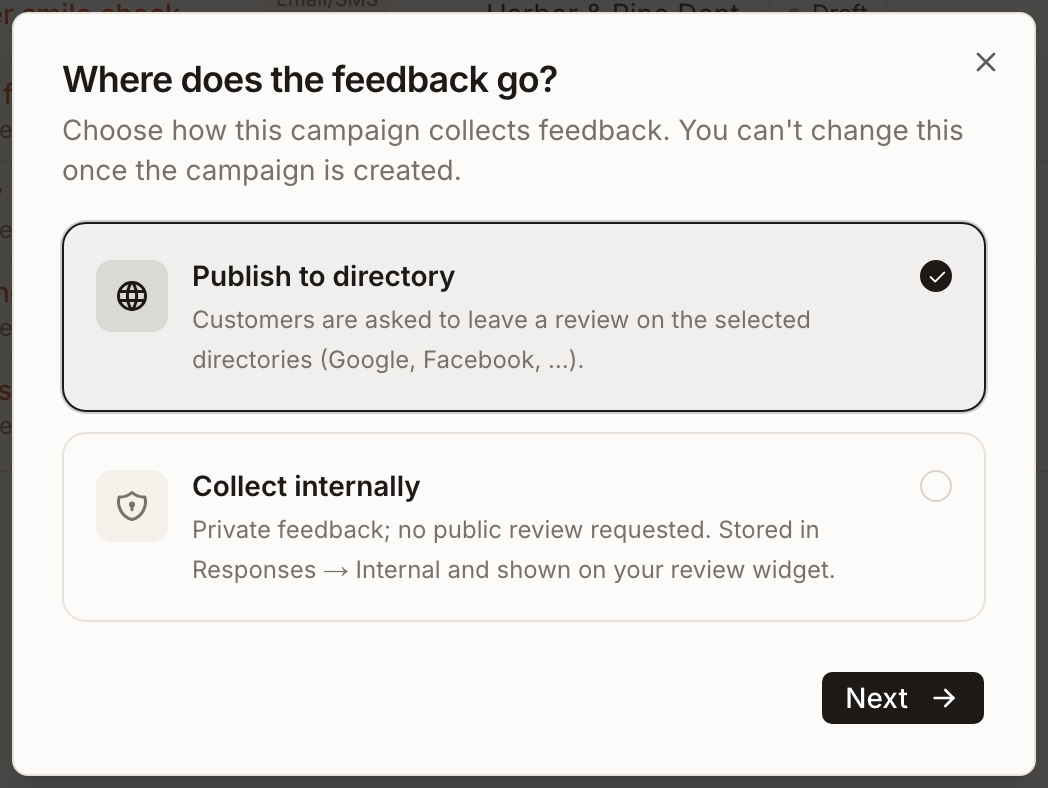
En Where does the feedback go?, elige Collect internally para mantener los comentarios privados, o Publish to directory para pedir reseñas públicas. El cuadro indica que no puedes cambiarlo una vez creada la campaña.
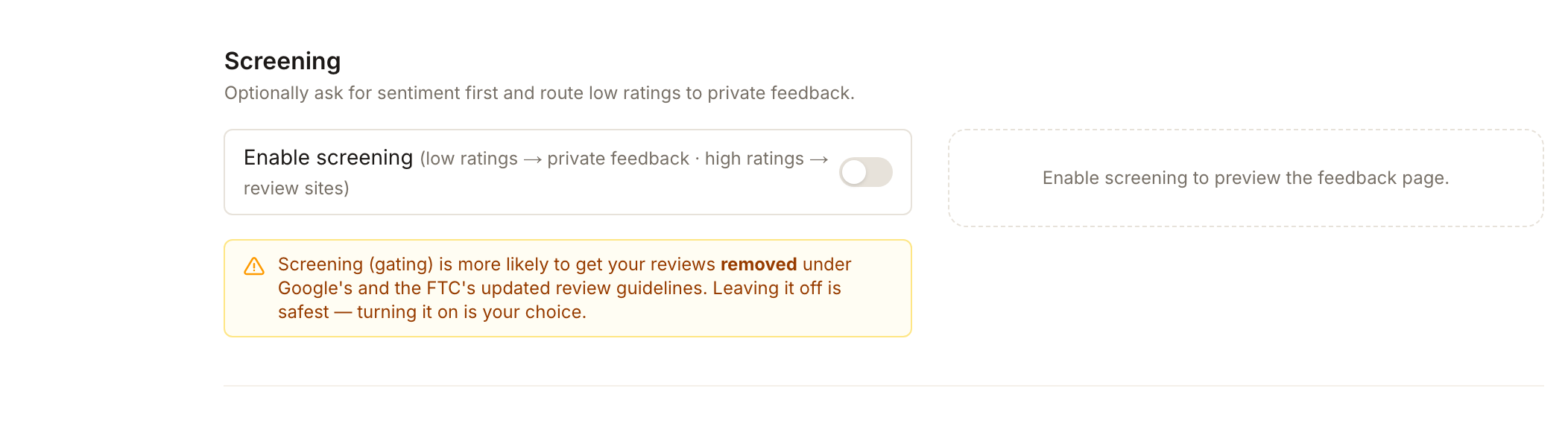
Si elegiste Publish to directory, decide sobre el filtrado en el paso 2, Content. La sección Screening está entre Content y Destination. Deja Enable screening desactivado a menos que hayas decidido filtrar.
Termina la campaña como de costumbre. Consulta Crear una campaña de reseñas.
Cuando los clientes respondan, lee los comentarios privados en Reviews → Invite → Responses y cambia la vista de Published a Internal.
La elección que no se puede deshacer
El cuadro de destino ofrece dos tarjetas.
- Publish to directory envía a las personas a Google, Facebook o los sitios que elijas.
- Collect internally mantiene todo en tu propio entorno. No se pide ninguna reseña pública. La tarjeta añade que los comentarios se guardan en Responses → Internal y se muestran en tu widget de reseñas.
El cuadro lo dice claramente: "You can't change this once the campaign is created." Si eliges mal, tendrás que crear una campaña nueva.
Si tu pregunta es "quiero saber la opinión de los clientes antes de que sea pública", Collect internally es la respuesta limpia. No plantea ninguna cuestión de filtrado, porque no eliges a quién preguntar: no le preguntas a nadie. Screening dentro de una campaña interna solo decide quién ve el cuadro de comentarios.
Screening, y por qué Synup advierte sobre él
En una campaña que publica en un directorio, el filtrado es el ajuste que decide a quién se le pregunta.
Enable screening viene desactivado, así que de forma predeterminada tu página de invitación muestra a todos los mismos botones de reseña. La advertencia de Synup permanece en pantalla tanto si el interruptor está activado como desactivado:
"Screening (filtrado) tiene más probabilidades de hacer que tus reseñas sean eliminadas según las pautas de reseñas actualizadas de Google y de la FTC. Dejarlo desactivado es lo más seguro; activarlo es decisión tuya."
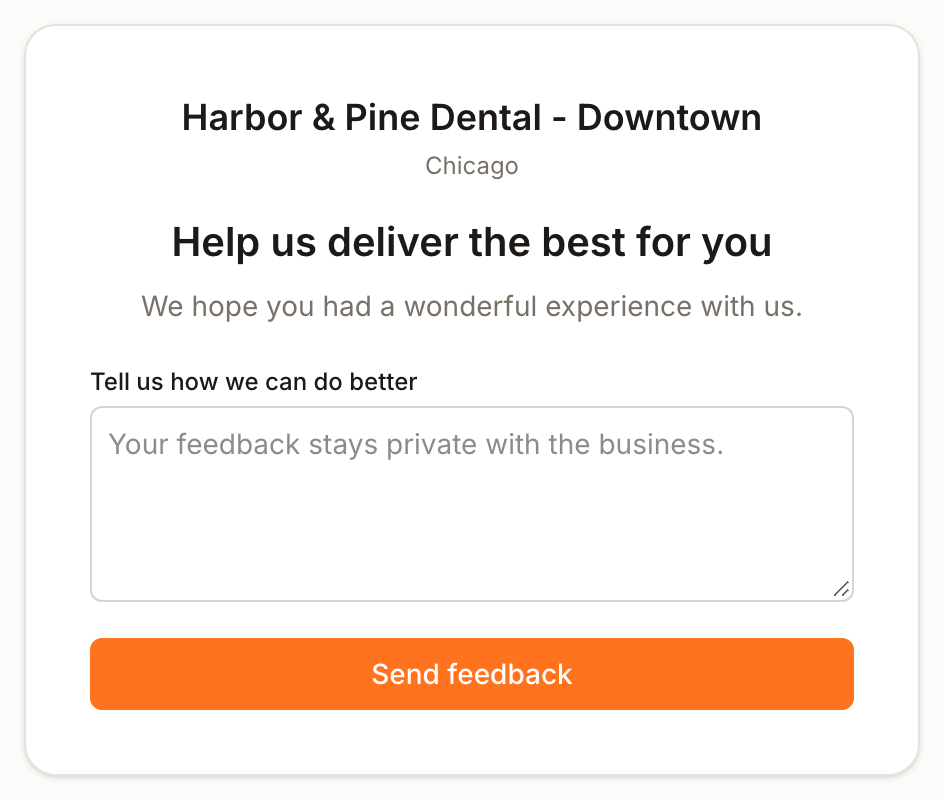
Si lo activas, la página de invitación cambia. Pide primero una calificación. Con el umbral en 4, quien te califica con 4 o 5 ve los botones de reseña. Quien califica con 1, 2 o 3 nunca los ve. En su lugar recibe un cuadro de comentarios privado, y lo que escribe se guarda en Synup. Quien elige una calificación baja y cierra la página sin enviar nada no deja rastro.
Enviar a las personas a dos destinos distintos según lo satisfechas que estén es lo que significa el filtrado de reseñas. Synup lo permite, expone el riesgo y deja la decisión en tus manos. El riesgo que describe afecta a las reseñas que ya tienes, no solo a las que estás por pedir.
En el creador de correo y SMS, el corte está fijado en 4★. No hay control de umbral allí.
Cómo ve cada configuración tu cliente
Publish to directory, filtrado desactivado
- Se pregunta primero
- nada, los botones de reseña aparecen de inmediato
- Quién recibe la solicitud pública
- todos
- Se recopila en privado
- nada
- Filtrado
- ninguno
Publish to directory, filtrado activado
- Se pregunta primero
- una calificación
- Quién recibe la solicitud pública
- quienes están en el umbral o por encima
- Se recopila en privado
- un comentario de todos los que están por debajo del umbral, una vez que lo envían
- Filtrado
- sí, de esto trata la advertencia de Synup
Collect internally
- Se pregunta primero
- una calificación
- Quién recibe la solicitud pública
- nadie
- Se recopila en privado
- todas las calificaciones, y un comentario cuando lo pides
- Filtrado
- ninguno, no eliges a quién preguntar
Dos detalles acompañan a esa tabla:
- Con el filtrado activado y Publish to directory, una calificación positiva se registra en cuanto se elige, así que los clientes satisfechos también aparecen en tus conteos de respuestas. Una calificación baja se registra cuando el cliente envía el formulario.
- Con Collect internally y el filtrado desactivado, el cuadro de comentarios aparece para todos solo si Ask for written feedback está marcado, como lo está de forma predeterminada. Si está desmarcado, se registra la calificación y se agradece al cliente. La propia pregunta de calificación puede ser 1–5 stars o Two options (una opción de satisfecho y otra de insatisfecho), que se cuentan como una puntuación positiva y una negativa.
Un lugar donde el filtrado empieza activado
Acquire New Reviews → Via Static URL, el creador detrás de un enlace compartible y un código QR, se abre con Enable screening ya activado, y esa pantalla no repite la advertencia. También ofrece lo que el creador de correo y SMS no: la opción Positive rating threshold (3★ o 4★), un Message shown to low-rating customers y Hide the private feedback box (registrar solo la calificación).
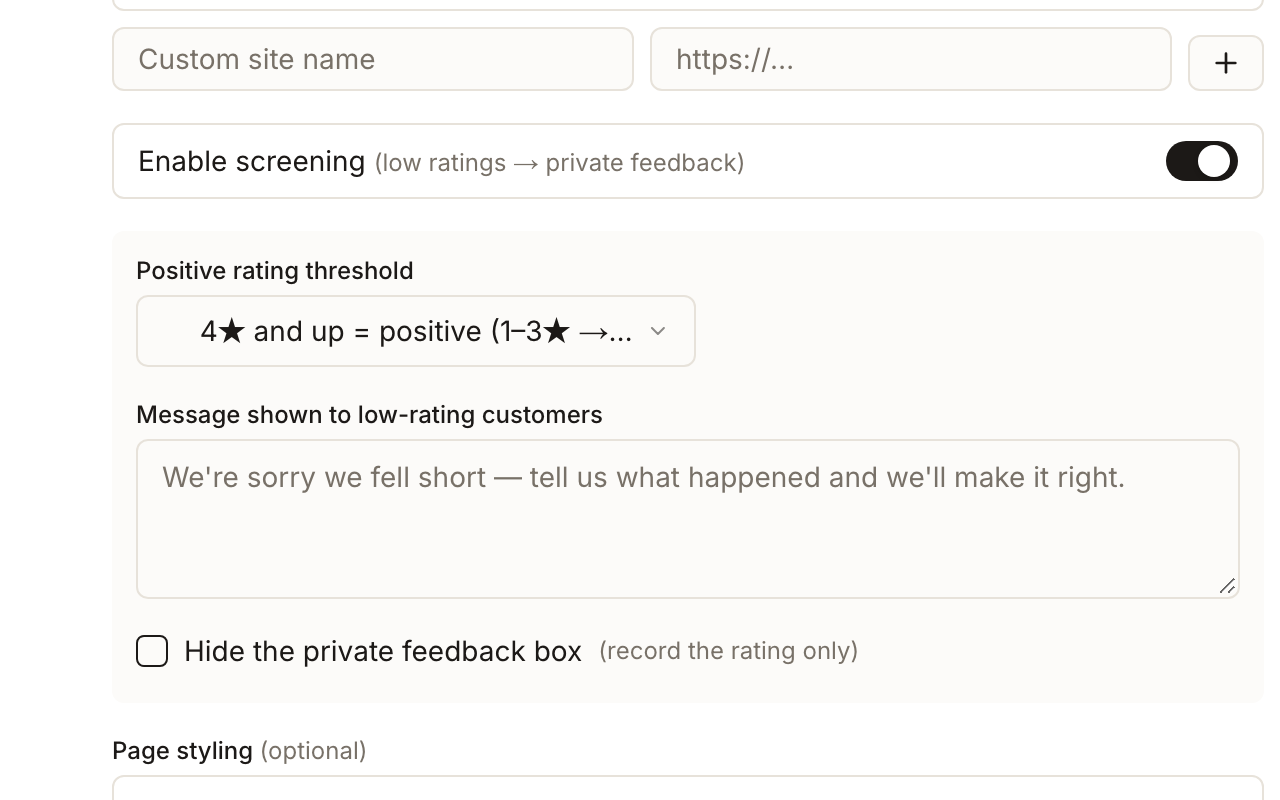
Revisa ese interruptor antes de publicar un embudo estático, sobre todo si el código QR se va a imprimir.
El QR code & review link permanente en la parte superior de la página Invite es distinto. Cuando Synup lo crea por primera vez para una ubicación, copia los ajustes de la última campaña de correo o SMS lanzada de la ubicación, incluido si el filtrado estaba activado, y después se queda como estaba. Cambiar una campaña posterior no lo modifica. Si esa última campaña tenía el filtrado activado, el código impreso también. Consulta Comparte un enlace de reseñas y un código QR.
Dónde terminan los comentarios que recopilas
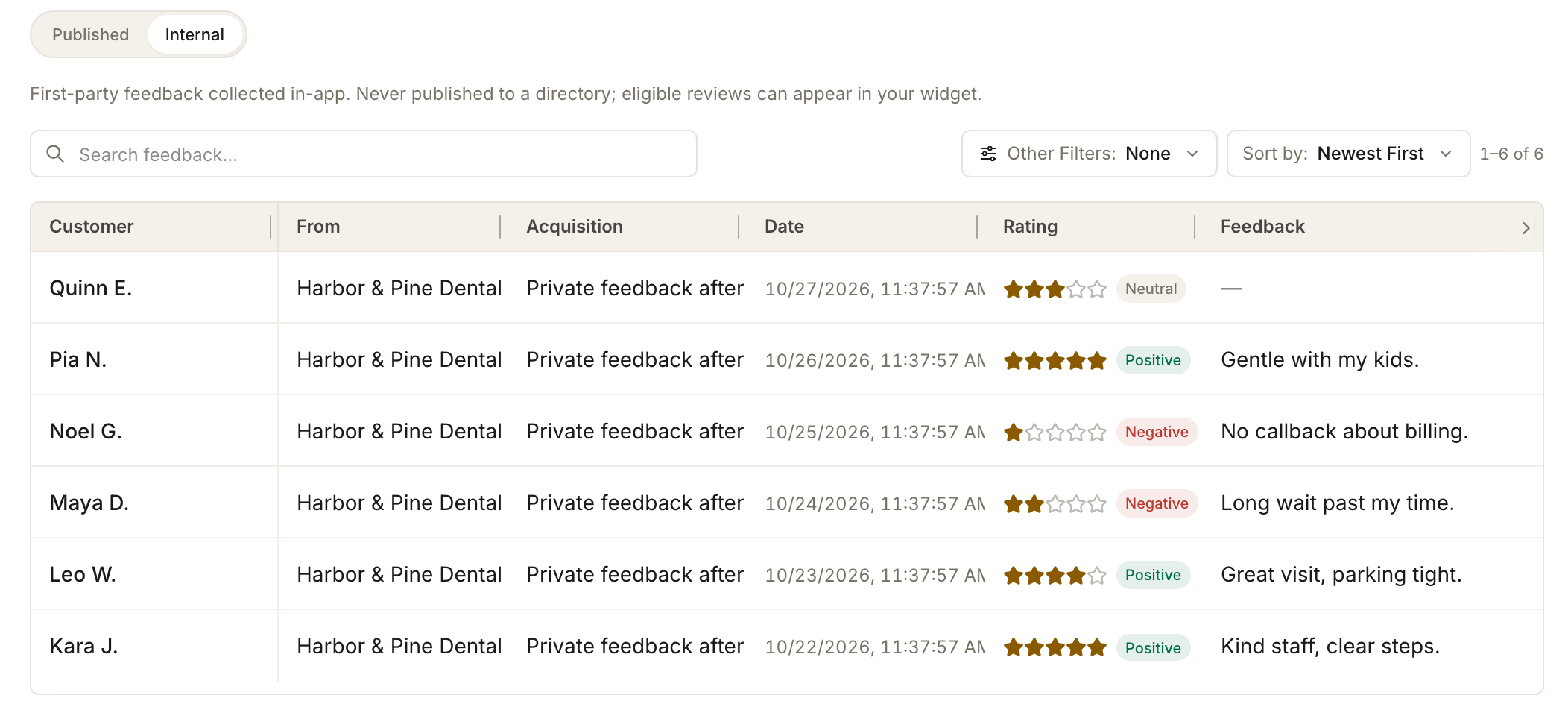
Ve a Reviews → Invite → Responses y cambia la vista de Published a Internal. La página indica lo que contiene: "First-party feedback collected in-app. Never published to a directory; eligible reviews can appear in your widget."
La tabla Internal conserva el cliente, la ubicación de la que proviene el comentario (From), la Acquisition (campaña), la fecha, la calificación con su sentimiento y el comentario escrito. Puedes buscar entre los comentarios y filtrar por calificación, sentimiento y si hay comentario escrito. No hay acción de respuesta pública en esta vista; usa el comentario para identificar el seguimiento que debe hacer tu equipo.
Privado significa no publicado en un directorio. No significa invisible. Tu widget de reseñas tiene una casilla Include internal reviews. Está desactivada de forma predeterminada, y el filtro de calificación mínima del widget sigue aplicándose, pero si la marcas, los comentarios que alguien te dio en privado pueden aparecer en tu propio sitio web. Consulta Muestra tus reseñas en tu sitio web.
En cualquier caso queda fuera de tus cifras principales. Los comentarios propios se excluyen de tu calificación promedio, tu Review Health y el resumen de Reputation, que solo leen reseñas de directorios. En la cola de reseñas permanece oculto hasta que seleccionas Internal como sitio de reseñas, una opción que aparece cuando existen comentarios privados.
Qué verás cuando termine
- Cada respuesta que completa un cliente aparece en Internal con su calificación, una etiqueta Positive, Neutral o Negative y cualquier comentario. Una respuesta solo se registra cuando el cliente realmente envió algo en la página: abrir el enlace, o elegir una calificación baja y salir, no registra nada.
Ten en cuenta
- Screening es una decisión de filtrado. Déjalo desactivado a menos que hayas decidido otra cosa. En el creador de correo y SMS está desactivado de forma predeterminada por ese motivo.
- El creador de URL estática invierte ese valor predeterminado. Revisa el interruptor antes de publicar.
- Un código QR impreso conserva sus ajustes. Revisa qué hace el enlace permanente antes de ponerlo en un mostrador.
- Las campañas de reseñas son una función de los planes de pago. En una prueba gratuita, las páginas Invite se reemplazan por un aviso para elegir un plan.
Preguntas frecuentes
¿Puedo cambiar una campaña de pública a privada más adelante?
No. El destino queda fijo cuando se crea la campaña, así que crea una segunda campaña.
¿El filtrado impide que los clientes insatisfechos me reseñen?
No. Solo cambia lo que tu página de invitación les ofrece. Cualquiera puede abrir Google y escribir una reseña, y es poco probable que un cuadro de comentarios detenga a quien tenía esa intención.
Nadie ha dejado comentarios privados todavía. ¿Algo está roto?
Probablemente no. La vista Internal solo se llena cuando se ha enviado una campaña que recopila internamente, o una campaña con filtrado, y alguien ha respondido. Hasta entonces indica que aún no se han recopilado comentarios internos y sugiere lanzar una campaña Collect internally.
¿Puede Sydekick activar o desactivar el filtrado?
Usa el creador, donde la advertencia está en pantalla. Sydekick puede leer los ajustes guardados de una campaña, incluido el filtrado, pero cambiar a quién se le pide una reseña pública no es algo que este artículo recomiende hacer desde una conversación.