
Recueillir des retours privés
Comment recueillir des retours privés sans filtrer mes avis ?
Deux paramètres distincts déterminent cela, et un seul d'entre eux comporte un risque.
Lorsque le Screening est activé, le seuil positif enregistré contrôle l'orientation. Le générateur d'URL statiques vous permet de choisir 3★ et plus (1–2★ restent privées) ou 4★ et plus (1–3★ restent privées). Les notes inférieures à ce seuil ouvrent un formulaire de feedback privé dans Synup ; les notes égales ou supérieures à celui-ci affichent les destinations d'avis publics que vous avez configurées. Ce routage conditionnel constitue du review gating, lisez donc l'avertissement de Synup avant de l'utiliser.
Si vous souhaitez obtenir des retours qui ne deviennent jamais des avis publics, créez la campagne en tant que Collect internally. Personne n'est invité à laisser un avis où que ce soit et tout reste dans Synup.
Screening est l'autre option, et correspond à la décision de review-gating. Synup la fournit désactivée par défaut et vous en avertit sur le même écran.
Le choix sur lequel vous ne pouvez pas revenir
Démarrez une campagne depuis Reviews → Invite → Acquire New Reviews → Via Email/SMS et Synup demande où doivent être envoyés les retours avant même que le générateur ne s'ouvre.
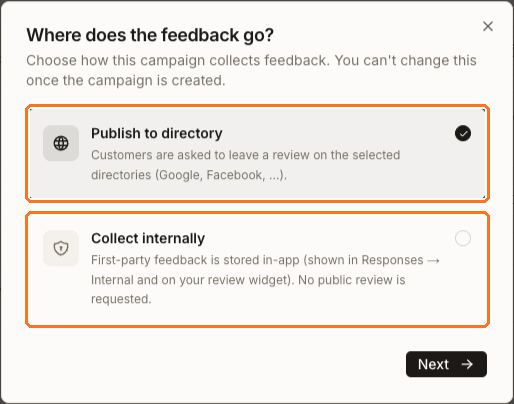
- Publish to directory redirige les personnes vers Google, Facebook ou les sites de votre choix.
- Collect internally conserve tout en interne (first-party). Aucun avis public n'est sollicité.
La boîte de dialogue l'indique clairement : "You can't change this once the campaign is created." Choisissez la mauvaise option et vous devrez créer une nouvelle campagne.
Si votre besoin est « Je souhaite recueillir les retours des clients avant qu'ils ne deviennent publics », Collect internally est la réponse idéale. Cela ne pose aucune question de gating, car vous ne choisissez pas qui solliciter — vous ne sollicitez personne. Screening au sein d'une campagne interne détermine uniquement qui voit la boîte de commentaires : laissez-le désactivé et tout le monde en aura une, activez-le et seuls les répondants les moins satisfaits la verront.
Screening, et pourquoi Synup met en garde à ce sujet
Sur une campagne qui publie vers un annuaire, le screening est le paramètre qui détermine qui est sollicité. Il se trouve dans l'étape 2, Content, entre Content et Destination.
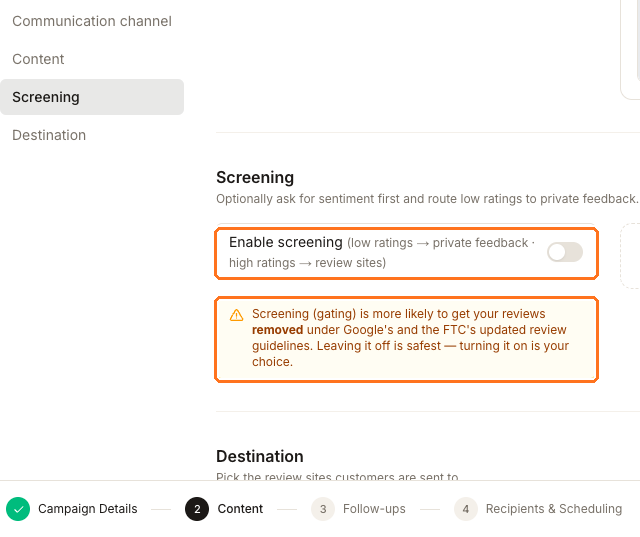
- Enable screening est désactivé par défaut, donc votre page d'invitation affiche pour tout le monde les mêmes boutons d'avis.
- L'avertissement de Synup reste affiché à l'écran, que le commutateur soit activé ou désactivé : "Screening (gating) is more likely to get your reviews removed under Google's and the FTC's updated review guidelines. Leaving it off is safest — turning it on is your choice."
Activez-le et la page d'invitation change d'aspect. Elle demande d'abord une note. Avec le seuil enregistré défini à 4, une personne qui vous attribue 4 ou 5 obtient les boutons d'avis. Une personne qui donne 1, 2 ou 3 ne les voit jamais — elle accède à la place à un champ de commentaire privé, et sa réponse est enregistrée dans Synup.
Rediriger les personnes vers deux destinations différentes en fonction de leur niveau de satisfaction correspond à ce que l'on appelle le review gating. Synup l'autorise, indique le risque encouru et vous laisse la décision. Notez que le risque décrit concerne les avis que vous possédez déjà, et pas seulement ceux que vous vous apprêtez à demander.
Le seuil de 4 étoiles n'est pas modifiable dans le générateur d'e-mails et de SMS — il provient des paramètres d'entonnoir enregistrés de cet établissement et commence à 4.
À quoi ressemble chaque configuration pour votre client
Publish to directory, screening off
- Asked first
- Nothing — the review buttons appear straight away
- Who gets the public ask
- Everyone
- Collected privately
- Nothing
- Gating
- None
Publish to directory, screening on
- Asked first
- Rate us
- Who gets the public ask
- People at or above the saved positive threshold
- Collected privately
- The rating and comment from everyone below that threshold
- Gating
- Yes — this is what Synup's warning is about
Collect internally
- Asked first
- Rate us
- Who gets the public ask
- Nobody
- Collected privately
- Every rating, and a comment when you ask for one
- Gating
- None — you aren't choosing who to ask
Un endroit où le screening est activé par défaut
Acquire New Reviews → Via Static URL — le générateur associé à un lien partageable et un code QR — s'ouvre avec Enable screening déjà activé, et cet écran ne répète pas l'avertissement. Il propose toutefois le choix du seuil que le générateur de campagne n'offre pas : 3★ and up ou 4★ and up.
Vérifiez ce commutateur avant de publier un entonnoir statique, en particulier si le code QR doit être imprimé. Le QR code & review link permanent en haut de l'onglet Invite est encore différent — il hérite de la configuration utilisée par la dernière campagne de cet établissement.
Où aboutissent les retours que vous recueillez
Accédez à Reviews → Invite → Responses et basculez la vue de Published à Internal. La page indique ce qu'elle contient : "First-party feedback collected in-app. Never published to a directory; eligible reviews can appear in your widget."
Le tableau Internal conserve le client, la source, la campagne, la date, la note et le sentiment à côté du commentaire rédigé. La recherche, la note, le sentiment et Other Filters vous aident à affiner la liste. Il n'y a pas d'action de réponse publique dans cette vue ; utilisez le commentaire pour identifier le suivi opérationnel que votre équipe doit effectuer.
Lisez attentivement cette dernière phrase. Privé signifie non publié sur un annuaire. Cela ne signifie pas invisible. Votre widget d'avis comporte une case à cocher Include internal reviews — désactivée par défaut, et le filtre de note minimale du widget s'applique toujours — mais cochez-le et les retours laissés en privé pourront apparaître sur votre propre site web.
Dans les deux cas, ils n'influent pas sur vos chiffres clés : les retours directs sont exclus de votre note moyenne, de votre Review Health et de la vue consolidée Reputation, qui prennent uniquement en compte les avis d'annuaires. Dans la file d'attente des avis, ils sont masqués jusqu'à ce que vous sélectionniez Internal comme site d'avis.
Questions fréquentes
Puis-je faire passer ultérieurement une campagne de publique à privée ?
Non. La destination est fixée lors de la création de la campagne ; créez plutôt une seconde campagne.
Le Screening empêche-t-il les clients mécontents de donner leur avis ?
Non. Il modifie uniquement ce que votre page d'invitation leur propose. N'importe qui peut toujours ouvrir Google et rédiger un avis, et une personne décidée à le faire ne sera probablement pas arrêtée par un champ de commentaire.
Personne n'a encore laissé de retour privé — y a-t-il une anomalie ?
Probablement pas. La vue Internal ne se remplit qu'une fois qu'une campagne collectant en interne, ou une campagne avec Screening, a réellement été envoyée et que quelqu'un y a répondu. D'ici là, le message affiché est "No internal feedback collected yet."