
Crear una campaña de reseñas
¿Cómo envío solicitudes de reseñas a una lista de clientes?
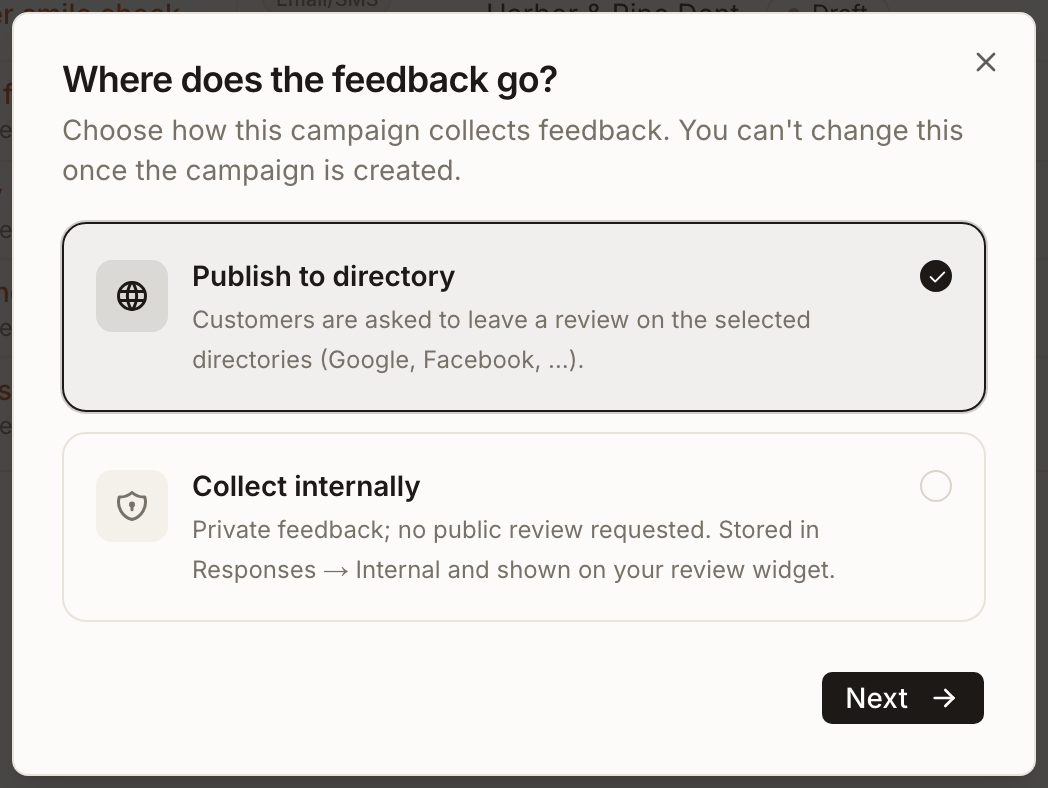
Abre Reviews → Invite de una ubicación, selecciona Acquire New Reviews y luego elige Via Email/SMS. Antes de que se abra el creador, elige a dónde deben ir los comentarios:
- Publish to directory solicita a los clientes que dejen una reseña en los directorios que selecciones.
- Collect internally almacena comentarios directos en Synup en lugar de solicitar una reseña pública.
Elige con cuidado. No puedes cambiar el método de recopilación después de crear la campaña.
El creador tiene cuatro pasos (tres si envías solo SMS). Nada llega a un cliente hasta el último botón, Publish campaign o Schedule campaign.

Datos clave
| Dónde está | Reviews → Invite, luego Acquire New Reviews → Via Email/SMS |
| Qué necesitas | Un plan que incluya campañas de reseñas, un dominio de envío verificado para el correo y un número verificado por el operador para SMS |
| Pasos | Campaign Details, Content, Follow-ups (solo correo), Recipients & Scheduling |
| Borrador | Next guarda tu avance como borrador. Un borrador no ha contactado a nadie |
| Lanzamiento | Publish campaign (ahora) o Schedule campaign (más tarde) |
| Auto-send once published | Marcado de forma predeterminada. Es lo que permite que la campaña se envíe. Si lo desmarcas, publicar no envía nada |
| No se puede cambiar después | Directorio o recopilación interna, y el número de envío de SMS |
Pasos
Abre Reviews en la navegación izquierda y luego Invite. Elige una ubicación en la barra de ámbito. En Invite Overview de todas las ubicaciones existe el mismo menú, y eliges la ubicación en el primer paso del creador.
Selecciona Acquire New Reviews y luego Via Email/SMS. Las otras dos opciones crean un enlace o código QR (Via Static URL) y agregan personas a una campaña que ya está en curso (Add More Customers).
Elige a dónde van los comentarios. El cuadro dice You can't change this once the campaign is created, así que decide antes de continuar.
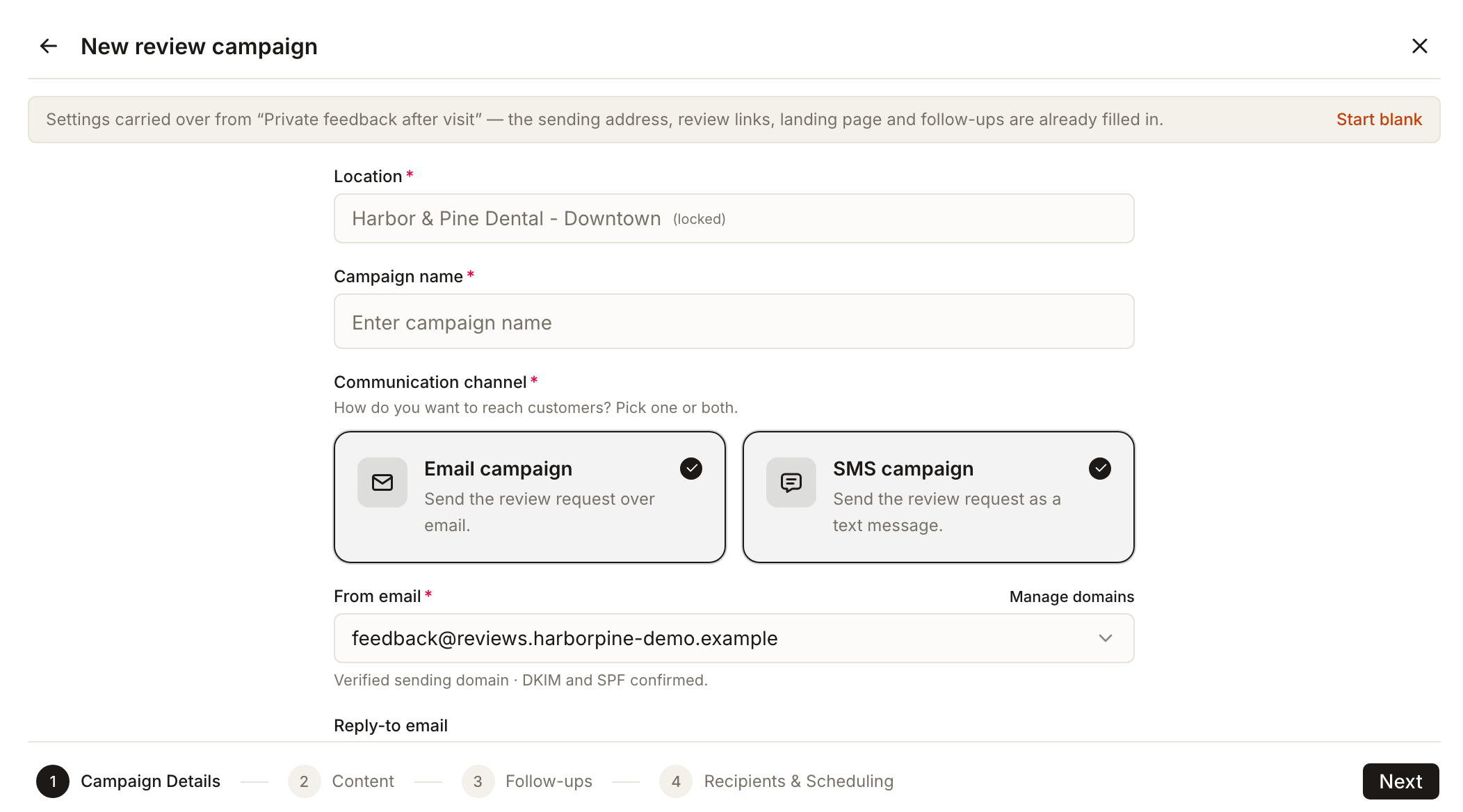
En Campaign Details, confirma la ubicación bloqueada, ponle nombre a la campaña y elige Email campaign, SMS campaign o ambas. El correo también necesita un From email en un dominio verificado. Si la ubicación ya ha hecho una campaña, un banner ofrece traspasar su dirección de envío, enlaces de reseñas, página de destino y seguimientos. Selecciona Start blank si prefieres empezar de cero.
En Content, define el mecanismo de calificación (1–5 stars o Two options), luego escribe el asunto y diseña el correo, y el mensaje de texto si elegiste SMS. Elige los sitios de reseñas a los que se envía a los clientes. Un sitio sin ficha en esta ubicación muestra no listing — generic link. En una campaña de SMS, elige el único sitio al que enlaza el mensaje.
En Follow-ups, decide si los destinatarios del correo reciben recordatorios. Esto se explica en Configura seguimientos automáticos. Las campañas solo por SMS omiten este paso.
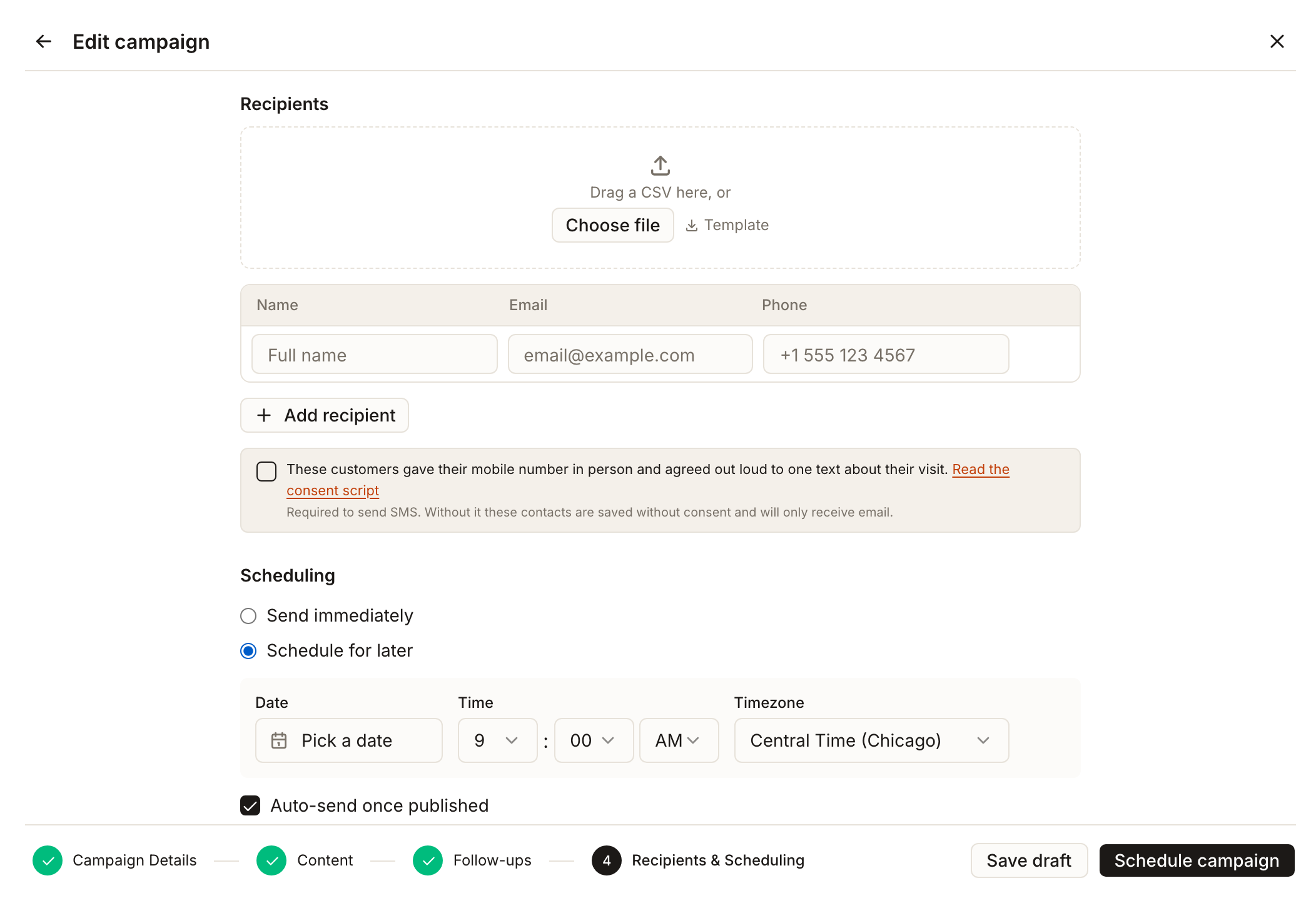
En Recipients & Scheduling, revisa los contactos, agrega personas o sube un CSV, y elige Send immediately o Schedule for later.
Revisa todo una vez más y luego selecciona Publish campaign (o Schedule campaign si elegiste una hora posterior).
Qué se solicita en los cuatro pasos
Campaign Details
Confirma la ubicación bloqueada, ponle nombre a la campaña (de 2 a 50 caracteres) y elige Email, SMS o ambos. El correo también requiere una dirección de envío verificada; las campañas solo por SMS no muestran los campos de correo.
Content
Revisa el asunto y el diseño del correo, el mensaje SMS, el texto de la página de destino y el destino en directorios cuando la campaña solicita reseñas públicas. Screening es aquí un interruptor aparte; empieza desactivado.
Follow-ups
Elige si los destinatarios de correo electrónico recibirán recordatorios y cuándo, si hacer clic en un enlace los detiene y si los encuestados recibirán un mensaje de agradecimiento. Este paso solo aparece cuando se selecciona Email.
Recipients & Scheduling
Revisa los contactos ya asociados con la ubicación, agrega o elimina filas, o importa un CSV. Luego, elige la entrega inmediata o una fecha y hora futuras.
Tu elección en Campaign Details controla tanto la validación como los pasos restantes:
- Una campaña por correo electrónico no puede avanzar sin una dirección de remitente válida en un dominio verificado.
- Una campaña solo por SMS omite Follow-ups porque los seguimientos son únicamente por correo electrónico.
- Una campaña que incluye SMS requiere la constancia de consentimiento en persona antes del lanzamiento.
Al seleccionar Next se valida el paso actual y se guarda tu avance como borrador. Desde el paso 2 también hay un botón Save draft. Un borrador no se ha lanzado ni ha contactado a los destinatarios.
Comprueba el límite de lanzamiento
Todo hasta Recipients & Scheduling es configuración dentro de Synup. Antes de la acción final, verifica el mensaje, las filas de destinatarios, los requisitos del canal, el momento de entrega y la estimación de créditos si el creador la muestra.
La acción final cambia eso:
- Schedule campaign la lanza para la fecha y hora futuras que seleccionaste. Si eliges las 6 PM o más tarde, el creador te recuerda que la franja de envío recomendada es de 9 AM a 5 PM.
- Publish campaign la lanza para entrega inmediata.
Ambas pueden provocar correos o SMS reales. Synup también comprueba la configuración de envío requerida al lanzar: el correo necesita un dominio de envío verificado y el SMS necesita un número verificado por el operador para la ubicación. Si falta un requisito, la campaña queda sin lanzar y el creador informa del problema.
Auto-send
Auto-send once published es el interruptor que permite que una campaña lanzada se envíe. Empieza marcado.
- Marcado: Publish campaign empieza a enviar a los destinatarios de la lista, y también se envía a las personas que agregues después con Add More Customers.
- Desmarcado: Publish campaign marca la campaña como Launched y no envía nada.
Trátalo como un control de entrega y no como una preferencia de borrador. Si quieres que una campaña salga, déjalo marcado.
Cómo se dosifica la entrega
Una campaña publicada no siempre sale de una sola vez.
- El correo se envía desde las direcciones de envío de la ubicación dentro de los límites diarios por dirección y por dominio, así que una lista grande puede tardar más de un día. Lo que no cabe queda en cola y continúa automáticamente.
- El SMS solo sale en horario diurno válido en ambas costas de EE. UU., de 11 AM a 8 PM hora del Este. Una campaña que incluye SMS espera esa franja antes de enviar, incluido su correo.
- Un destinatario que sigue en cola después de 30 días se omite por ser demasiado tarde para invitarlo.
Prepara primero tu lista de destinatarios
Usa la plantilla CSV descargable del creador en lugar de inventar nombres de columna. Las columnas disponibles siguen los canales que seleccionaste: las campañas de correo requieren direcciones de correo, las de SMS requieren números de teléfono, y una campaña que usa ambos puede mostrar ambos. Cada destinatario necesita un nombre de 2 a 50 caracteres.
Quita a cualquier contacto de la ubicación prellenado que no deba recibir la campaña. Para SMS, marca la casilla de consentimiento solo cuando esos clientes dieron su número móvil en persona y aceptaron en voz alta recibir un mensaje sobre su visita. Sin ella, esos contactos se guardan sin consentimiento y reciben solo correo. El texto del SMS debe incluir el nombre del negocio, y Synup vuelve a agregar la línea "Reply STOP to opt out" al enviar.
Qué verás cuando termine
- La campaña aparece en la lista Acquisitions con su estado (Draft, Scheduled o Launched). Sus columnas Emails, SMS y Replies se llenan a medida que salen los mensajes y los clientes responden. Consulta Lee los resultados de tu campaña de reseñas para saber qué significa cada número.
Ten en cuenta
- El método de recopilación y el número de SMS son permanentes. Directorio o interno queda fijo una vez creada la campaña, y los mensajes de texto de una ubicación salen de un único número fijado que no se puede cambiar después.
- Las campañas de reseñas son una función de los planes de pago. En una prueba gratuita, las páginas Invite muestran Review campaigns aren't in your trial con un botón Choose a plan en lugar del creador.
- Screening está desactivado de forma predeterminada por una razón. Activarlo dirige las calificaciones bajas a comentarios privados y puede hacer que se eliminen reseñas. El creador muestra una advertencia; lee Recopila y usa comentarios privados antes de activarlo.
- Programada no es enviada. Una campaña programada se envía a la hora que elegiste, en la zona horaria que aparece junto a la fecha.
Preguntas frecuentes
Publiqué y no llegó nada. ¿Por qué?
Revisa primero Auto-send once published: si está desmarcado, publicar lanza la campaña sin enviar. Luego revisa la dosificación (una lista grande se reparte en varios días y los SMS esperan la franja diurna) y la pestaña Recipients por filas que fallaron, rebotaron o se omitieron.
¿Puedo cambiar una campaña después de lanzarla?
Un borrador se puede editar desde el menú de su fila. Una vez lanzada, el menú de su fila ofrece Copy link, Show QR code, Clone y Stop, así que haz los cambios clonándola. Lo que ya se envió, enviado queda.
¿Puedo reutilizar una campaña anterior?
Sí. Una campaña nueva para la misma ubicación se abre con la dirección de envío, los enlaces de reseñas, la página de destino y los seguimientos anteriores ya completados. Usa Clone en el menú de la fila para copiar una campaña directamente.
¿Puede Sydekick crear la campaña por mí?
Usa el creador. Sydekick puede leer qué campañas existen y cómo van, pero crear o lanzar una campaña puede enviar mensajes a clientes reales, por lo que este artículo no recomienda una instrucción sin probar para ello.