
Añadir una nota interna
¿Cómo dejo una nota privada para mi equipo en una reseña?
Abre la reseña, haz clic en el menú de tres puntos en la parte superior derecha y elige Add Note. Todo lo que escribas permanece dentro de Synup: quien escribió la reseña nunca lo verá y el cliente tampoco.
Dónde se ocultan las notas internas
No hay ningún botón Note en la reseña en sí, por lo que la mayoría de las personas concluye que la función no existe. Los tres puntos se encuentran en la parte superior derecha de cada reseña, a la misma altura que el texto de la reseña.

El propio menú More options contiene Add Note. Las acciones de respuesta, cuando Synup las admite para esa fuente, se ubican en cambio en la fila de acciones debajo de la reseña.
Añadir una nota
Elige Add Note, escribe en el cuadro y Save note se habilitará; permanece atenuado mientras el cuadro esté vacío. La nota aparece inmediatamente debajo, con tu nombre y la hora en que la escribiste.
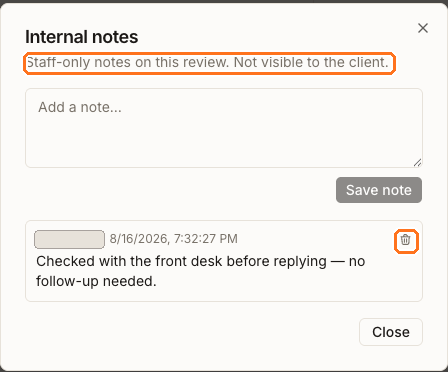
Puedes añadir tantas notas a una reseña como desees. Se acumulan en el mismo cuadro de diálogo, con la información más reciente junto al contexto anterior.
Volver a encontrar una nota
Esta es la parte que vale la pena tener en cuenta: una reseña con una nota se ve exactamente igual que una reseña sin ella. No hay ningún distintivo, contador ni marcador en ningún lugar de la lista de reseñas, por lo que la única forma de encontrar una nota es abrir el menú de tres puntos en esa reseña específica.
Esto hace que las notas sean un buen registro de una decisión —se verificó con recepción, no hace falta seguimiento— y una mala lista de tareas pendientes, porque nada te recordará que la nota está ahí. Si la reseña aún requiere alguna acción, asígnale también una tarea o una respuesta, y utiliza la nota para el contexto que hay detrás.
Eliminar una nota
Abre el mismo cuadro de diálogo y usa el control de eliminación junto a la nota. Desaparecerá para todos de inmediato: no hay una vista de notas por persona ni opción de deshacer, por lo que si una nota contiene algo que valga la pena conservar, cópialo en otro lugar primero.
Lo que las notas internas no hacen
- Nunca se envían a Google, Facebook ni a ningún otro sitio de reseñas.
- No aparecen en la app del cliente.
- No notifican a nadie. Escribir el nombre de un colega es simplemente texto.
- No cambian el estado, la calificación ni la tasa de respuesta de la reseña.