
Configurer et exécuter un playbook
Comment configurer un playbook et l'exécuter maintenant ?
Un playbook est une routine reproductible que votre agent peut exécuter à la demande ou selon un calendrier. La section Playbooks dans la barre latérale répertorie ce que vous avez, ce qui est actif et ce qui s'exécute ensuite. Tout ce que vous vous surprenez à demander à Sydekick chaque semaine a plutôt sa place ici.
Trouver celui que vous voulez

Sous l'en-tête, un bandeau hebdomadaire indique ce qui est prévu dans les sept prochains jours, et Month view élargit la vue.

Quatre compteurs, et chacun répond à une question différente. Active correspond à ce qui tourne réellement. Paused correspond à ce que quelqu'un a arrêté. Custom correspond à ce que votre équipe a créé, par opposition à ceux fournis par Synup. La liste est triée par prochaine exécution, donc le haut de la liste correspond à ce qui aura lieu le plus tôt.
Lire une carte
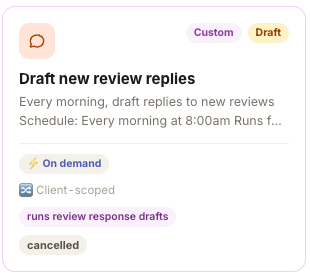
Tout ce dont vous avez besoin pour évaluer un playbook d'un coup d'œil se trouve sur la carte.
Les badges en haut à droite indiquent son origine et s'il est actif : Built-in pour ceux de Synup, Custom pour les vôtres, Draft pour un playbook enregistré mais jamais activé. Les puces en bas indiquent son comportement — ⚡ On demand ou une planification telle que ⏰ Weekly 9am, 🔀 Client-scoped signifiant qu'il s'exécute pour un client à la fois, et runs … nommant la compétence qu'il utilise.
La dernière puce représente son historique. ✓ 4/4 signifie que chaque étape de la dernière exécution s'est terminée avec succès. ⚠ partial · 1/3 signifie qu'il n'a été que partiellement exécuté. cancelled signifie que quelqu'un l'a arrêté. Une puce partielle ou annulée est le signal qu'il faut l'ouvrir avant de vous y fier à nouveau.
Un brouillon ne s'exécute jamais tout seul
C'est le piège numéro un dans lequel tombent les utilisateurs, le produit le mentionne donc deux fois : sur la carte sous forme de badge Draft, et à nouveau dans une bannière lorsque vous l'ouvrez.
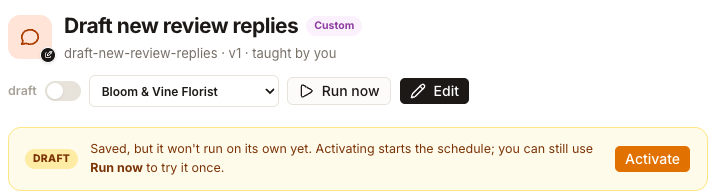
« Saved, but it won't run on its own yet. Activating starts the schedule; you can still use Run now to try it once. »
Prenez try it once au sens littéral plutôt que figuré. Cela signifie une véritable exécution, pas une répétition.
- Run now lance immédiatement le playbook au lieu d'attendre son calendrier. Il effectue l'intégralité du travail pour le client sélectionné à côté — du vrai travail, de vrais résultats, de vrais crédits — et laisse la planification désactivée.
- Activate démarre le calendrier. À partir de ce moment, il s'exécute sans vous.
Run now n'est pas un aperçu. Vérifiez la portée et les instructions du playbook avant de l'utiliser : vérifiez vers quel client pointe le sélecteur, et lisez The flow — what happens each run pour savoir ce qu'il fera concrètement. Si vous souhaitez seulement voir le résultat sans que rien ne quitte Synup, utilisez plutôt Rehearse dans le flux de création ci-dessous.
En créer un
Create a playbook ouvre un flux en cinq étapes, et l'en-tête précise la partie rassurante avant même que vous ne tapiez : nothing is created yet.
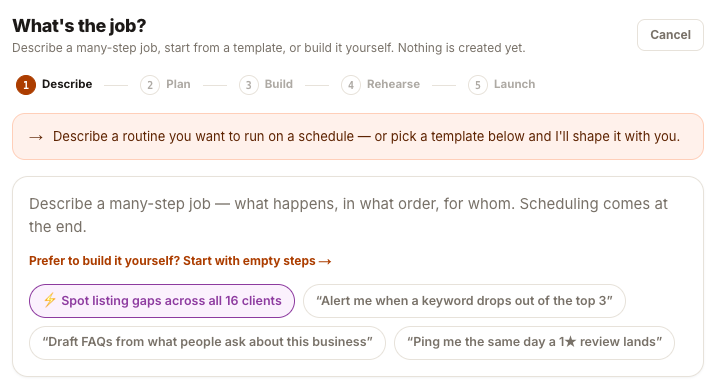
Décrivez la routine comme vous l'expliqueriez à un collègue — ce qui se passe, dans quel ordre, pour qui. La planification intervient à la fin, n'essayez donc pas de la spécifier dès le début. Les puces situées en dessous sont des exemples concrets, et sous celles-ci se trouvent des routines prêtes à l'emploi avec les tags SMALL · SAFE TO TRY ou NEEDS SEARCH DATA afin que vous puissiez voir ce qu'implique un point de départ avant de le choisir.
Rehearse est l'étape qui vaut la peine d'être utilisée. Un essai permet à l'agent de tester la routine en conditions réelles pour que vous puissiez voir ce qu'il produirait — le flux l'indique ainsi : « Dry run · nothing is sent or saved ». Il lit toujours vos données en direct et consomme toujours des crédits ; en revanche, il ne publie ni n'enregistre rien. Faites l'essai sur un client pour lequel un résultat inhabituel est sans conséquence.
Lorsque vous enregistrez, la routine pose la même question qu'une compétence apprise : Ask my approval before anything goes live, activé par défaut. Laissez-le activé et tout ce que produit le playbook attendra dans Inbox → Approvals. Désactivez-le et le produit vous indique exactement ce que vous avez choisi — « The agent will act without approval. You can change this anytime. »
Il s'agit d'un paramètre propre à ce playbook, et non à l'ensemble de Sydekick. Chaque routine possède le sien, et en désactiver un n'a aucun impact sur les autres.
Points d’attention
Questions fréquentes
Pourquoi le filtre indique-t-il Active 5 alors que rien n'a tourné aujourd'hui ?
Active signifie que la planification est activée, pas qu'elle est prévue pour aujourd'hui. Utilisez le bandeau hebdomadaire en haut de la page pour voir ce qui s'exécute réellement chaque jour.
Un seul playbook peut-il couvrir tous mes clients à la fois ?
Pas directement. Ceux délimités par client s'exécutent pour un seul client par planification, donc en couvrir plusieurs nécessite plusieurs entrées. C'est pourquoi la même routine peut apparaître plusieurs fois avec des cibles différentes.