
Examiner les approbations Sydekick
Comment examiner et approuver le travail rédigé par Sydekick ?
Ouvrez Inbox → Approvals pour examiner le travail rédigé par Sydekick. Lisez le brouillon et sa destination avant de prendre votre décision : Approve autorise l'action de publication, tandis que Reject retire le brouillon de la file d'attente sans le publier.
Contenu des trois onglets
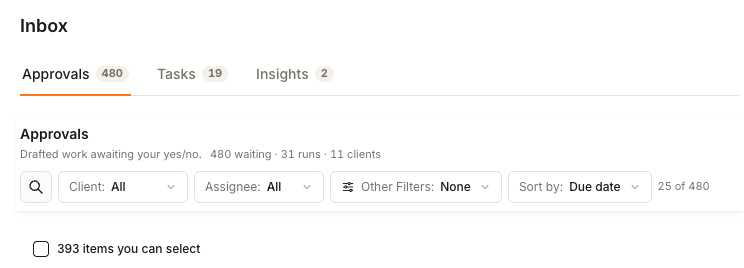
Approvals
- Holds
- Finished drafts — posts and review replies — waiting on a yes or no.
- You
- Approve, reject, or reassign to a colleague.
Tasks
- Holds
- Things the agent suggests you do next, which nobody has picked up.
- You
- Start it, hand it to a colleague or back to Sydekick, give it a date, or mark it done.
Insights
- Holds
- Findings — anything it noticed that is not a draft and not a task.
- You
- Read it, turn it into a task, or hand it to Sydekick to act on.
Le badge de chaque onglet compte ce que cet onglet affiche par défaut. La ligne située sous Approvals récapitule les éléments en attente, les sessions Sydekick ou les exécutions de playbooks qui les ont générés, ainsi que les clients représentés dans la file d'attente.
Examiner un brouillon avant de décider
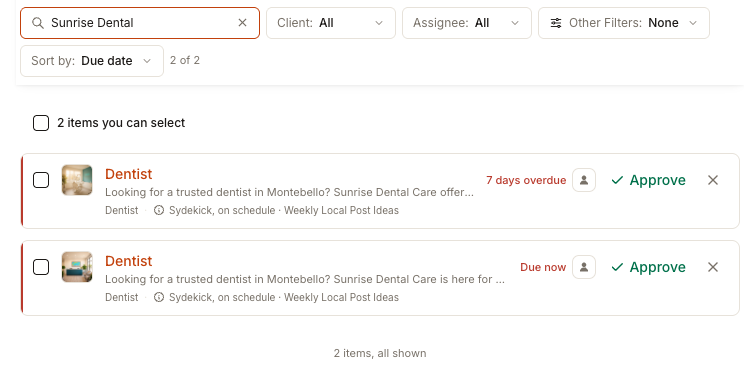
- Commencez par la recherche, Assignee, Other Filters ou Sort by. La recherche filtre en fonction du texte du brouillon, du client, de l'établissement, de la source, de la date d'échéance et de l'attributaire. Le filtre Client peut actuellement s'ouvrir vide ; utilisez la recherche si c'est le cas.
- Lisez l'extrait du brouillon sur la fiche, le client et l'établissement, la ligne source et l'état d'échéance. Sydekick, on schedule identifie une exécution de playbook ; Sydekick, asked by identifie la personne ayant demandé le travail.
- Sélectionnez la carte pour ouvrir l’aperçu complet. Examinez l’intégralité du brouillon avant de prendre une décision ; si le contenu n’est pas disponible, ne l’approuvez pas.
- Si le brouillon a besoin d'ajustements, attribuez-le ou utilisez Tweak sur la page de détails. Une réécriture reste en attente d'une décision humaine.
- Sélectionnez Approve uniquement lorsque le brouillon est prêt à être publié. Sélectionnez la commande ✕ Reject lorsqu'il ne doit pas être diffusé.
Il n'y a volontairement aucun raccourci clavier pour l'approbation. Les touches fléchées permettent de naviguer d'un brouillon à l'autre, mais la publication nécessite toujours de sélectionner la commande à l'écran.
Distinguer la décision du résultat de la publication
La plupart des commandes secondaires se trouvent sous Other Filters.
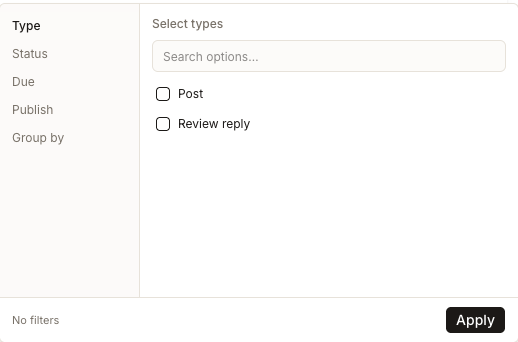
Type sépare les posts des réponses aux avis. Due filtre par Overdue, Today ou This week. Group by permet d'organiser la liste par Sydekick session, Client ou Type. Choisissez les options souhaitées et sélectionnez Apply.
Status indique si une personne a pris une décision : Pending approval, Approved ou Rejected. Les vues Approved et Rejected sont en lecture seule, leurs fiches n'affichent donc plus de commandes de décision. Les décisions plus récentes indiquent qui a pris la décision et quand cette information a été enregistrée ; les enregistrements plus anciens n'affichent que les détails de décision dont dispose le système.
Publish répond à une autre question : si le contenu approuvé est bien parvenu à sa destination. Ses états sont Published, Saved as draft, Publish failed et Not published yet. Un brouillon enregistré peut nécessiter une connexion avec la plateforme de publication avant d'être mis en ligne ; une ligne en échec conserve le motif fourni par la plateforme.
Le journal d'audit de l'Agent suit le même cycle de vie. Une entrée d'approbation passe de Awaiting decision à son résultat Approved ou Rejected, au lieu de créer un second événement distinct.
Approuver plusieurs éléments à la fois
Chaque ligne en attente possède une case à cocher, et la ligne au-dessus de la liste sélectionne tout ce qui est actuellement filtré — y compris les éléments correspondants qui ne sont pas encore affichés à l'écran. Filtrez d'abord, vérifiez le nombre d'éléments sélectionnés affiché, puis approuvez, rejetez ou attribuez la sélection.
Deux types de lignes sont délibérément exclus d'une sélection groupée, et chacun en indique la raison : celle dont la dernière tentative de publication a échoué, et un post avec No image. Tous deux nécessitent un examen individuel. Generate an image sur cette ligne en génère une avant que vous ne preniez votre décision.
Tweak all réécrit directement un groupe ou une sélection tout en maintenant son statut en attente. Lorsqu'un groupe contient à la fois des posts et des réponses aux avis, choisissez d'abord un type afin de ne pas appliquer une même consigne à deux types de communication client différents.
La file d'attente charge les 500 éléments les plus récents et signale lorsqu'elle a atteint ce plafond. Le filtrage vous permet d'accéder au reste.
Si le filtre Client s'ouvre vide
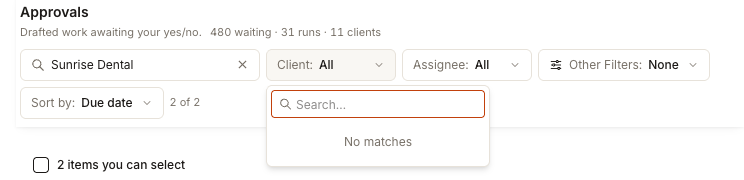
La file d'attente déployée peut actuellement afficher des clients dans son récapitulatif alors que le filtre Client indique No matches. Cela n'est pas dû à votre configuration. Utilisez plutôt la fonction de recherche : elle parcourt directement les lignes d'approbation et peut trouver une correspondance avec le nom d'un client ou d'un établissement.
Points d’attention
Questions fréquentes
J'ai approuvé un élément. Comment vérifier s'il a été publié ?
Utilisez Other Filters → Status → Approved pour retrouver l'enregistrement de la décision. Utilisez ensuite Publish dans le même panneau pour distinguer Published, Saved as draft, Publish failed et Not published yet.
Cinquante brouillons sont arrivés avec un texte quasi identique. Est-ce une anomalie ?
Non — il s'agit d'un playbook unique s'exécutant sur plusieurs établissements. La file regroupe les textes quasi identiques et vous indique combien partagent le même contenu, ce qui vous permet d'en lire un, de prendre votre décision une seule fois et de sélectionner le groupe. Si la formulation ne convient pour aucun d'entre eux, Tweak all est bien plus efficace que d'en rejeter cinquante.