
Crédits d'agent et utilisation
Comment voir combien de crédits d'agent j'ai utilisés ?
Le travail de l'agent est mesuré en crédits, et c'est dans Agent → Home que vous pouvez les voir. La carte Usage & cost s'ouvre en indiquant le nombre de crédits utilisés par rapport à la limite de votre forfait, le nombre restant et leur durée estimée à votre rythme actuel. Les graphiques et le tableau situés en dessous vous précisent ce qui les a consommés.
Les trois cartes couvrent l'ensemble de votre période. Les boutons situés en dessous ne les modifient pas.
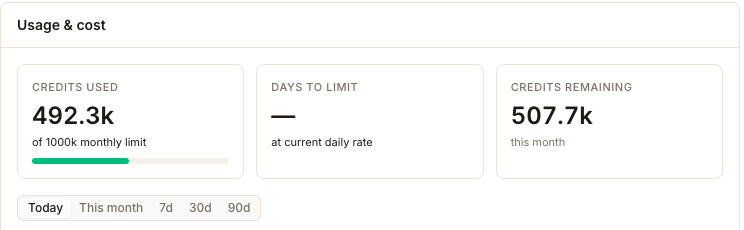
Credits used, Days to limit et Credits remaining décrivent toujours votre période de crédits actuelle, quelle que soit l’option sélectionnée en dessous. Today · This month · 7d · 30d · 90d modifie uniquement les graphiques et le tableau de ventilation. Le total de la carte peut donc différer de celui du graphique, car ils couvrent des périodes différentes.
Les trois tuiles
- Couvre
- L'ensemble de votre période de crédit en cours, toujours.
- Répond à
- Vais-je tomber à court ?
- Modifié par
- Votre forfait et vos dépenses — pas les boutons de plage.
Les graphiques et la répartition
- Couvre
- Le bouton de plage sélectionné.
- Répond à
- En quoi l'avons-nous dépensé, et quand ?
- Modifié par
- Les boutons de plage et les onglets de dimension situés en dessous.
Credits remaining inclut tous les crédits achetés en plus de votre forfait et le précise — il indique incl. N paid lorsqu'il y en a. Days to limit est une projection basée sur votre rythme quotidien moyen sur la période écoulée. Il affiche — lorsque vous n'êtes pas en passe d'atteindre le plafond avant la réinitialisation de la période, ce qui est une bonne nouvelle et non une donnée manquante.
« This month » désigne généralement votre période de facturation
Le libellé indique le mois, mais le chiffre suit votre abonnement. L'utilisation se réinitialise lors du renouvellement de votre période de facturation, et non le 1er du mois — ainsi, si votre forfait se renouvelle le 12, le chiffre affiché va du 12 au 11, et Days to limit est calculé par rapport à cette réinitialisation plutôt qu'à la fin du mois calendaire. Les comptes d'essai sont alignés sur la fenêtre d'essai de la même manière, et seuls les comptes sans l'un ni l'autre se basent par défaut sur un mois calendaire.
C'est important lorsque vous comparez les chiffres avec votre facture, ou si quelqu'un demande pourquoi l'utilisation s'est « réinitialisée en avance ». Ce n'est pas le cas : la période a simplement été renouvelée.
Où sont passés les crédits
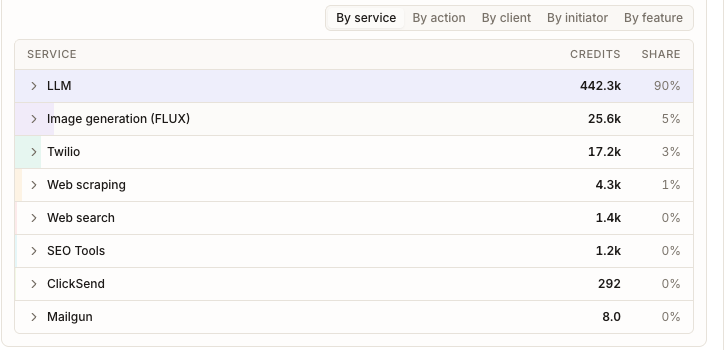
By service est la vue la plus utile : une ligne par service, ses crédits pour la plage sélectionnée et sa part du total, permettant de voir d'un coup d'œil si vos dépenses relèvent de la réflexion ordinaire de l'agent ou d'une opération plus coûteuse. Chaque message Sydekick et chaque brouillon de publication ou de réponse passe par un modèle linguistique ; cette ligne regroupe donc le travail conversationnel et de rédaction, et constitue le premier endroit à vérifier.
By client, By initiator et By feature réorganisent ce même total selon le destinataire ou l'origine de l'action, ce qui permet d'identifier un client ou une automatisation qui consomme discrètement la période. By action libelle actuellement ses lignes avec les noms d'actions techniques du moteur plutôt qu'en langage clair, c'est donc le moins utile des cinq.
Au-dessus du tableau, le graphique en anneau et Top clients affichent visuellement la même répartition, et un panneau Playbook usage apparaît dès qu'un playbook planifié a consommé des crédits — le moyen le plus rapide de repérer une routine s'exécutant plus souvent, ou plus largement, que prévu.
Ce qui peut consommer des crédits
Tout ce que l'agent réalise avec un modèle linguistique — chaque message dans une conversation Sydekick, chaque brouillon de publication, chaque brouillon de réponse à un avis — ainsi que le travail qu'il effectue en votre nom : générer une image, scraper une page, exécuter une recherche ou une requête SEO, envoyer un SMS ou un e-mail. Les tests et exécutions d'entraînement comptent également, car ils font fonctionner le véritable agent sur vos données réelles.
Consulter un écran ne coûte rien, y compris cette page et le journal d'audit. Tester la connexion de l'agent est également gratuit — ce panneau l'indique lui-même : « No LLM call, no credits spent. »
Il n'y a pas de grille tarifaire dans le produit. Les différents services ont des coûts variables par action, et cette répartition vous permet de savoir ce que vous coûtent les vôtres. Deux endroits affichent un chiffre précis : le test d'une compétence indique This practice used N credits, et l'étape de test d'un playbook avertit à l'avance qu'elle en consomme. Utilisez-les pour évaluer une exécution avant de la planifier sur cinquante établissements.
À l'approche de la limite
Une bannière apparaît sur cette carte à 75 % des crédits de la période, et à 90 %, elle devient un avertissement. Si votre compte permet l'achat direct de crédits, l'avertissement affiche également Buy credits.
Le solde Credits remaining indique le volume d'utilisation d'Agent encore disponible pour la période de crédits actuelle. Si votre compte permet l'achat direct de crédits, sélectionnez Buy credits pour en ajouter. Les options permettant d'ajouter des crédits ou de modifier votre limite récurrente dépendent de votre forfait et de votre configuration de facturation.
Recouper avec le journal d'audit
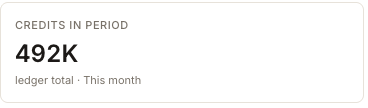
Agent → Audit logs lit le même registre : réglez sa Date sur This month et sa carte Credits in period affichera le chiffre clé de cette page. Les deux se partagent le travail : celle-ci vous indique quel service a dépensé vos crédits, et le journal d'audit précise quelle action individuelle l'a fait.
Une mise en garde si vous vous y rendez pour rapprocher un chiffre : This month n'a pas la même signification sur les deux parties de cette page. La carte suit votre période de facturation, tout comme les chiffres ici, mais les lignes listées en dessous sont restreintes au mois calendaire. Sur un forfait renouvelé en milieu de mois, les deux couvrent des périodes différentes : lisez donc la carte comme le total et les lignes comme un échantillon de celui-ci, plutôt que d'essayer d'additionner les lignes pour retrouver le total de la carte.
Points d’attention
Questions fréquentes
Combien de crédits coûtent une publication ou une réponse à un avis ?
Synup ne publie pas de tarif par action dans le produit, et la réponse varie réellement — la rédaction d'une réponse à un avis court ne représente pas la même quantité de travail qu'une publication avec une image générée. Utilisez By service sur la plage qui vous intéresse pour voir ce que coûtent réellement vos actions, et effectuez un test d'entraînement lorsque vous souhaitez connaître le chiffre pour une routine spécifique.