
Enseigner une nouvelle compétence
Comment enseigner une nouvelle compétence à Sydekick ?
Vous enseignez une compétence en décrivant la tâche en langage clair, de la même manière que vous brieferiez une nouvelle recrue. Skills → Teach a new skill. L'agent transforme votre phrase en un nom, quelques phrases déclencheuses et un ensemble d'instructions, vous présente les trois éléments à corriger, puis vous propose un essai avant tout enregistrement.
Décrivez la tâche, ne la scriptez pas
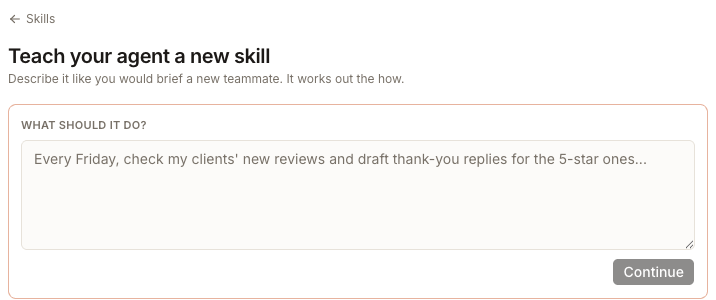
Décrivez le résultat attendu et sa forme — « Chaque lundi, vérifiez la fiche Google de chaque client pour repérer les horaires ou numéros de téléphone manquants et rédigez un bref récapitulatif des éléments à corriger. » Vous n'avez pas besoin de nommer des outils ni de détailler chaque étape. Si vous préférez partir d'un modèle proche, la liste située en dessous contient des briefs prêts à l'emploi regroupés de la même façon que la bibliothèque : Reviews, Posts and social, Listings.
Vérifiez ce qu'il a compris
Continue n'enregistre rien. Il transforme votre phrase en trois champs modifiables, affichés côte à côte avec la phrase elle-même pour vous permettre de les comparer.
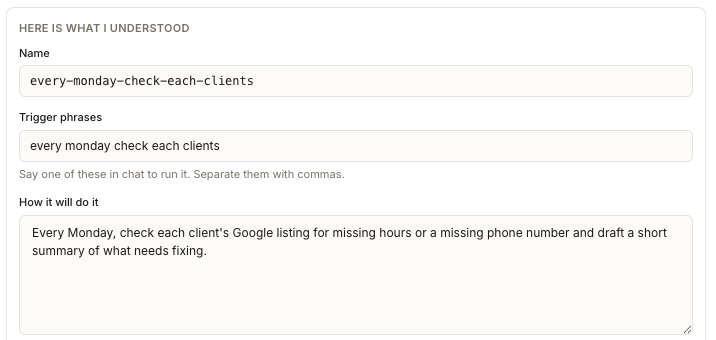
Considérez cela comme un premier brouillon et non comme un plan définitif. Le nom et la phrase déclencheuse sont tirés des premiers mots de votre brief, et How it will do it reprend initialement votre propre phrase : un brief trop vague ou décousu générera donc un nom maladroit et une phrase que personne ne formulerait à voix haute.
Deux d'entre eux méritent votre attention :
- Les Trigger phrases correspondent à ce que les utilisateurs saisiront dans le chat pour exécuter cette compétence. Indiquez-en deux ou trois rédigées naturellement, séparées par des virgules — « listing gaps, check listings for gaps » — et non le slug rempli automatiquement.
- How it will do it constitue l'instruction réelle. Réécrivez-la sous forme d'étapes si la tâche comporte un ordre précis.
Modify vous ramène au brief sans rien perdre.
Conservez l'étape d'approbation activée

Il est activé par défaut et sa propre ligne vous en donne la raison : « Everything it produces waits in Approvals for your yes. » Si vous le désactivez, le produit vous avertit clairement : « It will publish without asking. Only turn this off once you trust it. »
Ce choix est directement intégré aux instructions de la compétence plutôt que conservé comme un paramètre distinct, et reste donc associé à celle-ci. Après l'enregistrement, il figure dans How it will do it — vous pouvez le modifier en éditant ce texte sous Change it, et non en cherchant un commutateur. Lorsque vous utilisez une nouvelle compétence pour la première fois en conditions réelles, vérifiez que son résultat apparaît bien dans Inbox → Approvals au lieu de le présumer.
Observez l'essai avant d'enregistrer
Try it first exécute la compétence une fois, sous le formulaire, sous le titre Watch it try, puis vous demande « Did that come out right? » avec les options Adjust it et Yes, save this skill. C'est tout l'intérêt de cette disposition : votre brief, les instructions et le résultat restent sur un même écran pour que vous puissiez les comparer.
Un essai pratique est une exécution réelle. Il utilise vos véritables données et consomme des crédits, même si aucun élément produit n'est envoyé ni enregistré. Entraînez-vous sur un client pour lequel un résultat inattendu n'aura aucun impact.
L'enregistrement redémarre votre agent
Save it prend environ quinze secondes, et l'écran vous le précise : « The first save for a new skill restarts your agent. » Patientez plutôt que de recharger la page. Une fois l'opération terminée, la compétence est active — prononcez l'une de ses phrases déclencheuses dans le chat ou sélectionnez-la depuis Skill dans la zone de message.
Deux messages d'erreur méritent d'être identifiés si vous les rencontrez. « Created, but your instructions could not be written » signifie que la compétence existe mais n'effectue encore aucune action — ouvrez-la et utilisez Change it. « Created, but your agent could not restart » signifie qu'elle ne pourra pas être utilisée tant que le redémarrage n'aura pas abouti.
Compétence, mémoire ou playbook ?
Faire une confusion entre ces éléments est la raison principale pour laquelle une compétence enseignée ne répond pas aux attentes. Ces trois fonctionnalités ne sont pas interchangeables.
Une compétence
- Role
- une tâche exécutée à la demande
- Obtention
- en l'enseignant ici
- Execution
- lorsque vous prononcez une phrase déclencheuse ou la sélectionnez dans le champ de saisie
Une mémoire
- Role
- un fait ou une préférence permanente consultée à chaque fois
- Obtention
- en l'ajoutant sous Agent → Memory
- Execution
- jamais de façon autonome — elle oriente les autres tâches
Un playbook
- Role
- une routine planifiée
- Obtention
- en en créant un sous Playbooks
- Execution
- selon son calendrier ou lorsque vous l'exécutez
Le formulaire détecte cela automatiquement. Si vous saisissez un texte qui ressemble à une préférence plutôt qu'à une tâche, il vous proposera discrètement de l'enregistrer comme mémoire. Et une fois qu'une nouvelle compétence a fait ses preuves, il vous demande si elle doit s'exécuter de manière autonome — « Playbooks handle the when. »