
Rechercher et organiser les clients
Comment rechercher, filtrer, trier et enregistrer une vue client ?
Ouvrez Clients et utilisez le champ de recherche pour une correspondance rapide. Utilisez Filter pour des critères structurés, sélectionnez un en-tête de colonne pour trier, et utilisez Columns pour choisir ce que le tableau affiche. Lorsque le résultat est utile plus d'une fois, sélectionnez Save view, nommez-la et rouvrez-la plus tard depuis View.
Points clés
| Emplacement | Clients |
| Correspondances de recherche | Nom, catégorie, ville, représentant et e-mail |
| Catégories de filtres | Industry, Package, Status, Representative, Goal, Health, Created date et Locations |
| Vues intégrées | Default, My clients et At risk |
| Ce qu'enregistre une vue sauvegardée | Recherche, filtres, tri et configuration des colonnes |
Pourquoi c'est important
Une liste de clients ne devient opérationnelle que lorsqu'elle répond à une question précise : quels comptes m'appartiennent, lesquels nécessitent une attention particulière ou lesquels correspondent à un segment pour le travail du jour. Une vue enregistrée maintient cette définition cohérente, évitant ainsi à l'équipe de recréer la même recherche et de comparer accidentellement des ensembles de clients différents.
Trouvez les clients dont vous avez besoin
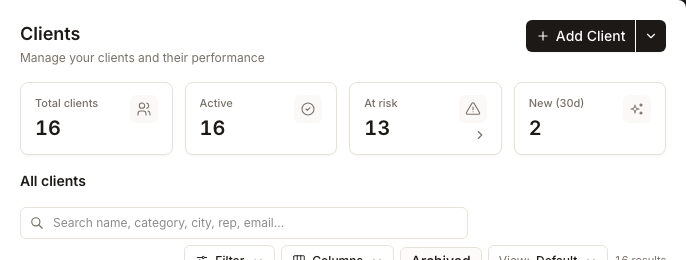
- Ouvrez Clients. Les quatre vignettes récapitulatives indiquent le nombre total de clients, les clients actifs, les clients à risque et les clients ajoutés au cours des 30 derniers jours. Ces totaux décrivent l'ensemble de la liste des clients, et non le tableau filtré ci-dessous.
- Saisissez du texte dans Search name, category, city, rep, email…. Le tableau se met à jour au fil de votre saisie.
- Sélectionnez Filter pour des critères structurés. Choisissez une catégorie, définissez ses valeurs et sélectionnez Apply. Les critères actifs apparaissent sous forme de pastilles de filtre amovibles au-dessus du tableau.
- Utilisez les plages de santé de manière réfléchie. La vue intégrée At risk et la vignette récapitulative At risk incluent les scores mesurés inférieurs à 60. Le préréglage nommé At risk 40–59 du menu de filtre correspond à une plage plus restreinte et n'inclut pas les scores critiques inférieurs à 40.
- Sélectionnez l'en-tête d'une colonne triable pour modifier l'ordre. Le tri actuel fait partie d'une vue enregistrée.
- Sélectionnez Columns pour afficher, masquer ou réorganiser les champs. Les colonnes facultatives utiles incluent le forfait attribué, le représentant principal, les listings, les avis, la note, les établissements, le statut, l'e-mail, le site Web, l'objectif, les connexions et l'accès au portail.
- Vérifiez le nombre de résultats à droite de la barre d'outils. Il indique le nombre de lignes après la recherche et les filtres, tandis que les tuiles de résumé affichent les totaux du portefeuille.
Enregistrer et réutiliser une vue
- Configurez la recherche, les filtres, le tri et les colonnes de votre choix.
- Lorsque la configuration actuelle diffère de la vue active, sélectionnez Save view.
- Saisissez un nom unique comportant jusqu'à 80 caractères et sélectionnez Save.
- Rouvrez-la depuis View. Les vues système s'affichent en premier et vos vues enregistrées apparaissent en dessous.
- Utilisez le menu situé à côté d'une vue enregistrée pour Rename ou Delete. La suppression d'une vue enregistrée supprime uniquement la définition de la vue ; elle ne supprime aucun client.
Ce que vous verrez une fois terminé
- Le tableau contient uniquement les clients correspondant à la recherche, à la vue et aux filtres actuels.
- Les pastilles de filtres actifs expliquent pourquoi une ligne est incluse ou exclue.
- Le nombre de résultats reflète le tableau filtré.
- Une vue enregistrée apparaît sous Saved views et rétablit sa recherche, ses filtres, son tri et ses colonnes.
Points d’attention
Questions fréquentes
Pourquoi le nombre de résultats change-t-il alors que les tuiles récapitulatives ne changent pas ?
Le nombre de résultats correspond au tableau filtré. Les quatre tuiles restent un aperçu global de l'ensemble de la liste des clients afin qu'une vue de travail restreinte ne masque pas les totaux généraux.
Pourquoi les deux commandes At risk affichent-elles des totaux différents ?
La vue intégrée At risk utilise tous les scores mesurés inférieurs à 60. Le préréglage de filtre At risk 40–59 ne représente que cette tranche spécifique ; les scores critiques inférieurs à 40 nécessitent leur propre préréglage ou une plage personnalisée.
Puis-je mettre à jour directement une vue enregistrée existante ?
Le produit actuel propose Save view lorsque votre configuration change, ce qui crée une vue nommée. Il ne propose pas d'action d'écrasement pour la vue active. Enregistrez la configuration modifiée sous un nom explicite, puis supprimez la vue obsolète si vous n'en avez plus besoin.
Suivant
Pour comprendre les colonnes de score et de couverture, consultez comprendre la santé du client. Pour modifier les métadonnées ou l'image de marque d'un client, consultez configurer un espace de travail client. Pour créer un nouvel enregistrement, consultez ajouter un client.