
Prévisualiser et organiser les ressources
Comment prévisualiser, ajouter des tags et organiser une ressource ?
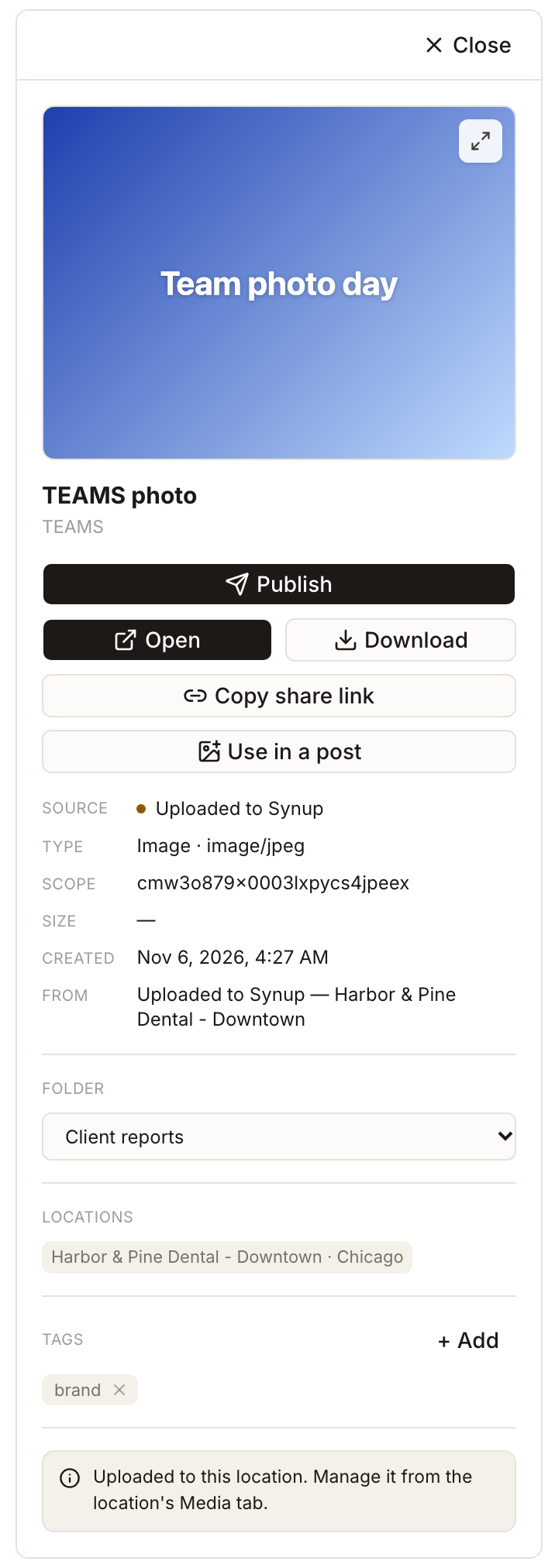
Ouvrez Assets et sélectionnez une carte. Le panneau qui s'ouvre à droite affiche un aperçu, ce qu'est l'élément et d'où il vient, ainsi que tout ce que vous pouvez en faire. Vérifiez d'abord Source, Type, Scope et Locations, puis utilisez Folder et Tags pour l'organiser. Publish envoie une photo vers des fiches choisies et agit immédiatement ; traitez-le donc comme une décision distincte de l'organisation.
Points clés
| Où le trouver | Assets → sélectionnez une carte |
| Détails du panneau | Source, Type, Scope, Size, Created et From, puis Folder, Locations et Tags |
| Actions | Publish, Open, Download, Copy share link, Use in a post pour les photos de la bibliothèque et des établissements, et Rename et Delete sur les fichiers téléversés par votre équipe. Edit with AI apparaît pour les images modifiables |
| Organisation | Choisir un Folder et ajouter des Tags s'applique dès que vous les définissez ; il n'y a pas de bouton Save |
| Limites selon la source | Les photos provenant de Google, générées par votre agent ou appartenant à la carte Media d'un établissement ne peuvent pas être renommées ni supprimées ici ; le panneau indique où les modifier |
| Publish | Envoie immédiatement une photo vers les établissements que vous choisissez sur Google et Facebook |
Étapes
Ouvrez Assets, trouvez le fichier (consultez trouver des éléments) et sélectionnez sa carte. La sélection ouvre seulement le panneau ; elle ne modifie rien.
Lisez les détails. Source indique comment le fichier est entré dans Synup. Type distingue une image, un document, un rapport, une feuille de calcul ou une vidéo. Scope indique à quel contexte de client ou d'établissement il est rattaché. Created et From donnent la date et l'origine. Une vignette familière ne suffit pas lorsque plusieurs équipes et établissements partagent une bibliothèque ; confirmez donc la source et la succursale.
Utilisez les boutons du haut selon vos besoins. Open affiche le fichier dans un nouvel onglet et Download en enregistre une copie. Pour les photos de la bibliothèque et des cartes Media des établissements, Use in a post ouvre l'adresse propre de la photo dans un nouvel onglet, où vous pouvez la copier. Edit with AI n'apparaît que pour les images qui le prennent en charge.
Choisissez un Folder. Le sélecteur contient un seul dossier à la fois : en choisir un autre remplace le dossier actuel, et No folder sort le fichier de son dossier sans le supprimer. Les dossiers peuvent regrouper des fichiers de toute source.
Vérifiez Locations. Pour les fichiers téléversés par votre équipe, vous pouvez choisir à quels établissements du client le fichier appartient. Pour les autres sources, la liste est en lecture seule et n'affiche que les établissements auxquels vous avez accès. Cette liste détermine l'apparition d'une photo pour un établissement.
Ajoutez des Tags. Sélectionnez + Add, saisissez un libellé court ou choisissez-en un existant, puis appuyez sur Entrée. Retirez un tag avec le × qui s'y trouve. Les tags conviennent aux détails transversaux aux dossiers, comme une campagne, un format ou un état d'approbation ; privilégiez un libellé partagé plutôt que plusieurs orthographes.
Pour confirmer que le fichier peut être trouvé comme le fera votre équipe, fermez le panneau et utilisez le filtre Tag ou ouvrez le dossier.
Publier une photo
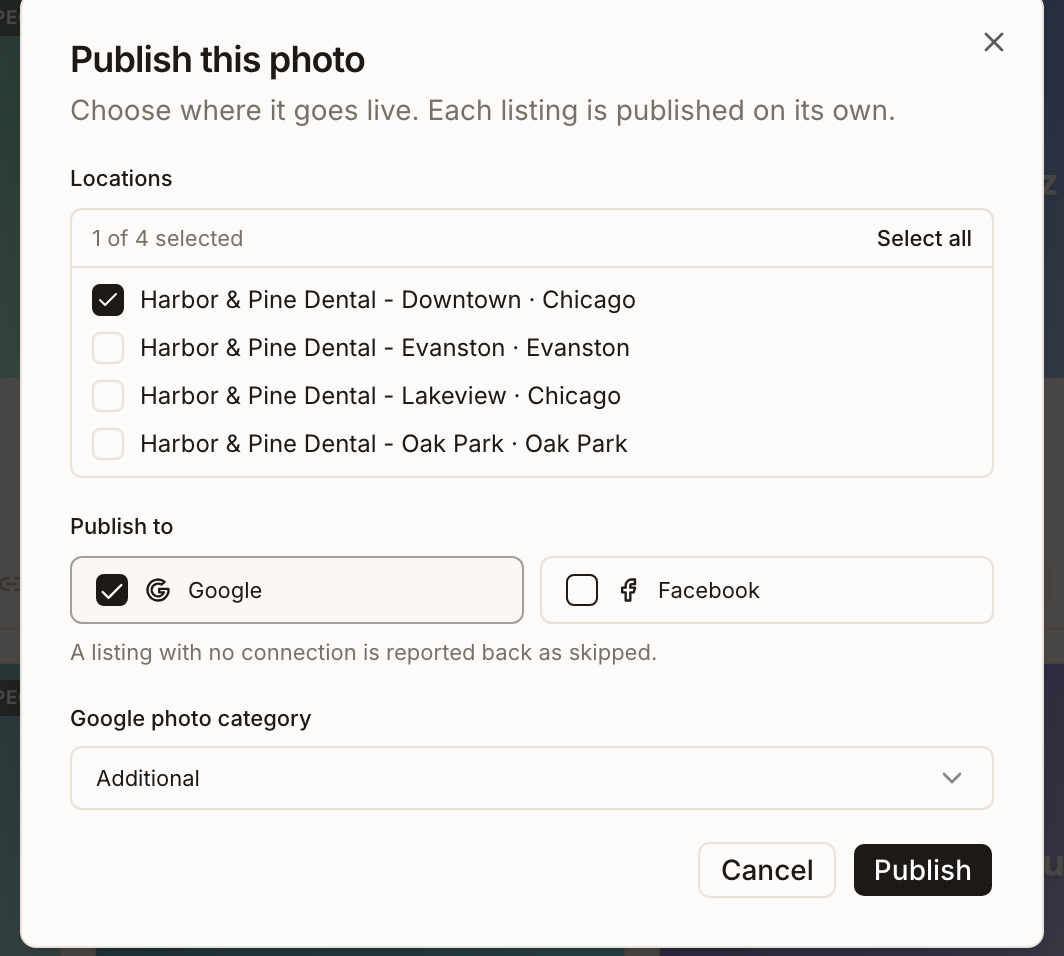
Pour une photo, Publish est le premier bouton du panneau. Il ouvre Publish this photo, où vous choisissez les établissements, si vous publiez sur Google, Facebook ou les deux, et la Google photo category. Chaque fiche est publiée séparément, et une fiche sans connexion est signalée comme ignorée. L'action est immédiate ; elle n'attend pas dans la file d'attente où passent les modifications d'un profil d'établissement.
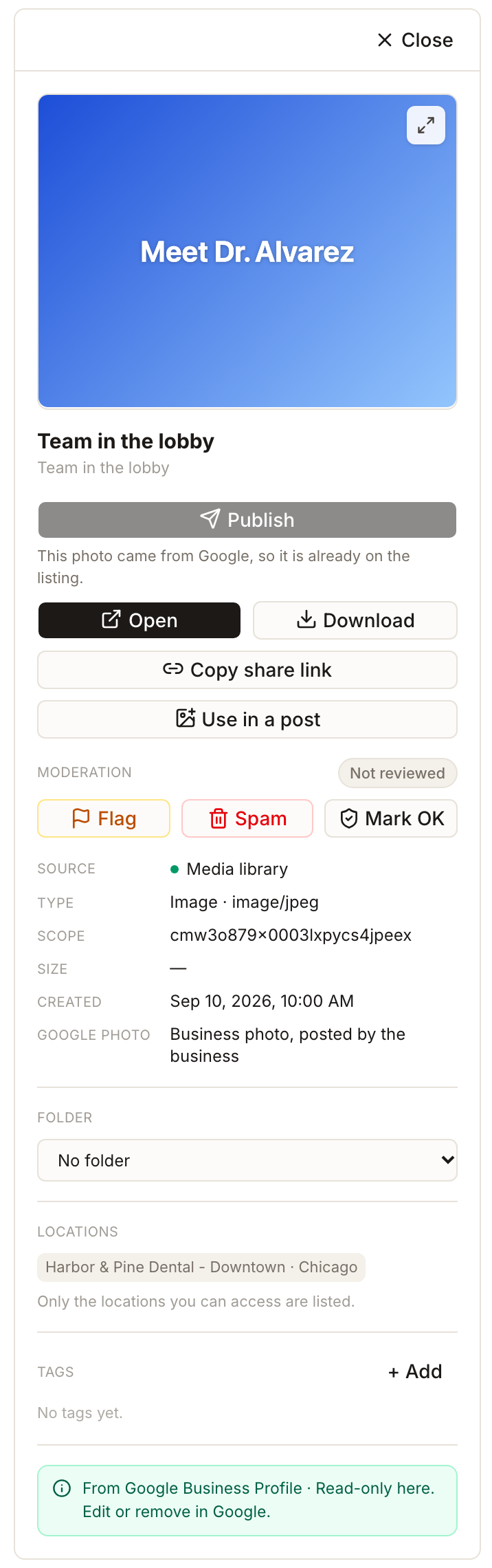
Publish est désactivé, avec le motif affiché, pour les photos provenant de Google, car elles figurent déjà sur la fiche, et pour les vidéos, qui sont ajoutées sur la carte Media propre à l'établissement. Pour Google, la photo est ajoutée aux médias de l'établissement ; consultez gérer les médias d'un établissement pour comprendre le lien entre cette carte et la bibliothèque.
Ce que décide la source
- Les fichiers Uploaded sont à vous de gérer. Le panneau indique que vous pouvez les renommer, les taguer, les remplacer ou les supprimer quand vous le souhaitez.
- Les photos de la carte Media d'un établissement affichent une note indiquant qu'elles ont été téléversées vers l'établissement et se gèrent depuis l'onglet Media de cet établissement. Vous pouvez tout de même les ajouter à un dossier et les taguer ici.
- Les photos provenant de Google sont en lecture seule ici. La note indique de les modifier ou de les retirer dans Google.
- Les fichiers Generated et autres fichiers synchronisés affichent une note indiquant qu'ils sont en lecture seule ici.
- Les photos de clients et les médias Google comportent un bloc Moderation avec Flag, Spam et Mark OK ; consultez examiner les médias générés par les utilisateurs.
Partage et suppression
Copy share link crée ou actualise un lien public vers le fichier ; ne l'utilisez donc que si vous voulez donner accès. Un dossier a son propre lien de partage qui couvre tout son contenu, et supprimer un dossier laisse ses fichiers dans la bibliothèque.
La suppression est une décision distincte et destructrice. Elle n'est proposée que sur les fichiers téléversés par votre équipe, et la confirmation indique qu'elle est irréversible.
Ce que vous verrez une fois terminé
- Le nom du dossier dans le sélecteur Folder, et le nombre d'éléments du dossier qui augmente dans la ligne des dossiers
- Vos tags sous forme de pastilles sous Tags, et le même tag dans le filtre Tag avec un compteur
- Après Publish, un résultat pour chaque établissement et chaque éditeur, avec toute fiche ignorée nommée
Points d’attention
- Un seul dossier à la fois dans le panneau. Choisir un nouveau dossier remplace l'ancien.
- Publish est en direct. Changer le dossier ou retirer un tag ne l'annule pas. Vérifiez les établissements et l'éditeur avant de confirmer.
- Tout ne peut pas être modifié ici. Si une commande est absente, vérifiez Source ; la note en bas du panneau indique où le fichier est géré.
- Les liens de partage sont publics. Toute personne disposant du lien peut ouvrir le fichier tant que vous n'arrêtez pas le partage.
Questions fréquentes
Le déplacement d'une ressource modifie-t-il le fichier lui-même ?
Non. Les modifications de dossier et de tag ne changent que l'organisation de l'élément. Elles ne copient ni ne réécrivent le fichier.
Une ressource peut-elle appartenir à plusieurs dossiers ?
Le sélecteur Folder du panneau contient un seul dossier à la fois. Utilisez des tags lorsqu'un fichier doit pouvoir être trouvé de plusieurs façons.
Pourquoi ne puis-je pas renommer ou supprimer cette photo ?
Ce n'est pas un fichier téléversé par votre équipe. Une photo provenant de Google, une image générée ou une photo de la carte Media d'un établissement se gère à l'endroit d'où elle provient, et la note en bas du panneau indique où.
Pourquoi Publish est-il grisé ?
Soit la photo provient de Google et figure déjà sur la fiche, soit le fichier est une vidéo, qui s'ajoute sur la carte Media propre à l'établissement. Le motif s'affiche sous le bouton.
Suivant
Pour localiser un autre fichier, trouvez des éléments par source, périmètre et filtres. Pour les photos soumises par des clients, examinez le statut de modération UGC. Pour les photos que porte la fiche d'un établissement, consultez gérer les médias d'un établissement.