
Trouver des ressources dans Data
Comment trouver une ressource par source, type, date, périmètre ou tag ?
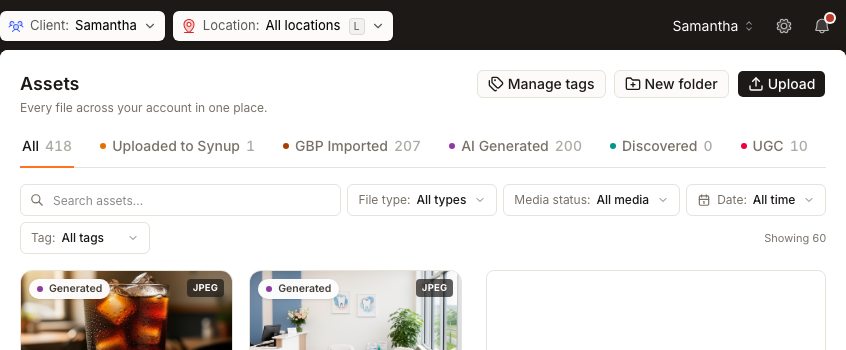
Ouvrez Data → Assets. Commencez par définir le périmètre du client et de l'établissement dans la barre supérieure, choisissez la source probable de la ressource, puis affinez avec la recherche, File type, Media status, Date ou Tag. Chaque filtre ajouté doit répondre à une question restante ; combiner tous les filtres à la fois peut masquer un résultat valide.
Commencez par la propriété et la source
Les sélecteurs globaux Client et Location déterminent les lignes de la bibliothèque incluses dans le périmètre. Laissez les deux sur All pour une recherche à l'échelle de l'agence, ou choisissez d'abord le client et l'établissement lorsque la ressource doit appartenir à un emplacement particulier.
Choisissez ensuite la source qui décrit le mieux comment le fichier a été intégré à Synup :
- Uploaded to Synup pour les téléversements de l'équipe et les fichiers joints dans le chat ;
- GBP Imported pour les médias Google Business Profile ;
- AI Generated pour les contenus créés par les agents ;
- Discovered pour les médias trouvés à partir de sources Web connectées ; ou
- UGC pour les photos soumises par les clients.
Utilisez All lorsque la source est incertaine. Le nombre à côté de chaque source correspond au décompte actuel pour cette vue et ce périmètre, et non à un total fixe absolu.
N'affinez que ce qui est nécessaire
- Recherchez un mot distinctif présent dans le titre ou le nom du fichier.
- Utilisez File type pour isoler les images, documents, rapports, feuilles de calcul ou vidéos.
- Utilisez Media status lors de l'examen des classifications de médias telles que Needs review, Spam, OK ou Skipped.
- Utilisez Date lorsque la période approximative de création est connue.
- Utilisez Tag lorsque l'équipe a déjà appliqué une étiquette partagée.
Le nombre de résultats se met à jour en fonction du périmètre et des filtres actifs. Si la fiche exacte apparaît, arrêtez d'affiner et sélectionnez-la pour examiner l'aperçu, la source, le type, le périmètre et la date de création.
Lorsqu'une ressource plus ancienne est manquante
Le filtre Date s'applique aux ressources actuellement chargées dans le navigateur. Si une autre page est disponible, sélectionnez Load more avant de conclure à l'absence d'une ressource plus ancienne. Le chargement supplémentaire permet de lire une autre page ; il ne modifie pas la ressource.
Questions fréquentes
Pourquoi les décomptes des sources ont-ils changé ?
Les décomptes s'adaptent au périmètre client/établissement sélectionné et à la bibliothèque actuelle. De nouveaux téléversements, contenus générés, médias importés et UGC peuvent les modifier.
L'effacement d'un filtre modifie-t-il une ressource ?
Non. La recherche et les filtres du catalogue modifient uniquement la visibilité des fiches affichées.
Suivant
Après avoir trouvé le fichier, prévisualisez et organisez la ressource. Pour les photos de clients, examinez le statut de modération de l'UGC.