
Trouver et filtrer les publications
Comment trouver une publication et que montrent respectivement Table, Calendar et Feed ?
Table, Calendar et Feed sont trois vues d'une même liste, et non trois emplacements distincts pour les publications. Passer de l'une à l'autre ne modifie jamais ce qui existe — seulement la façon dont vous le visualisez. Le champ de recherche et Filters permettent d'affiner ces trois vues de la même manière.
Une liste, trois vues
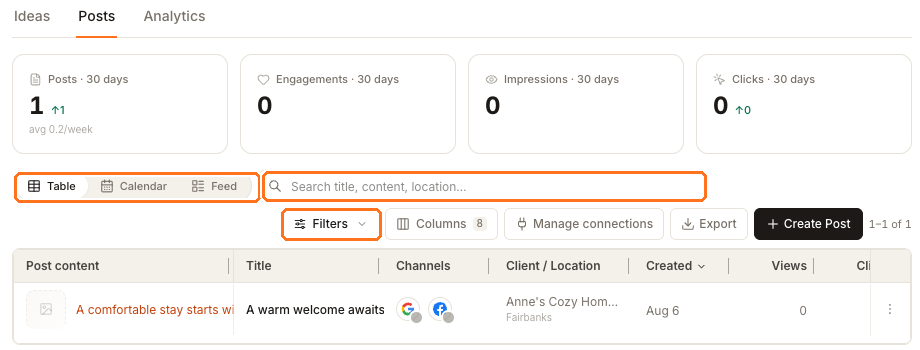
Table est la vue par défaut et celle à utiliser pour trier ou parcourir une colonne. Les commandes encadrées sont les trois éléments qui modifient ce que vous voyez : le sélecteur de vue sur la gauche, le champ de recherche à côté, et Filters en dessous.
Si une publication dont vous connaissez l'existence ne figure pas dans la liste
Vérifiez d'abord le sélecteur Location. La réponse s'y trouve bien plus souvent que dans la recherche.
Une publication rédigée pour l'ensemble du client — une annonce de marque ou tout élément créé lorsque le sélecteur était positionné sur All locations — appartient au client et non à un établissement spécifique. Elle n'apparaîtra pas dans la liste Posts d'un établissement individuel, même avec le filtre de statut sur All, bien qu'elle ait été publiée via le profil connecté de cet établissement et qu'elle soit toujours prise en compte dans les analyses de cet établissement.
Repositionnez le sélecteur Location sur All locations et elle réapparaît, avec le nom du client dans la colonne Client / Location et aucun établissement en dessous. Rien n'a été perdu ; vous consultiez simplement une liste plus restreinte que prévu.
Affiner la liste
La recherche porte sur le titre, le contenu et l'établissement. Ainsi, une phrase dont vous vous souvenez dans le corps de la publication fonctionne aussi bien que son nom.
Filters ajoute deux groupes : Status et Platforms. Status est un choix unique et propose moins d'options que les badges affichés dans le tableau — statut de publication explique pour quels états vous pouvez ou non filtrer.
Columns permet d'activer ou de désactiver les huit colonnes du tableau. Export télécharge toutes les publications correspondant à la recherche et aux filtres actuellement appliqués. Affinez donc la liste au préalable et le fichier CSV s'adaptera.
Calendar, pour le planning
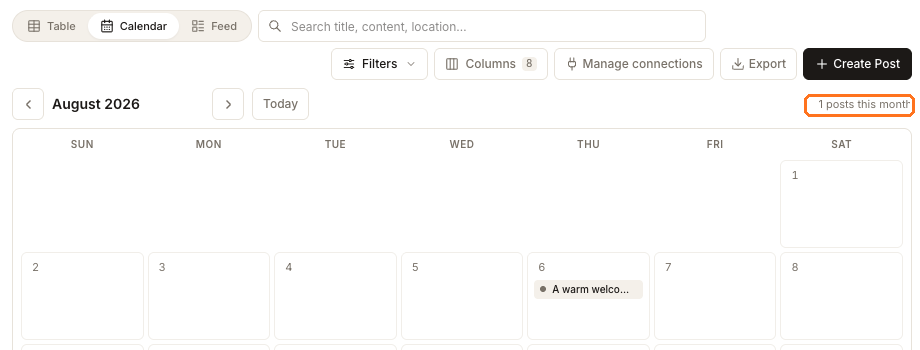
Calendar positionne les mêmes publications sur le jour correspondant, avec un décompte mensuel dans le coin et le bouton Today pour revenir au jour actuel. C'est la vue idéale pour repérer un trou de trois semaines, pas pour rechercher une publication spécifique.
Feed, pour l'aperçu du rendu
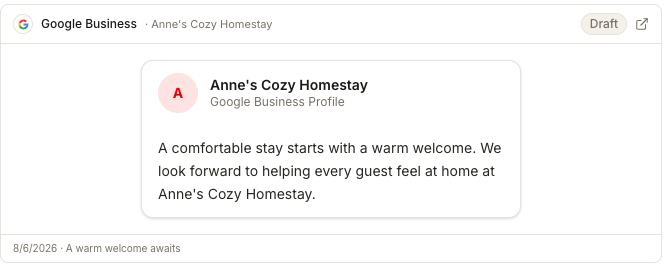
Feed affiche une carte par canal, telle que ce réseau la présentera, avec l'état de la publication et un lien vers la version en ligne une fois publiée. Un sélecteur Mobile / Desktop permet de basculer l'affichage. Utilisez-le pour vérifier un ensemble de publications tel qu'un client le verra.
Supprimer une publication
Ouvrez le menu d'actions au bout d'une ligne et choisissez Delete. Synup demande confirmation car la suppression ne consiste pas seulement à nettoyer votre liste : pour une publication déjà parue, Synup la supprime également de chaque canal où elle a été diffusée et signale par canal si l'un d'eux a refusé l'opération.
Ces vues suppriment une publication à la fois. La sélection multiple n'est pas disponible ici, le nettoyage se fait donc ligne par ligne.
Suivant
Pour comprendre ce que la colonne Status et les icônes de canaux vous indiquent, consultez statut de publication. Pour créer la suivante, consultez l'outil de création.