
Trouver les avis nécessitant une attention particulière
Comment trouver les avis nécessitant une attention particulière ?
Il existe une seule file d'attente et deux façons d'y accéder.
Review Inbox affiche tous les établissements à la fois. Il se trouve sur la vue de tous les établissements, aux côtés de Reviews Overview.
All Reviews affiche un seul établissement. Sélectionnez d'abord un établissement, et c'est l'onglet sur lequel vous arrivez.
Mêmes avis, mêmes filtres. La seule différence réside dans le nombre d'établissements inclus dans le périmètre.
DEMANDEZ À SYDEKICK
Quels avis nécessitent encore une réponse pour cet établissement ?
Définissez le périmètre sur le client et l'établissement souhaités, puis posez votre question. Sydekick consulte la file d'attente de cet établissement et liste ce qui est encore sans réponse. Il effectue uniquement une lecture : aucune réponse n'est rédigée ni envoyée.
Commencez par Status → Not responded
Ce simple filtre fait la majeure partie du travail, et c'est celui que l'on oublie souvent — car il ne figure pas sur la barre de filtres. Il se trouve dans Other Filters.
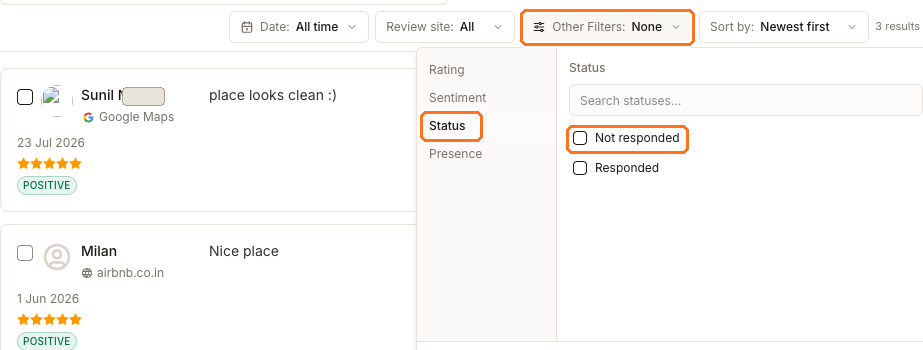
Ouvrez Other Filters, choisissez Status, cochez Not responded, puis cliquez sur Apply. Ce qu'il reste correspond à votre travail à effectuer.
Le panneau contient quatre catégories, et les trois que vous n'utilisez pas actuellement sont celles vers lesquelles vous vous tournerez si la liste est encore trop longue :
- Rating — de 5★ à 1★, toutes combinaisons possibles. Ajoutez 1★ et 2★ lorsque vous souhaitez traiter les pires en priorité.
- Sentiment — Positive, Neutral, Negative. Utile lorsqu'un avis 3★ semble bien plus virulent que sa note.
- Presence — Live ou Removed. Il s'agit ici d'un choix entre deux ensembles, et non d'un filtre supplémentaire.
Deux éléments sur la barre elle-même méritent d'être connus. Review site permet de filtrer sur une seule source, ce qui vous permet de répondre à la question « avons-nous traité les avis Google ? ». Et Sort by est défini par défaut sur Newest first ; passez-le sur Lowest to highest lorsque vous traitez un arriéré plutôt que de suivre le flux au fil de l'eau.
Vos choix sont mis en attente jusqu'à ce que vous cliquiez sur Apply — cliquer en dehors du panneau les annule au lieu de les appliquer discrètement.
Deux éléments faciles à mal interpréter sur cet écran
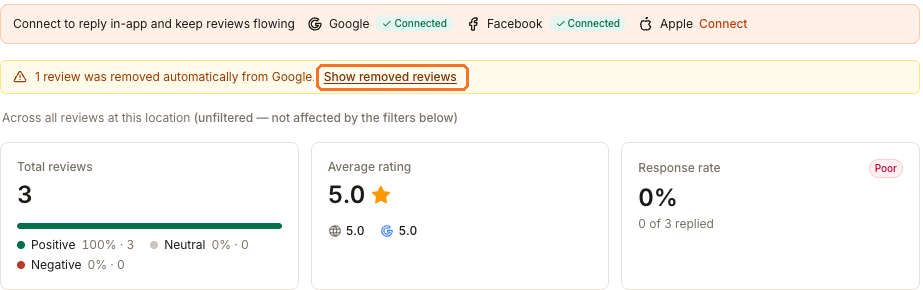
Les totaux ne tiennent pas compte de vos filtres. La ligne au-dessus l'indique clairement : « Across all reviews at this location (unfiltered — not affected by the filters below) ». Si vous filtrez pour n'afficher que deux avis 1★, la note moyenne indiquera toujours 5.0, car elle décrit l'ensemble de l'établissement. Si vous souhaitez obtenir un décompte filtré, consultez plutôt le nombre de résultats à côté de Sort by.
Les avis supprimés sont masqués par défaut. Lorsqu'un avis disparaît de sa source, Synup en conserve l'historique et vous avertit : « 1 review was removed automatically from Google. ». Choisissez Show removed reviews pour le voir. Cela vaut la peine d'y jeter un œil lorsqu'un client insiste sur le fait qu'un avis existait — mais vous ne pouvez pas y répondre, et il n'est plus pris en compte dans la note de l'établissement nulle part.
Aucun élément sur cet écran ne modifie un avis — les filtres réduisent uniquement ce que vous visualisez.
Questions fréquentes
Pourquoi la liste Review site diffère-t-elle d'un établissement à l'autre ?
Elle ne propose que les sources à partir desquelles cet établissement collecte réellement des avis. Un établissement sans source Tripadvisor n'affichera pas Tripadvisor comme option.
Est-ce que Not responded signifie que personne ne l'a traité ?
Cela signifie qu'aucune réponse n'est enregistrée dans Synup. Si un collègue a répondu à un avis Yelp directement sur Yelp, Synup n'a aucun moyen de le savoir, et l'avis apparaîtra toujours comme étant sans réponse ici.
Comment extraire ces données de Synup ?
La vue tous établissements Reviews Overview dispose d'un bouton Export qui télécharge un fichier CSV. Il n'y a pas d'export PDF.