
Répondre à un avis
Où va réellement ma réponse à un avis ?
Le bouton sur l'avis indique où part votre réponse, et le badge sur la réponse indique où elle en est.
Respond signifie que Synup peut publier la réponse pour vous. C'est le cas de Google Maps et de Facebook, les deux sources auxquelles Synup est connecté. Respond on {source} signifie que Synup ne peut pas publier à cet endroit. Le bouton ouvre l'avis sur ce site pour que vous répondiez depuis votre propre compte, et rien de ce que vous saisissez dans Synup n'atteint le client.
Une réponse n'est considérée comme traitée qu'une fois publiée. Un brouillon, une réponse en attente de Google, une réponse en attente de votre client et une réponse en échec comptent toutes comme sans réponse.
Points clés
| Où le trouver | Reviews → All Reviews pour un établissement, ou Review Inbox pour un client. Les deux utilisent les mêmes cartes d'avis |
| Publications depuis Synup | Google Maps et Facebook, via la connexion de l'établissement |
| Redirection | Yelp, Tripadvisor et les autres sources collectées affichent Respond on {source}, un lien externe |
| États de la réponse sur la carte | Draft, Awaiting approval, Pending, Failed, Rejected ; une réponse publiée n'a pas de badge |
| Compte comme traité | Uniquement une réponse publiée. Les réponses Draft, Pending, Failed et Rejected comptent comme sans réponse |
| Vérifications avant l'envoi | Exigences de la plateforme à chaque envoi ; vos propres consignes Content checks lorsqu'elles sont activées pour l'espace de travail |
| Qui peut envoyer | Les membres de l'agence ayant accès à Reviews. Les utilisateurs du portail client peuvent seulement rédiger un brouillon ou en approuver un |
Pourquoi c'est important
Si une réponse n'apparaît pas, vérifiez ces trois points : l'avis se trouvait sur un site où Synup ne peut pas publier, la réponse a été enregistrée en brouillon sans jamais être envoyée, ou l'envoi a échoué et la carte l'indique. La carte affiche ces trois cas, et les étapes ci-dessous indiquent où regarder.
Étapes
Ouvrez Reviews et choisissez l'établissement (ou, pour l'ensemble d'un client, ouvrez Review Inbox). Trouvez l'avis.
Lisez les boutons en bas de l'avis. Respond et AI Response signifient que vous pouvez répondre ici. Respond on {source} signifie que vous répondez sur ce site.
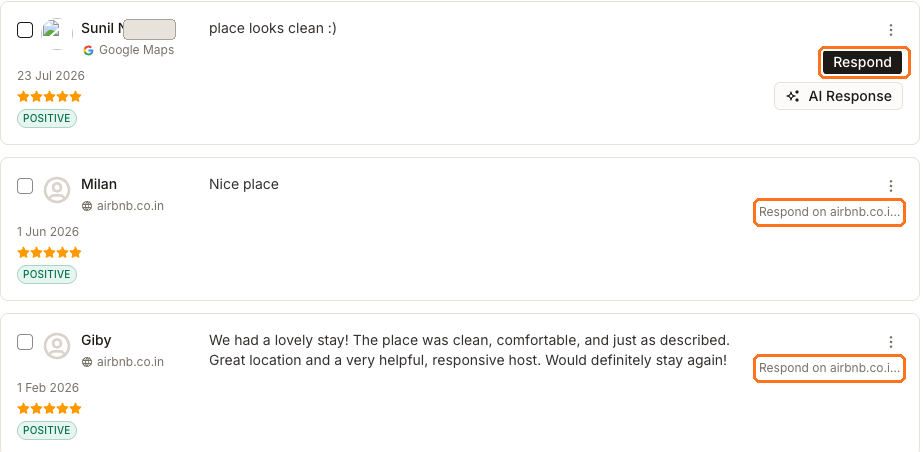
Sur un avis Google ou Facebook, choisissez Respond. Rédigez votre réponse, ou choisissez AI Response pour que Synup en rédige une que vous pourrez modifier.
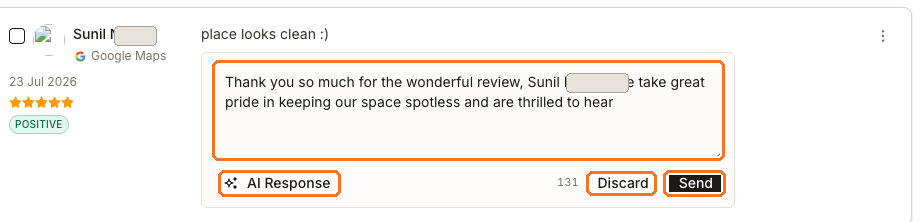
Lisez la ligne sous la zone de texte. Elle indique si la réponse respecte les exigences de la plateforme de destination et, si votre espace de travail utilise Content checks, comment elle se situe par rapport à vos consignes. Choisissez Send si la formulation vous convient, ou Request approval pour demander d'abord l'avis du client.
Regardez la réponse qui apparaît maintenant sous l'avis. Son badge indique ce qui se passe ensuite (voir le tableau ci-dessous).
Signification du badge sur une réponse
| Badge | Signification | Compte comme traité |
|---|---|---|
| Draft | Enregistré uniquement dans Synup. La carte indique « Draft, not visible on {platform} until sent. » Envoyez-le avec Send reply | Non |
| Awaiting approval | Un client a rédigé cette réponse dans le portail client. Elle est retenue pour que votre équipe la vérifie et l'envoie | Non |
| Pending | Vous l'avez envoyée et la plateforme l'a acceptée. Google vérifie les réponses des propriétaires avant de les afficher ; la plupart apparaissent en quelques jours | Non, tant qu'elle n'est pas en ligne |
| Aucun badge | Publiée et en ligne | Oui |
| Failed | La plateforme ou Synup l'a refusée. La carte en indique la raison et propose l'étape suivante | Non |
| Rejected | La plateforme a examiné la réponse et ne l'a pas publiée. Modifiez-la et renvoyez-la | Non |
Deux autres termes décrivent une demande adressée à votre client plutôt que la réponse elle-même. Une réponse est en attente d'approbation tant que le client n'a pas répondu, et approuvée dès qu'un client dit oui. Une réponse approuvée est ensuite publiée via l'envoi habituel ; elle peut donc encore passer en Pending ou en Failed. Seul publiée signifie en ligne.
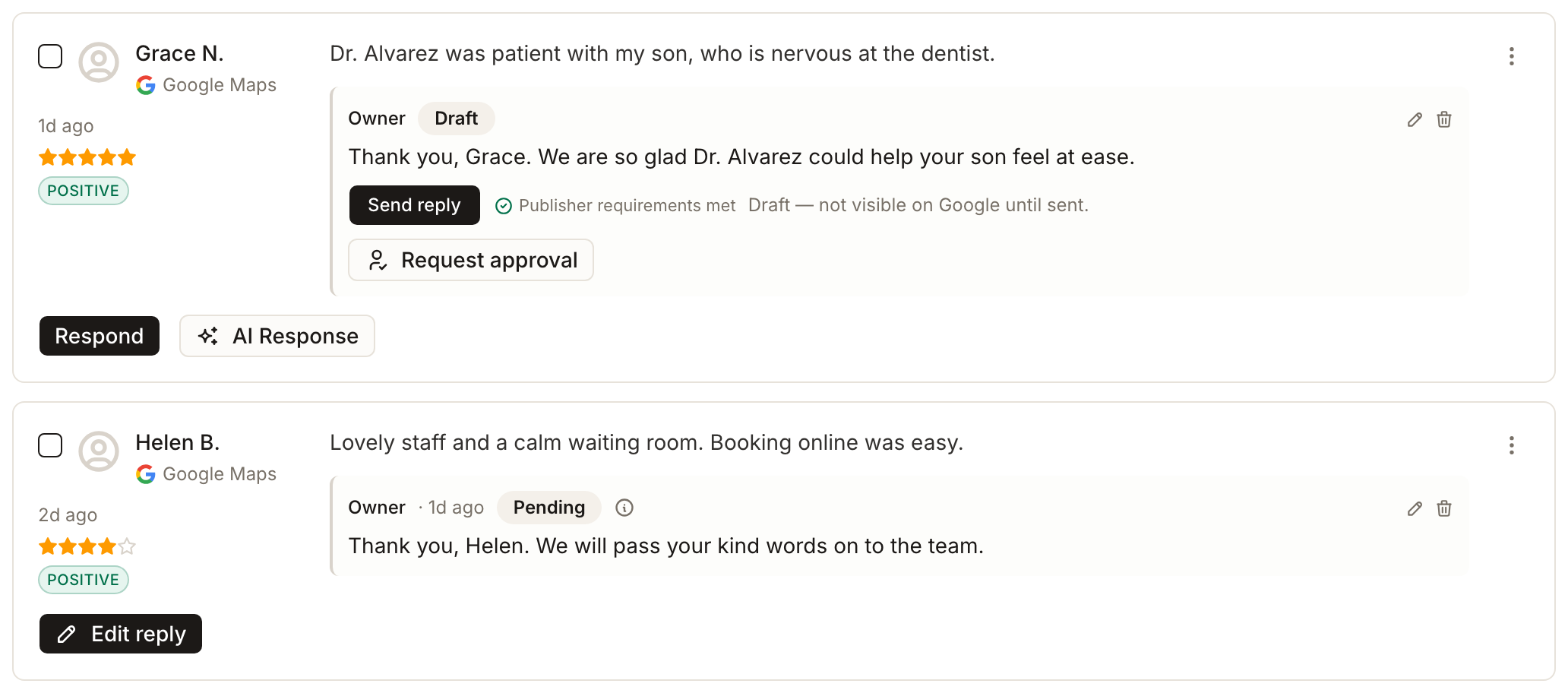
En cas d'échec d'une réponse
Une réponse qui n'a pas pu être publiée est conservée, marquée Failed, et expliquée en une phrase simple sous le texte. Le bouton proposé dépend de la cause :
- Reconnect Google ou Connect Google lorsque la connexion Google de l'établissement a expiré, est absente, ou que le profil est introuvable. Après la reconnexion, vous revenez sur la même carte.
- Retry lorsque la cause était temporaire, par exemple trop de réponses sur un même profil en peu de temps (« Wait a minute before retrying ») ou une plateforme inaccessible. Si la connexion est de nouveau saine, un bouton Connect devient aussi Retry.
- Edit reply, sans Retry, lorsque Content checks a bloqué la réponse. Modifiez la formulation pour qu'elle respecte vos consignes.
- Aucun bouton lorsque l'avis a été supprimé de sa source. Rien ne peut y être publié.
La petite icône d'information à côté de Failed indique qui a envoyé la réponse (votre équipe, votre client, Sydekick ou une automatisation) et, pour Content checks, quelles consignes n'ont pas été respectées.
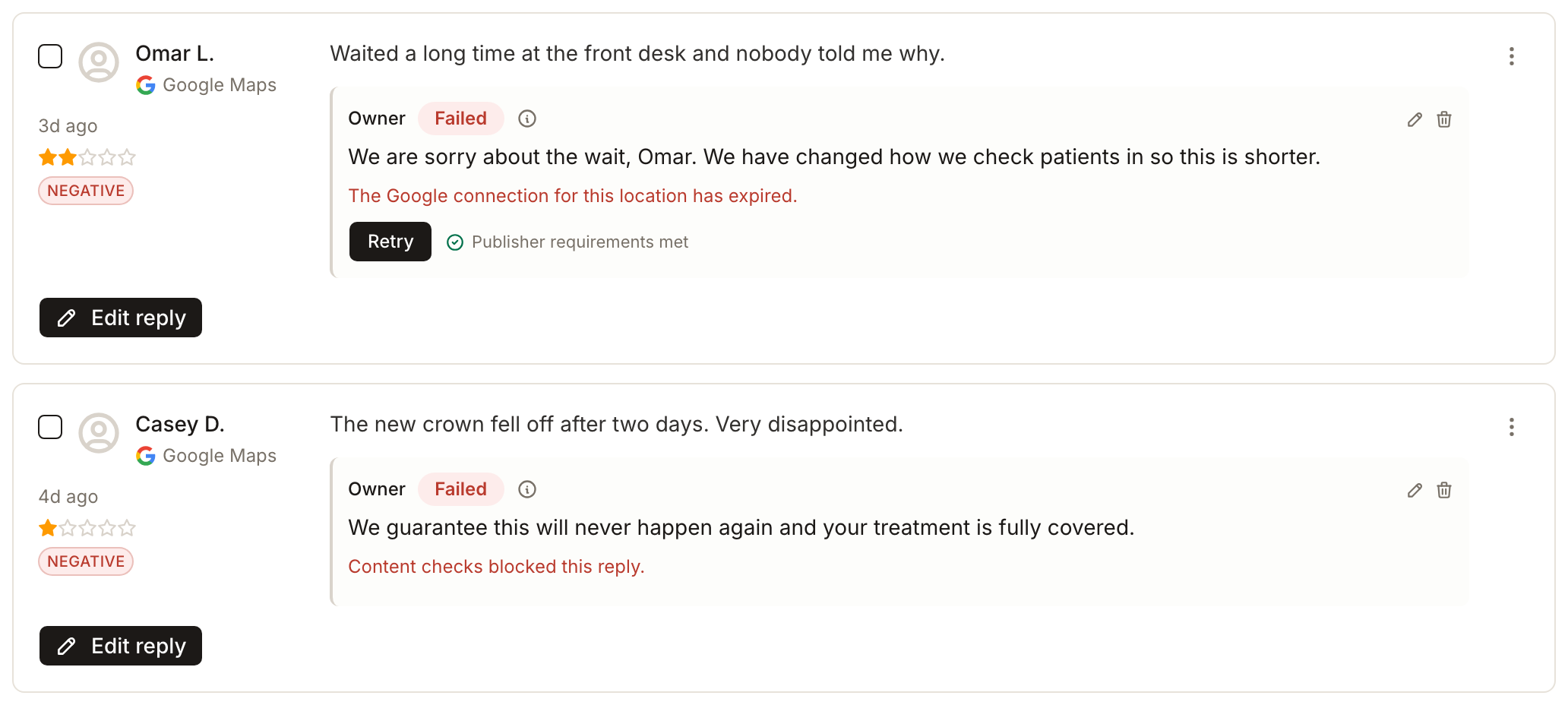
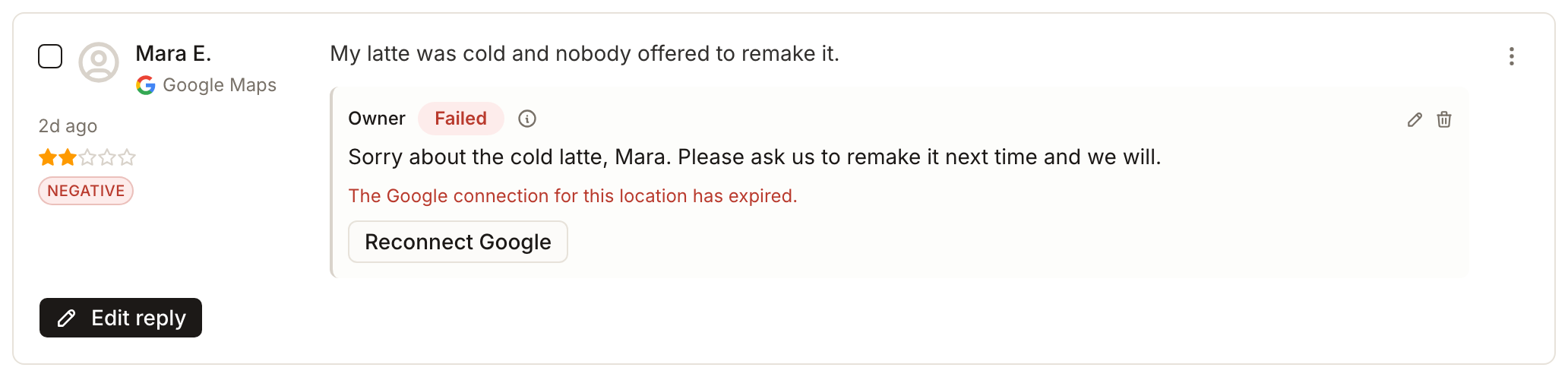
Pour lister toutes les réponses en échec, réglez Other Filters → Status sur Reply failed. Consultez trouver les avis qui demandent votre attention.
Content checks avant l'envoi
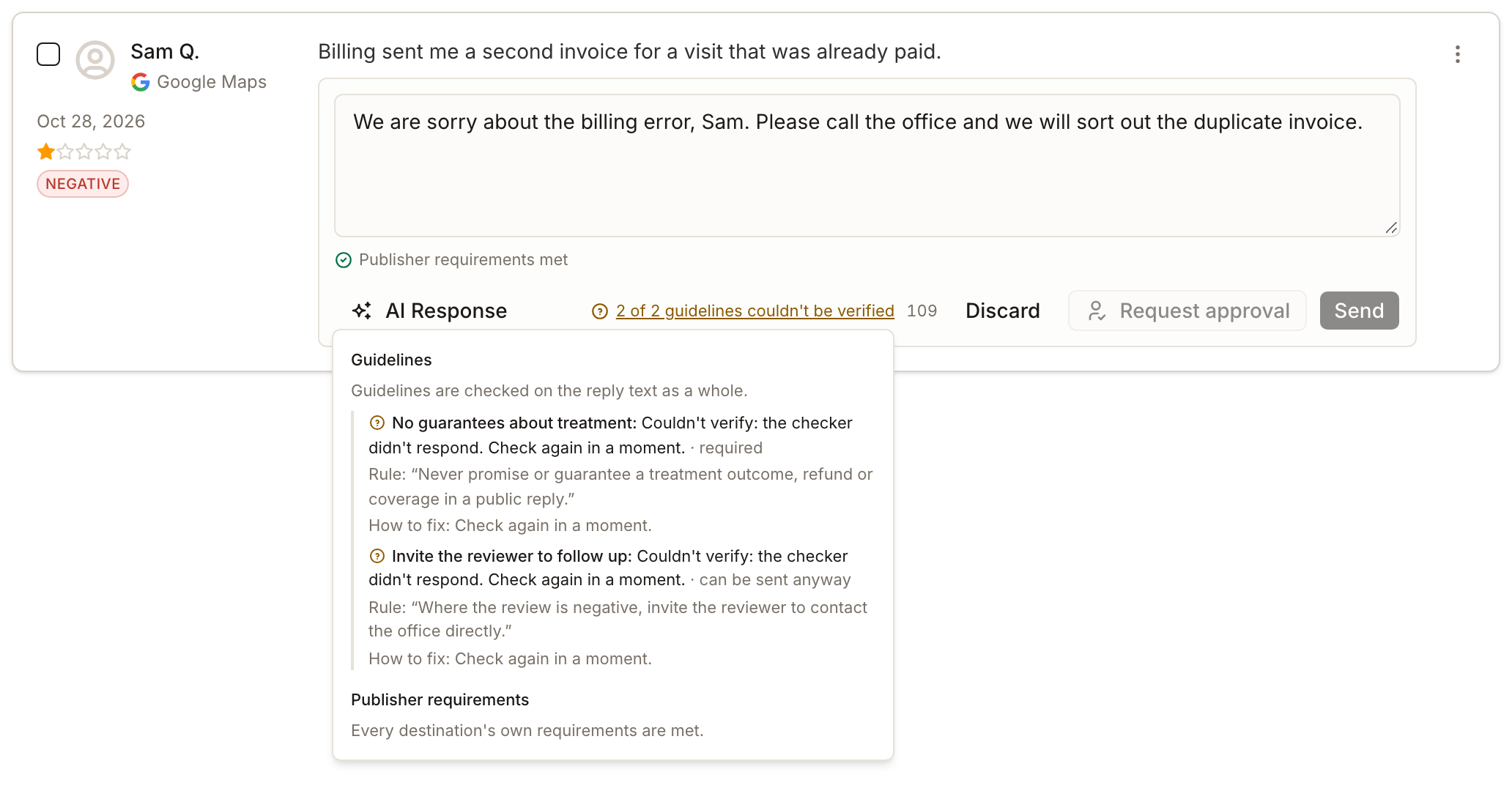
Les exigences de la plateforme s'appliquent à chaque réponse : elle doit contenir du texte et respecter la limite de 2 000 caractères. Si Content checks est activé pour votre espace de travail, un propriétaire ou un administrateur peut aussi rédiger des consignes sous Settings → Content checks → Review replies, et chaque réponse est vérifiée par rapport à celles-ci avant son envoi.
- Une consigne obligatoire que la réponse ne respecte pas bloque Send.
- Une consigne marquée can be sent anyway transforme Send en Send anyway. En le choisissant, vous devez confirmer, et l'envoi est enregistré comme envoyé malgré tout, et non comme conforme. Seule une personne peut le faire ; Sydekick et les automatisations ne le peuvent pas.
- Les brouillons ne sont jamais retenus. Les vérifications s'appliquent lorsque vous envoyez le brouillon.
- Si le vérificateur ne répond pas, les consignes s'affichent comme « couldn't verify » et Send reste en attente. Choisissez Check now pour réessayer.
Demander à un client d'approuver une réponse
Il existe deux sens, et le second est celui auquel pense généralement une agence.
- Le client rédige, vous publiez. Une réponse rédigée dans le portail client est toujours enregistrée en brouillon avec le badge Awaiting approval. Votre équipe est notifiée. Vérifiez la formulation et utilisez Send reply.
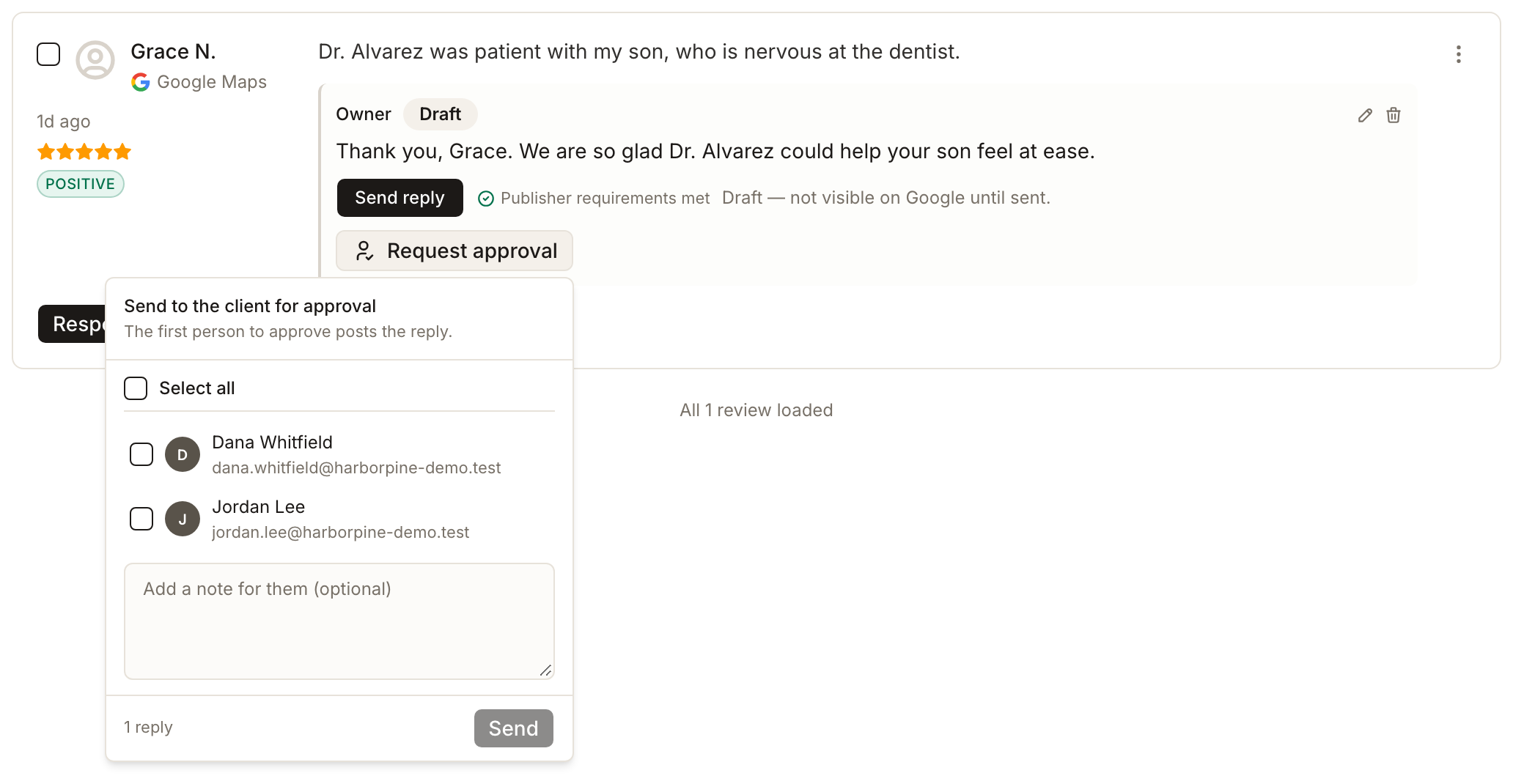
- Vous rédigez, le client approuve. Choisissez Request approval à côté de Send (ou sur un brouillon enregistré), sélectionnez les utilisateurs du portail qui ont accès à cet établissement, ajoutez une note si vous le souhaitez, puis envoyez. La première personne qui approuve publie la réponse.
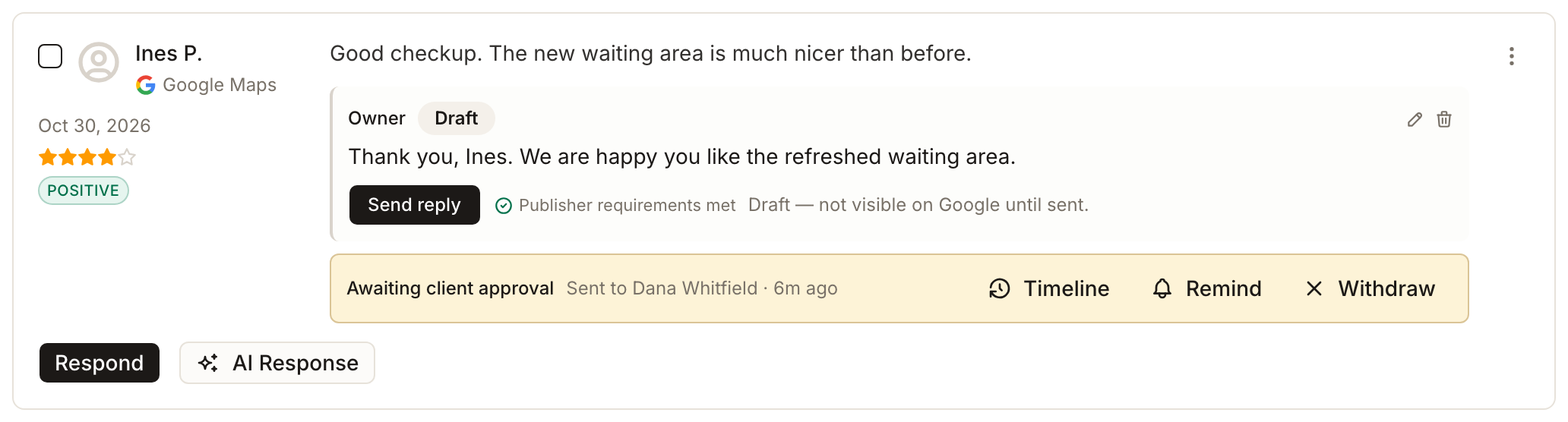
Tant que la demande est ouverte, le brouillon affiche Awaiting client approval, à qui elle a été envoyée et quand, avec Timeline, Remind et Withdraw. Le client peut approuver et publier, approuver et planifier, ou demander des modifications. L'approbation publie exactement le texte approuvé. Si la publication échoue ensuite, l'approbation reste valable et la carte indique que la réponse a été approuvée mais que la publication a échoué ; suivez alors les étapes pour les réponses en échec ci-dessus.
Une demande est refusée tant que le brouillon ne respecte pas Content checks, si l'avis a déjà une réponse publiée, ou si l'avis n'accepte pas de réponse ici. L'e-mail adressé au client pour une demande est retenu environ dix minutes avant son envoi.
Les deux types d'avis dans votre file d'attente
Les deux figurent dans la même liste. La différence se voit à gauche : un avis provenant d'une source sur laquelle Synup ne peut pas publier a une case à cocher grisée qui indique « Replies aren't supported for this source », et il ne peut donc pas non plus être inclus dans une réponse groupée.
Google Maps
- Bouton de réponse
- Respond
- Qui publie
- Synup l'envoie à Google
- Rédaction par l'IA
- disponible
- Compte comme traité
- oui, une fois publiée
Facebook
- Bouton de réponse
- Respond
- Qui publie
- Synup la publie en commentaire de Page
- Rédaction par l'IA
- disponible
- Compte comme traité
- oui, une fois publiée
Yelp, Tripadvisor et les autres sources collectées
- Bouton de réponse
- Respond on {source}
- Qui publie
- vous, sur ce site
- Rédaction par l'IA
- non disponible
- Compte comme traité
- uniquement si une récupération ultérieure de ce site ramène votre réponse
AI Response
AI Response lit le nom de l'auteur, la note et le texte de l'avis, puis rédige deux à quatre phrases en suivant le ton, les consignes et les sujets à éviter du profil de marque de l'établissement lorsqu'il est défini. Il remplit la zone de réponse puis s'arrête : rien n'est enregistré ni envoyé tant que vous ne choisissez pas Send. Si un brouillon mentionne un sujet que votre marque a demandé d'éviter, ou s'il revient sous forme de notes plutôt que de réponse, Synup le refuse et vous demande de réessayer. Modifiez le brouillon avant de l'envoyer ; il ignore ce que vous avez fait pour résoudre le problème. Discard vide la zone et ne conserve rien.
Modifier ou supprimer une réponse déjà envoyée
Un nouvel envoi remplace le contenu existant. Google ne conserve qu'une seule réponse du propriétaire par avis ; un second envoi écrase donc le premier. Sur Facebook, Synup modifie le commentaire déjà publié au lieu de laisser un doublon. Vous pouvez aussi supprimer une réponse sur Google et Facebook avec l'icône de corbeille ; Synup demande « Delete this reply? It will be removed from the platform too. » Il s'agit d'une modification en direct de quelque chose que le public peut voir : lisez donc bien le message.
Ce que vous verrez une fois terminé
- La réponse sous l'avis, sans badge, une fois en ligne
- Pending pendant que Google la vérifie, puis le badge disparaît de lui-même ; Synup la revérifie peu après l'envoi au lieu d'attendre la prochaine synchronisation quotidienne
- L'avis n'est compté comme traité dans le taux de réponse, et retiré de la liste Not responded, qu'une fois la réponse publiée
Points d’attention
- Google limite le nombre de réponses par profil. L'envoi de nombreuses réponses à un même établissement en peu de temps peut être refusé avec « Too many replies went to this profile just now. » Attendez une minute et utilisez Retry.
- Une réponse peut encore être rejetée. Une plateforme peut refuser une réponse après l'avoir acceptée. La carte affiche Rejected et la personne qui l'a envoyée est notifiée ; modifiez le texte et renvoyez-la.
- Les avis supprimés ne peuvent pas recevoir de réponse. Ces lignes sont marquées Removed et proposent uniquement View source.
- Trustpilot. Sur certains espaces de travail, Trustpilot est connecté via sa propre connexion officielle et les réponses peuvent être envoyées depuis Synup. Lorsque ce n'est pas configuré, un avis Trustpilot affiche Respond on Trustpilot.
- Reconnectez-vous avant de réessayer. Si Retry échoue sans cesse sur une réponse Google, vérifiez la connexion avec le bouton Connections en haut de la page.
Questions fréquentes
J'ai répondu à un avis Tripadvisor dans Synup la semaine dernière. Pourquoi n'apparaît-il pas sur Tripadvisor ?
Vérifiez ce que disait le bouton. S'il indiquait Respond on Tripadvisor, la réponse n'a jamais été envoyée depuis Synup. Ce bouton est un lien vers Tripadvisor, et la réponse doit y être rédigée depuis votre propre compte.
La réponse indique Draft. Le client l'a-t-il vue ?
Non. Un brouillon n'est visible que par votre équipe. Il parvient au client lorsque quelqu'un choisit Send reply dessus.
La réponse indique Pending. A-t-elle échoué ?
Non. Google vérifie les réponses des propriétaires avant de les afficher, et la plupart apparaissent en quelques jours sans aucune action de votre part. Si Google la refuse, le badge passe à Rejected.
Est-ce qu'AI Response envoie quelque chose de manière autonome ?
Non. Il écrit du texte dans la zone et s'arrête. Rien n'est enregistré et rien n'atteint la plateforme tant que vous ne choisissez pas Send.
Pourquoi ne puis-je pas sélectionner certains avis pour une réponse groupée ?
Parce que Synup ne peut pas publier sur leur source. La case à cocher est désactivée pour tout avis proposant Respond on {source}, ainsi que pour tout avis ayant été supprimé.