
Comprendre Review Analytics
Que devez-vous réellement regarder dans Review Analytics ?
Ouvrez Reviews → Review Analytics pour un établissement. Les quatre tuiles en haut vous disent ce qui se passe, et vs account average, plus bas, vous dit si c'est bon ou mauvais par rapport au reste de vos avis. Ensemble, elles répondent à la question cet établissement a-t-il besoin de moi aujourd'hui ?
Tout le reste de la page sert à expliquer un chiffre une fois que vous savez déjà lequel pose problème.
Points clés
| Où le trouver | Reviews → [location] → Review Analytics. Avec un client choisi et All locations sélectionné, le même onglet couvre toute la marque |
| Tuiles principales | Total reviews, Avg rating, Response rate, New · 30d (le nombre de jours suit la fenêtre choisie) |
| Ce que modifie le contrôle 7d / 30d / 90d | La flèche de variation de chaque tuile et la tuile New. Les valeurs principales elles-mêmes portent sur tout l'historique |
| Response rate | Les réponses publiées, divisées par tous les avis. Un brouillon, une réponse Pending ou une réponse en échec compte comme sans réponse |
| Ce qui est compté | Les avis des sources que vous collectez qui n'ont pas été masqués ni supprimés, et aucun retour interne |
| Export | Aucun sur cet onglet |
Commencez par les chiffres clés
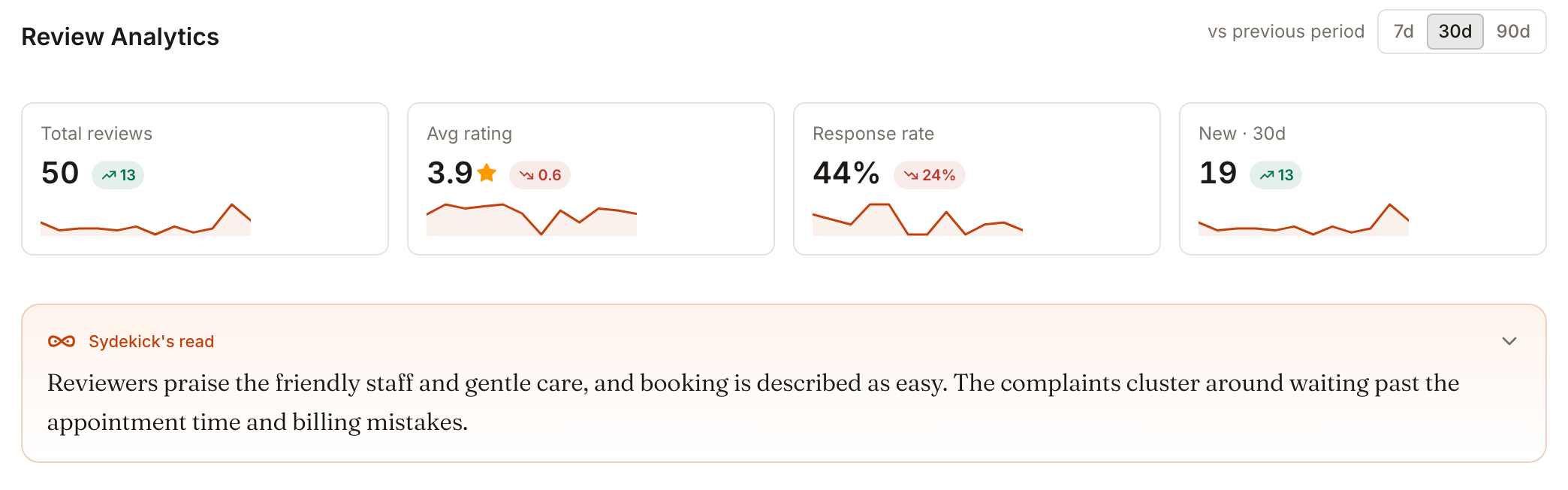
Total reviews et Avg rating décrivent ce que les clients ont fait. Response rate et New décrivent ce que vous avez fait et le rythme récent des avis des clients. En pratique, le taux de réponse est celui sur lequel il vaut la peine d'agir, car c'est le seul des quatre que vous contrôlez directement.
Le panneau Sydekick's read en dessous résume ce que disent les clients sans que vous ayez rien demandé, par exemple des éloges pour le personnel et des plaintes récurrentes sur l'attente. Il n'apparaît que lorsqu'un résumé existe pour l'établissement, et au niveau de tous les établissements il est rédigé la première fois que vous ouvrez la page, ce qui peut prendre un moment. C'est le moyen le plus rapide de saisir la tendance des retours avant de regarder un seul graphique.
Comparez-vous au compte
Un chiffre seul dit rarement s'il faut agir. vs account average le fait.
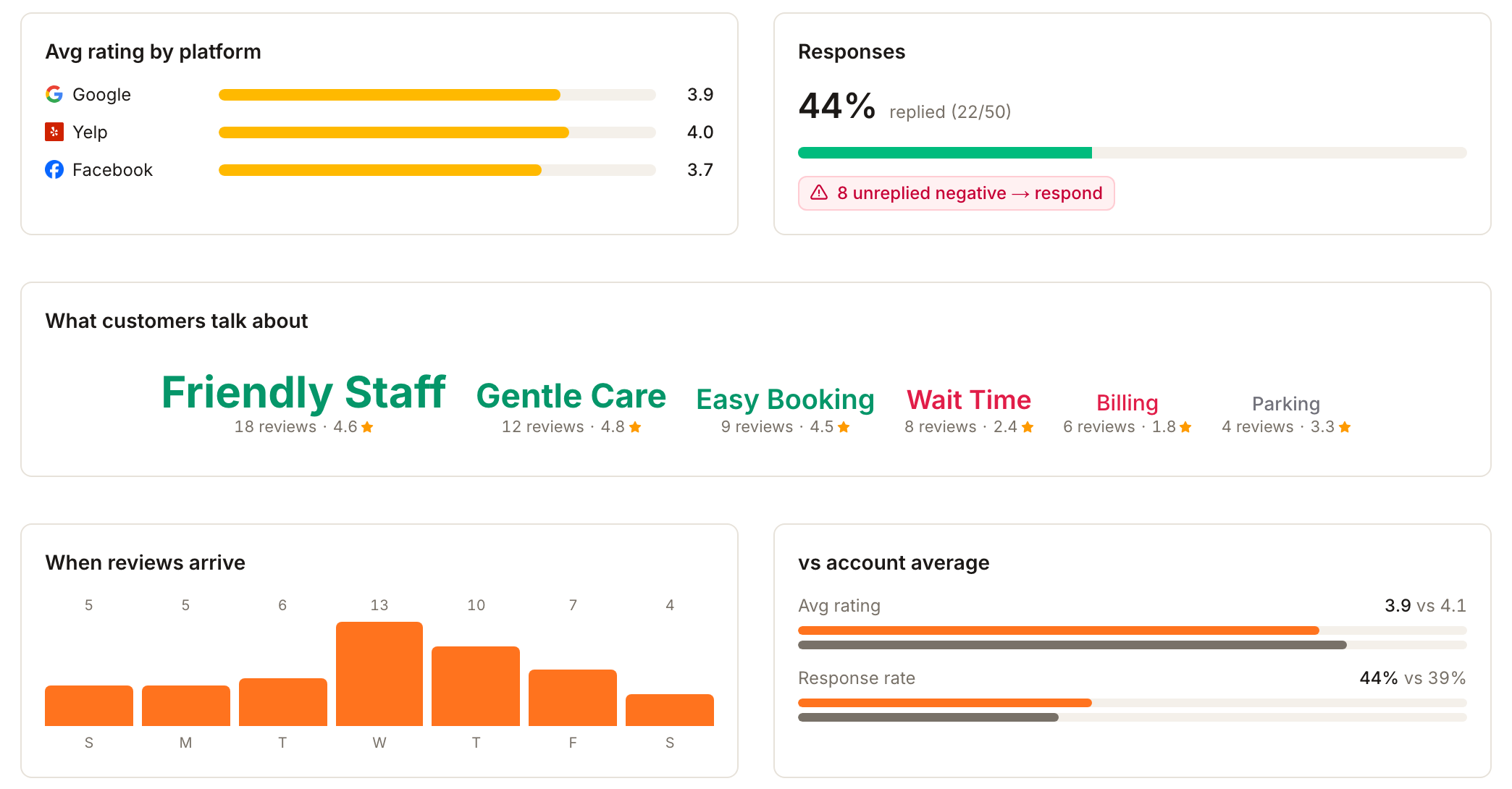
L'établissement ci-dessus est noté 3.9 contre une moyenne de compte de 4.1, il est donc légèrement en retard sur les étoiles, et il répond à 44 % de ses avis contre 39 %, il est donc en avance sur les réponses. La moyenne du compte porte sur tous les avis détenus par votre agence ; elle peut donc avoir quelques minutes de retard après une modification.
Un seul de ces points demande généralement de l'attention en premier. Un établissement qui ne répond jamais paraît abandonné à quiconque lit ses avis, quelle que soit la qualité des étoiles, et son Review Health subit la même pénalité. Si vous ne vérifiez qu'une chose sur cette page, vérifiez cette comparaison.
La carte Responses à côté donne le même taux de réponse sous forme de barre (« 44% replied (22/50) ») et, lorsqu'il y en a, un bouton rouge unreplied negative → respond qui vous mène à ces avis.
Ce que compte le taux de réponse
Le taux de réponse correspond aux réponses publiées divisées par tous les avis. Une réponse qui est un brouillon, qui attend que Google la vérifie, qui attend l'approbation de votre client ou qui a échoué ne compte pas encore ; un établissement peut donc sembler moins bien ici que ce que ressent l'équipe. Consultez où va réellement ma réponse pour la signification de chacun de ces états et trouver les avis qui demandent votre attention pour les lister.
La note, le volume et les réponses ont des significations différentes lorsqu'ils sont combinés
Ces trois chiffres répondent à des questions différentes, et les lire séparément est ce qui évite de mal juger les établissements.
- Une note élevée sur très peu d'avis est fragile et pas encore convaincante. Une seule plainte la fait beaucoup bouger.
- Une note moyenne sur de nombreux avis est stable et généralement plus crédible pour un client qu'une note parfaite sur trois avis.
- Un faible taux de réponse est celui qui indique que personne n'est là, quels que soient les deux autres.
Où se trouvent les tendances
Une fois que vous savez quel chiffre pose problème, ceux-ci vous l'expliquent.
- Rating distribution : une note de 4.2 est-elle faite de nombreux quatre, ou de cinq tirés vers le bas par une poignée de un ? Les réponses à apporter sont complètement différentes. Les pourcentages sont arrondis et peuvent ne pas totaliser 100 %.
- Reviews by platform et Avg rating by platform : d'où viennent les avis, et si une source est nettement plus sévère que les autres.
- Reviews over time et Sentiment over time : si un changement est une tendance ou une seule mauvaise semaine.
- What customers talk about : les thèmes récurrents, dimensionnés selon leur fréquence, avec Topic Trends pour voir comment ils évoluent.
- When reviews arrive : surtout utile pour décider qui surveille la boîte de réception et quand.
Recent unreplied negatives n'apparaît que lorsqu'il y en a. Un espace vide à cet endroit est une bonne nouvelle, pas un panneau qui n'a pas chargé. Lorsqu'une période n'a aucun avis, un graphique l'indique au lieu de ne rien dessiner, et affiche la date du dernier avis.
Quel sélecteur de période modifie quoi
Il y en a deux, et ils n'agissent pas sur les mêmes éléments.
Le contrôle 7d / 30d / 90d en haut à droite définit la comparaison : il modifie les flèches des tuiles et ce que compte New. Passez à 7d et New · 7d diminue et les flèches changent, tandis que Total reviews, Avg rating et Response rate conservent les mêmes valeurs sur tout l'historique. Un tiret à la place d'une flèche signifie qu'il n'y avait rien à comparer, pas que rien n'a changé.
Reviews over time a sa propre plage 3mo / 6mo / 12mo. La modifier ne déplace que ce graphique.
All locations
Avec un client choisi et All locations sélectionné, l'onglet couvre toute la marque (éventuellement un seul tag). Un contrôle Day / Week / Month à côté du contrôle de comparaison définit la façon dont les graphiques de tendance regroupent leurs données.

Ce que compte cette page
Les analyses comptent les avis des sources que l'établissement collecte, à l'exclusion des avis supprimés à leur source, des retours internes recueillis par vos propres demandes d'avis et des sources que vous avez masquées dans le panneau Sources. Si un chiffre semble faible, vérifiez que les bonnes sources sont connectées et non masquées, et quand l'établissement a été vérifié pour la dernière fois : gérer les sources d'avis. Les avis ne sont à jour que depuis la dernière récupération.
Sur certains espaces de travail, une carte Source benchmark compare aussi chaque source d'avis en volume, note et dynamique récente. Elle est activée par espace de travail et n'est pas affichée partout.
Ce que vous pouvez exporter de Synup
Review Analytics n'a pas d'export. Les données d'avis s'exportent en CSV depuis Reviews Overview de tous les établissements, pas depuis cet onglet, et il n'y a pas d'export PDF de la page d'analyse ; un document prêt pour le client implique donc de reprendre les chiffres dans votre propre modèle. Consultez exporter les données d'avis.
Ce que vous verrez une fois terminé
- Quatre tuiles qui vous disent si cet établissement demande de l'attention
- Une comparaison avec la moyenne du compte pour la note et le taux de réponse
- Une courte liste des avis négatifs sans réponse par lesquels commencer
Points d’attention
- Un faible taux de réponse peut venir en partie de brouillons. Les réponses qui ne sont pas encore publiées ne comptent pas.
- Les sources masquées sont exclues. Masquer une source retire ses avis de ces graphiques ; les chiffres d'ici peuvent donc différer des autres totaux d'avis.
- Les graphiques ne sont à jour que depuis la dernière récupération. Un nouvel avis n'y figure peut-être pas encore.