
Einen Kunden hinzufügen
Wie füge ich einen Kunden hinzu?
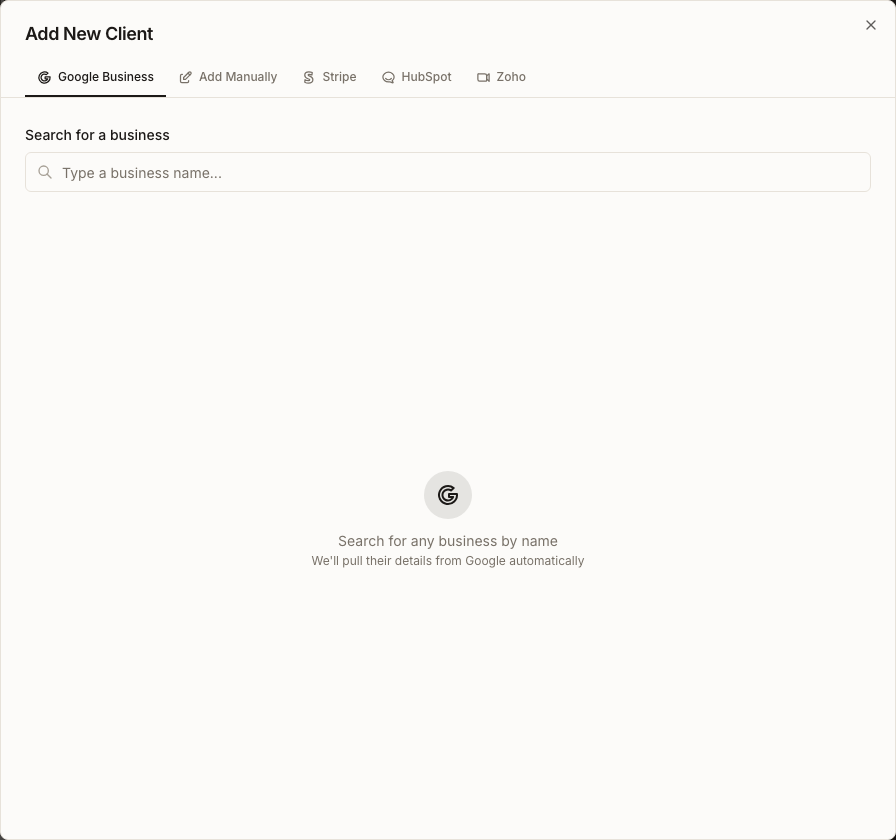
Öffnen Sie Clients und wählen Sie Add Client aus. Suchen Sie auf dem Tab Google Business nach dem Unternehmen, wenn es über ein Google Business Profile verfügt; dieser Weg füllt die bekannten Details aus und erstellt zugleich den ersten Standort. Verwenden Sie Add Manually, wenn Sie aktuell nur den Kunden-Workspace benötigen und Standorte später separat hinzufügen möchten.
Wichtige Fakten
| Wo zu finden | Clients → Add Client |
| Erforderliche Angaben | Ein Business Name und ein Primary Representative |
| Was über den Weg Google hinzugefügt wird | Der Kunde und, sofern Kapazitäten vorhanden sind, der erste Standort aus dem ausgewählten Google-Unternehmensprofil |
| Was über den manuellen Weg hinzugefügt wird | Nur der Kunde; fügen Sie den Standort anschließend hinzu |
| Was sich ändert | Erstellt einen neuen Kunden-Workspace. Add more erstellt den aktuellen Kunden und setzt das Formular für einen weiteren zurück |
Warum dies wichtig ist
Ein Kunde ist der Container, der Standorte, Marketingaktivitäten, Berichte und Portalzugriffe eines Kunden bündelt. Die Wahl des richtigen Erstellungswegs verhindert zwei häufige Einrichtungsprobleme: einen manuell erstellten Kunden ohne Standort zur Bearbeitung oder ein Google-Unternehmen, das doppelt – sowohl als Kunde als auch als separater erster Standort – hinzugefügt wird.
Einen Kunden über Google hinzufügen
- Öffnen Sie Clients in der Hauptnavigation.
- Wählen Sie Add Client aus. Der Dialog öffnet sich auf Google Business.
- Geben Sie den Unternehmensnamen unter Search for a business ein. Prüfen Sie anhand von Adresse und Kategorie im Suchergebnis, ob es sich um das richtige Unternehmen handelt, wählen Sie das Ergebnis aus und klicken Sie auf Continue.
- Überprüfen Sie den vorausgefüllten Unternehmensnamen, die Website, die Branche und Google Business Profile. Wählen Sie den Primary Representative aus, der für die Betreuung zuständig ist.
- Falls eine E-Mail-Adresse vorliegt, prüfen Sie diese sorgfältig. Die E-Mail-Adresse dient nach dem Speichern als Login-Identität für das Kundenportal und kann später nicht mehr geändert werden.
- Owners können Public für teamweiten Zugriff oder Private wählen und festlegen, welche Teammitglieder den Kunden öffnen dürfen.
- Klappen Sie Advanced (optional) nur auf, wenn Sie ein Tracking-Keyword oder Werte für benutzerdefinierte Kundenfelder benötigen. Für das Keyword-Tracking ist Google Business Profile erforderlich.
- Beachten Sie eventuelle Hinweise zur Standortkapazität. Beim Hinzufügen über Google wird der erste Standort im selben Schritt erstellt. Wenn das Konto sein Limit erreicht hat, ändert sich die Schaltfläche und weist darauf hin, dass der Kunde ohne Standort hinzugefügt wird.
- Wählen Sie Add client aus. Fügen Sie dasselbe Google-Unternehmen nicht noch einmal über den Ablauf zum Hinzufügen von Standorten hinzu, wenn der erste Standort erfolgreich erstellt wurde.
Einen Kunden manuell hinzufügen
Verwenden Sie diesen Weg, wenn für das Unternehmen kein passender Google-Treffer vorliegt oder Sie den Kunden bewusst vor seinem ersten Standort erstellen möchten.
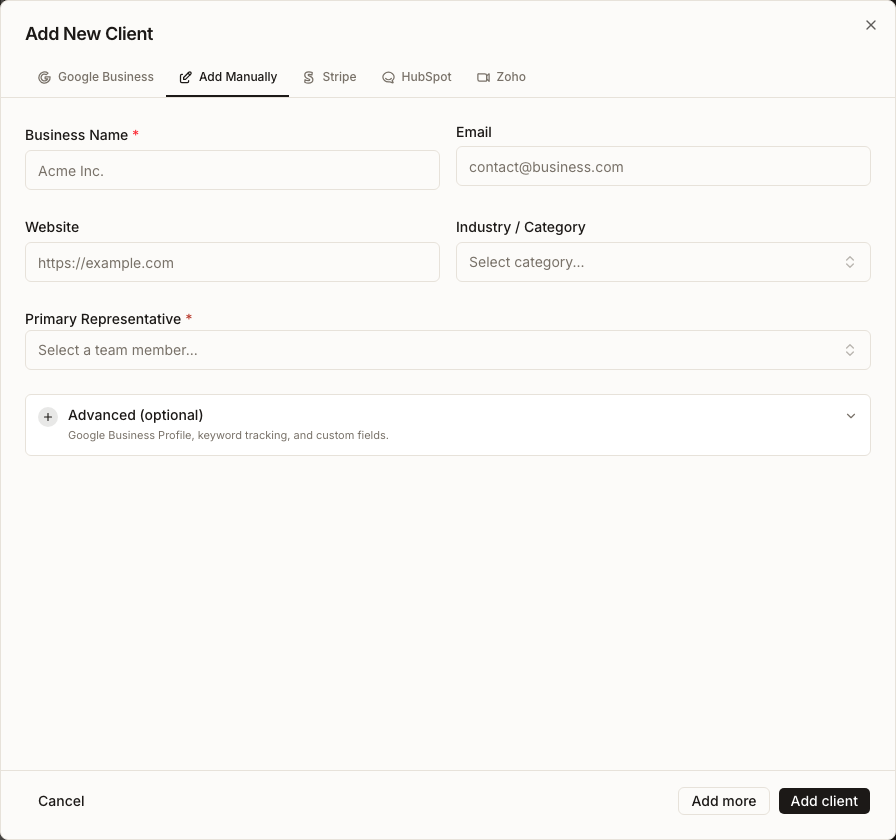
- Wählen Sie in Add New Client die Option Add Manually aus.
- Geben Sie den Business Name ein und wählen Sie einen Primary Representative aus. Standardmäßig sind Sie selbst als Representative voreingestellt.
- Geben Sie E-Mail-Adresse, Website und Branche an, sofern bekannt. Die E-Mail-Adresse ist bei der Erstellung optional; eine eingegebene Website muss eine gültige Webadresse sein.
- Legen Sie die Sichtbarkeit fest, wenn Sie Owner sind, und nutzen Sie Advanced (optional) für ein Google Business Profile, Tracking-Keywords oder benutzerdefinierte Felder.
- Wählen Sie Add client aus, um diesen Kunden zu erstellen und seine Detailseite zu öffnen. Wählen Sie stattdessen Add more, um ihn zu erstellen und das Formular für den nächsten Kunden zurückzusetzen.
- Fügen Sie anschließend einen Standort hinzu. Ein manuell erstellter Kunde erhält nicht automatisch einen Standort.
Das sehen Sie nach Abschluss
- Der neue Kunde ist in der Liste Clients verfügbar.
- Add client öffnet die Detailseite des neuen Kunden; Add more hält den Dialog für eine weitere Eingabe bereit.
- Beim Hinzufügen über Google kann der erste Standort direkt enthalten sein. Ein manuelles Hinzufügen startet ohne Standort.
- Falls die Standortkapazität das Erstellen des ersten Standorts verhindert hat, meldet Synup dieses Ergebnis, anstatt fälschlicherweise anzuzeigen, dass der Standort hinzugefügt wurde.
Wichtige Hinweise
Häufig gestellte Fragen
Ist die E-Mail-Adresse erforderlich?
Nein. Sie können einen Kunden ohne E-Mail-Adresse erstellen und diese später hinzufügen. Sobald eine E-Mail-Adresse gespeichert ist, wird sie zur Login-Identität für das Portal und kann nicht mehr bearbeitet werden. Prüfen Sie sie daher vor dem Speichern.
Warum wurde der Kunde ohne Standort erstellt?
Bei der manuellen Erstellung wird immer nur der Kunde hinzugefügt. Auch beim Hinzufügen über Google kann der Standort fehlen, wenn das Konto sein Standortlimit erreicht hat oder der Standortschritt nicht abgeschlossen werden kann. Öffnen Sie den Kunden und fügen Sie den Standort erst hinzu, nachdem Sie sichergestellt haben, dass nicht bereits einer erstellt wurde.
Sollte ich Google Business oder Add Manually verwenden?
Verwenden Sie Google Business für ein bestehendes Unternehmen, dessen korrektes Profil Sie identifizieren können; dieser Weg übernimmt mehr verifizierte Unternehmensdetails und kombiniert den Schritt für den ersten Standort. Verwenden Sie Add Manually, wenn kein verlässlicher Treffer vorhanden ist oder Sie Inhaberschaft und Zugriffsrechte vor der Standorteinrichtung festlegen müssen.
Weiter
Um den Kunden wiederzufinden, siehe Kundenansichten suchen und speichern. Zur Interpretation des neuen Workspaces siehe Client Health verstehen. Für kundenspezifische Metadaten und Branding siehe einen Kunden-Workspace konfigurieren.