
Ajouter un client
Comment ajouter un client ?
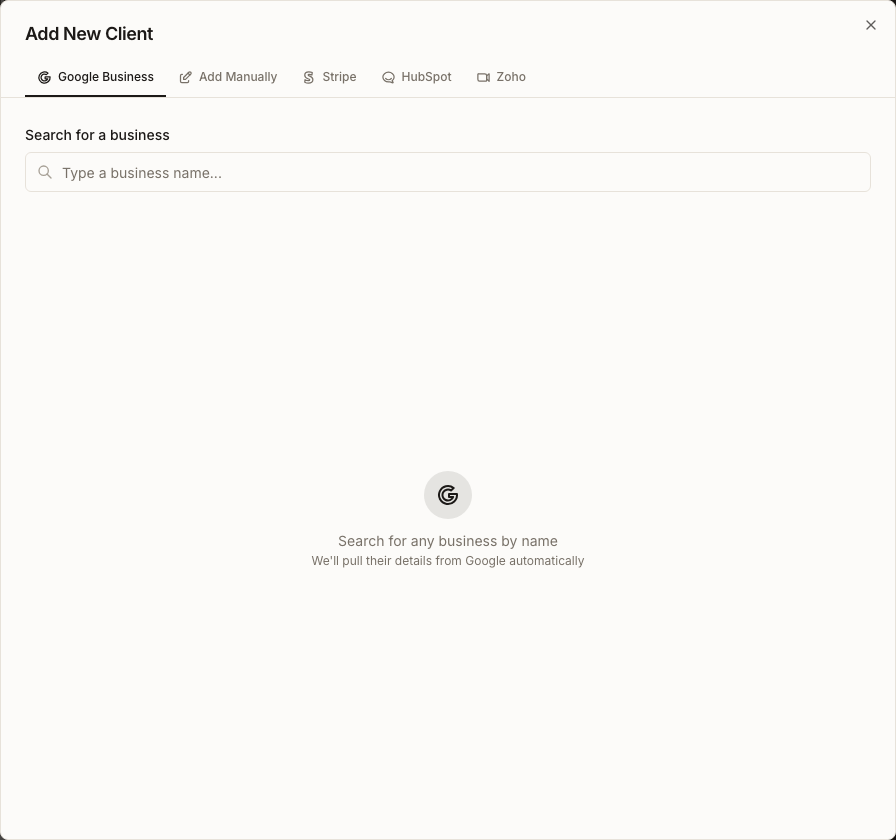
Ouvrez Clients et sélectionnez Add Client. Recherchez l'entreprise dans l'onglet Google Business lorsqu'elle dispose d'un Google Business Profile ; cette méthode préremplit ses informations connues et crée également son premier établissement. Utilisez Add Manually si vous avez uniquement besoin de l'espace de travail du client pour le moment et que vous ajouterez les établissements séparément.
Points clés
| Emplacement | Clients → Add Client |
| Informations requises | Un Business Name et un Primary Representative |
| Éléments ajoutés via l'option Google | Le client et, si la capacité le permet, son premier établissement issu de l'entreprise Google sélectionnée |
| Éléments ajoutés via l'option manuelle | Le client uniquement ; ajoutez son établissement par la suite |
| Ce que cela modifie | Crée un nouvel espace de travail client. Add more crée le client actuel et réinitialise le formulaire pour en ajouter un autre |
Pourquoi c'est important
Un client est le conteneur qui regroupe les établissements, les actions marketing, les rapports et l'accès au portail d'un même compte. Choisir la bonne méthode de création évite deux problèmes de configuration fréquents : un client manuel sans aucun établissement sur lequel travailler, ou une entreprise Google ajoutée deux fois, à la fois en tant que client et en tant que premier établissement distinct.
Ajouter un client depuis Google
- Ouvrez Clients depuis la navigation principale.
- Sélectionnez Add Client. La boîte de dialogue s'ouvre sur Google Business.
- Saisissez le nom de l'entreprise dans Search for a business. Vérifiez l'adresse et la catégorie dans les résultats pour vous assurer qu'il s'agit de la bonne entreprise, puis sélectionnez le résultat et choisissez Continue.
- Vérifiez le nom de l'entreprise, le site web, le secteur d'activité et le Google Business Profile renseignés. Choisissez le Primary Representative responsable de la relation.
- Si une adresse e-mail est disponible, vérifiez-la attentivement. Une fois enregistrée, cette adresse e-mail devient l'identifiant de connexion au portail du client et ne pourra plus être modifiée ultérieurement.
- Les propriétaires peuvent choisir Public pour un accès à l'échelle de l'équipe ou Private et sélectionner les membres de l'équipe autorisés à accéder au client.
- Développez Advanced (optional) uniquement si vous avez besoin d'un mot-clé de suivi ou de valeurs de champs personnalisés pour le client. Le suivi des mots-clés nécessite le Google Business Profile.
- Prenez connaissance de tout avertissement concernant la capacité d'établissements. L'ajout depuis Google crée le premier établissement dans la même action. Si le compte a atteint sa limite stricte, le bouton change pour indiquer que le client sera ajouté sans établissement.
- Sélectionnez Add client. N'ajoutez pas à nouveau la même entreprise Google via un flux d'ajout d'établissement si le premier établissement a été créé avec succès.
Ajouter un client manuellement
Utilisez cette méthode lorsque l'entreprise n'a pas de correspondance Google appropriée ou lorsque vous souhaitez délibérément créer le client avant son premier établissement.
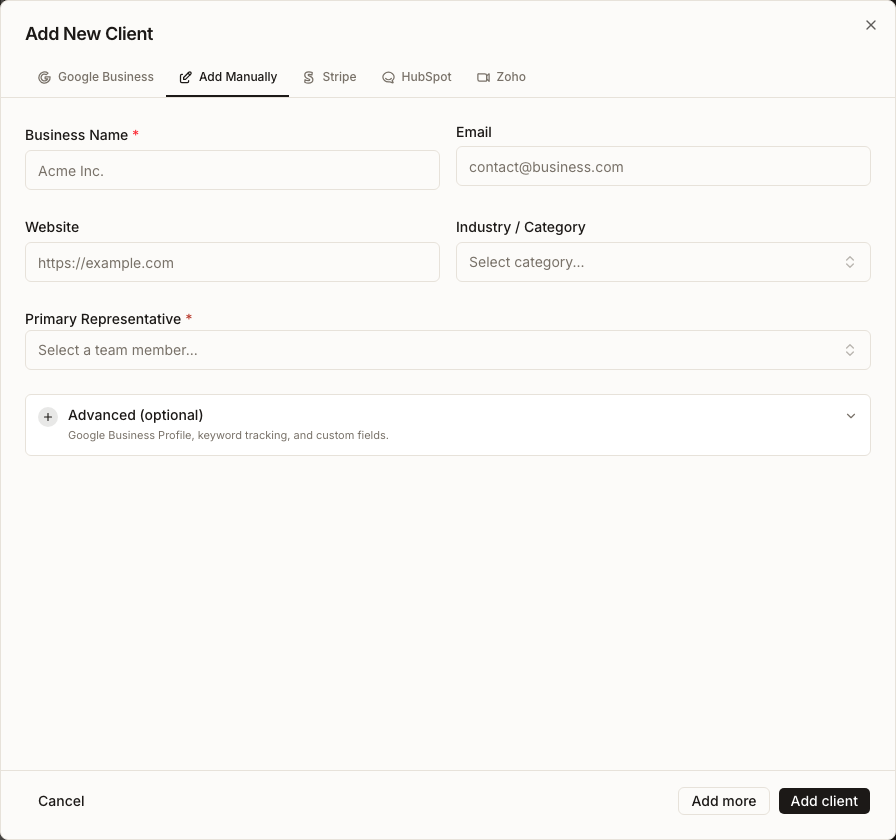
- Dans Add New Client, sélectionnez Add Manually.
- Saisissez le Business Name et choisissez un Primary Representative. Par défaut, vous êtes généralement désigné comme représentant.
- Ajoutez une adresse e-mail, un site web et un secteur d'activité s'ils sont connus. L'adresse e-mail est facultative lors de la création ; le site web saisi doit être une adresse web valide.
- Définissez la visibilité si vous êtes un propriétaire, et utilisez Advanced (optional) pour un Google Business Profile, un mot-clé de suivi ou des champs personnalisés.
- Sélectionnez Add client pour créer ce client et ouvrir sa page de détails. Sélectionnez plutôt Add more pour le créer et réinitialiser le formulaire pour le client suivant.
- Ajoutez un établissement par la suite. Un client créé manuellement n'en reçoit pas automatiquement.
Ce que vous verrez une fois terminé
- Le nouveau client est disponible dans la liste Clients.
- Add client ouvre la page de détails du nouveau client ; Add more laisse la boîte de dialogue prête pour une nouvelle saisie.
- Un ajout basé sur Google peut inclure son premier établissement. Un ajout manuel commence sans établissement.
- Si la capacité en établissements a empêché l'ajout du premier établissement, Synup signale ce résultat au lieu d'indiquer silencieusement que l'établissement a été ajouté.
Points d’attention
Questions fréquentes
L'adresse e-mail est-elle obligatoire ?
Non. Vous pouvez créer un client sans adresse e-mail et en ajouter une plus tard. Une fois qu'une adresse e-mail est enregistrée, elle devient l'identifiant de connexion au portail et ne peut plus être modifiée ; vérifiez-la donc bien avant d'enregistrer.
Pourquoi le client est-il apparu sans établissement ?
La création manuelle ajoute toujours uniquement le client. Un ajout basé sur Google peut également omettre l'établissement lorsque le compte a atteint sa limite d'établissements ou que l'étape de création de l'établissement ne peut pas aboutir. Ouvrez le client et n'ajoutez l'établissement qu'après avoir confirmé qu'il n'a pas déjà été créé.
Dois-je utiliser Google Business ou Add Manually ?
Utilisez Google Business pour une entreprise établie dont vous pouvez identifier le profil exact ; cette option apporte davantage de détails vérifiés sur l'entreprise et intègre l'étape du premier établissement. Utilisez Add Manually lorsqu'il n'y a pas de correspondance fiable ou que vous devez définir la propriété et les accès avant la configuration de l'établissement.
Suivant
Pour retrouver le client, consultez rechercher et enregistrer des vues de clients. Pour comprendre le nouvel espace de travail, consultez comprendre la santé du client. Pour les métadonnées spécifiques au client et l'image de marque, consultez configurer un espace de travail client.