
Añadir un cliente
¿Cómo añado un cliente?
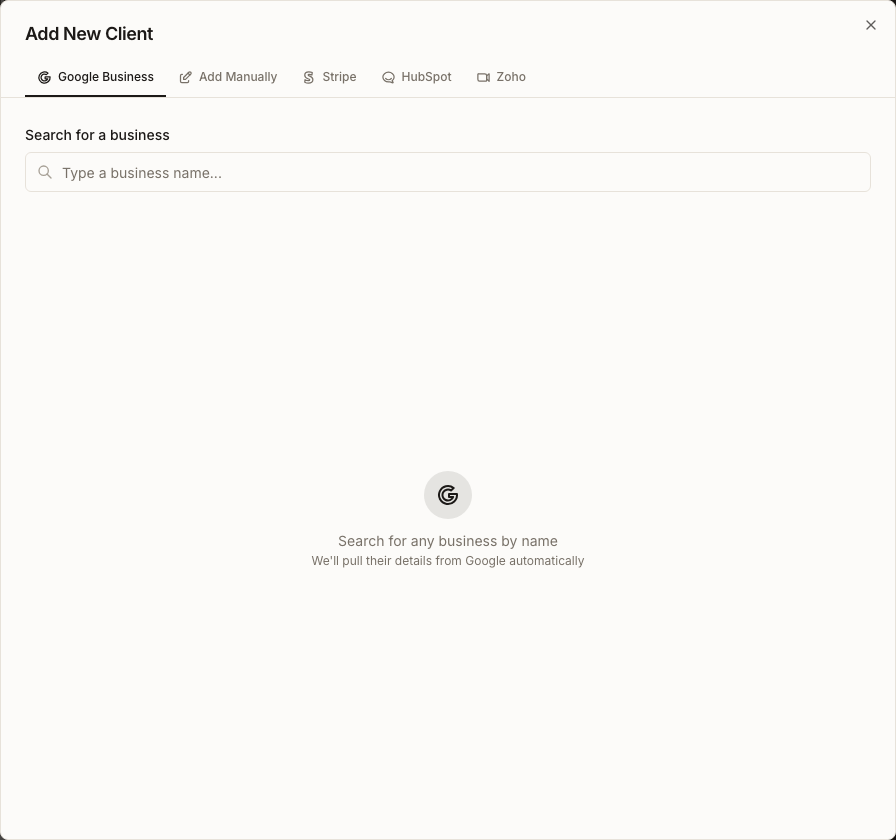
Abre Clients y selecciona Add Client. Busca el negocio en la pestaña Google Business si tiene un Google Business Profile; esa opción completa los datos conocidos y crea también su primera ubicación. Usa Add Manually cuando solo necesites el espacio de trabajo del cliente por ahora y vayas a añadir las ubicaciones por separado.
Datos clave
| Dónde se encuentra | Clients → Add Client |
| Información obligatoria | Un Business Name y un Primary Representative |
| Qué añade la opción de Google | El cliente y, cuando la capacidad lo permite, su primera ubicación a partir del negocio seleccionado en Google |
| Qué añade la opción manual | Solo el cliente; añade su ubicación después |
| Qué cambia | Crea un nuevo espacio de trabajo de cliente. Add more crea el cliente actual y restablece el formulario para otro |
Por qué es importante
Un cliente es el contenedor que mantiene agrupadas las ubicaciones, el trabajo de marketing, los informes y el acceso al portal de un mismo cliente. Elegir la vía de creación adecuada evita dos problemas de configuración habituales: un cliente manual sin ninguna ubicación en la que trabajar, o un negocio de Google añadido dos veces (como cliente y como una primera ubicación independiente).
Añadir un cliente desde Google
- Abre Clients en el menú de navegación principal.
- Selecciona Add Client. El cuadro de diálogo se abre en Google Business.
- Introduce el nombre del negocio en Search for a business. Utiliza la dirección y la categoría en el resultado para asegurarte de que sea el negocio correcto, luego selecciona el resultado y pulsa Continue.
- Revisa el nombre del negocio, sitio web, sector y Google Business Profile completados. Elige al Primary Representative responsable de la relación.
- Si hay un correo electrónico disponible, verifícalo con atención. El correo electrónico se convierte en la identidad de inicio de sesión en el portal del cliente tras guardarlo y no se puede modificar más adelante.
- Los propietarios pueden elegir Public para dar acceso a todo el equipo o Private y seleccionar a los compañeros que pueden abrir el cliente.
- Despliega Advanced (optional) solo si necesitas una palabra clave de seguimiento o valores de campos personalizados del cliente. El seguimiento de palabras clave requiere el Google Business Profile.
- Lee cualquier aviso sobre la capacidad de ubicaciones. Añadir desde Google crea la primera ubicación en la misma acción. Si la cuenta ha alcanzado su límite estricto, el botón cambia para avisar de que el cliente se añadirá sin una ubicación.
- Selecciona Add client. No vuelvas a añadir el mismo negocio de Google mediante el flujo de añadir ubicación si la primera ubicación se creó correctamente.
Añadir un cliente manualmente
Usa esta opción cuando el negocio no tenga una coincidencia adecuada en Google o cuando quieras crear deliberadamente el cliente antes de su primera ubicación.
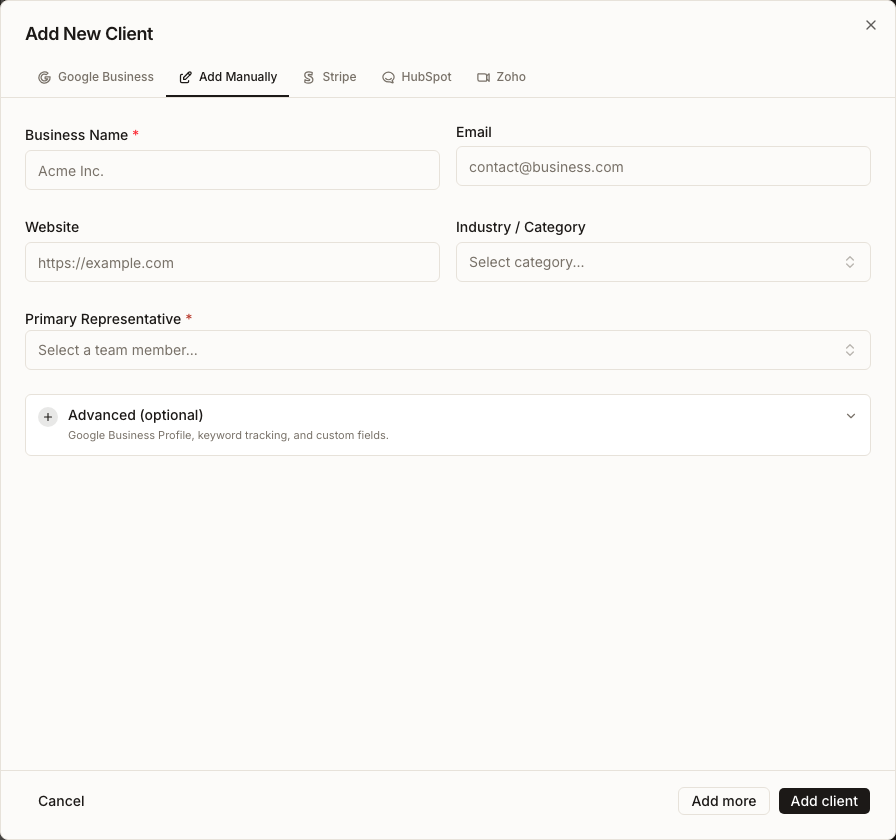
- En Add New Client, selecciona Add Manually.
- Introduce el Business Name y elige un Primary Representative. Por defecto, tú eres el representante.
- Añade un correo electrónico, sitio web y sector si los conoces. El correo electrónico es opcional al momento de la creación; el sitio web que introduzcas debe ser una dirección web válida.
- Configura la visibilidad si eres Owner y usa Advanced (optional) para añadir un Google Business Profile, una palabra clave de seguimiento o campos personalizados.
- Selecciona Add client para crear este cliente y abrir su página de detalles. Selecciona Add more si prefieres crearlo y limpiar el formulario para el siguiente cliente.
- Añade una ubicación después. Un cliente creado manualmente no recibe una automáticamente.
Qué verás cuando termine
- El nuevo cliente estará disponible en la lista de Clients.
- Add client abre la página de detalles del nuevo cliente; Add more deja el cuadro de diálogo listo para otra entrada.
- Una adición basada en Google puede incluir su primera ubicación. Una adición manual comienza sin ninguna ubicación.
- Si la capacidad de ubicaciones impidió añadir la primera ubicación, Synup notificará este resultado en lugar de indicar silenciosamente que la ubicación se ha añadido.
Ten en cuenta
Preguntas frecuentes
¿Es obligatorio el correo electrónico?
No. Puedes crear un cliente sin correo electrónico y añadirlo más tarde. Una vez guardado el correo electrónico, se convierte en la identidad de acceso al portal y no se puede editar, así que verifícalo antes de guardar.
¿Por qué apareció el cliente sin una ubicación?
La creación manual siempre añade únicamente el cliente. Una adición basada en Google también puede omitir la ubicación cuando la cuenta ha alcanzado su límite de ubicaciones o si el paso de ubicación no puede completarse. Abre el cliente y añade la ubicación solo después de confirmar que no se haya creado ya una.
¿Debería usar Google Business o Add Manually?
Usa Google Business para un negocio consolidado cuyo perfil correcto puedas identificar; transfiere más datos comerciales verificados y combina el paso de la primera ubicación. Usa Add Manually cuando no haya una coincidencia confiable o necesites establecer la propiedad y el acceso antes de configurar la ubicación.
Siguiente
Para volver a encontrar el cliente, consulta cómo buscar y guardar vistas de clientes. Para interpretar el nuevo espacio de trabajo, consulta cómo entender el estado del cliente. Para consultar los metadatos y la personalización de marca específicos de un cliente, consulta cómo configurar el espacio de trabajo de un cliente.