
Kunden aus Stripe importieren
Wie importiere ich Kunden aus Stripe?
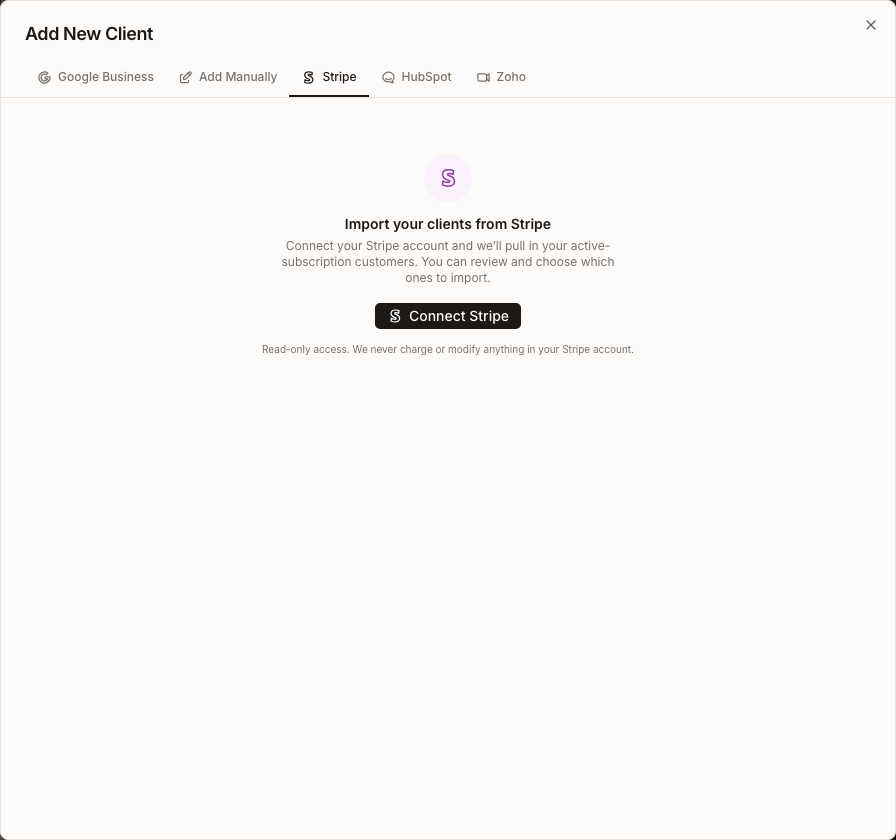
Öffnen Sie Clients → Add Client → Stripe und wählen Sie dann Connect Stripe aus. Synup fordert schreibgeschützten Stripe-Zugriff an und lädt Kunden mit aktiven Abonnements in eine Prüftabelle. Wählen Sie die zu erstellenden Datensätze aus, korrigieren Sie Pflichtfelder, bereinigen Sie Duplikate und wählen Sie Import selected. Synup trennt die Verbindung zu Stripe nach einem erfolgreichen Import automatisch.
Wichtige Fakten
| Wo zu finden | Clients → Add Client → Stripe |
| Was der Stripe-Zugriff bewirkt | Liest Kunden mit aktiven Abonnements für diesen Import aus; es werden keine Kunden belastet oder Stripe-Daten geändert |
| Was die abschließende Aktion bewirkt | Erstellt die ausgewählten Synup-Kundendatensätze |
| Standardwerte | Primary representative sind Sie; Service ist Listings |
| Verbindungsdauer | Synup trennt die Verbindung nach einem erfolgreichen Import sowie wenn keine aktiven Kunden gefunden werden |
Warum dies wichtig ist
Stripe enthält zwar bereits Kundenidentitäten, aber Abrechnungsdaten sind nicht automatisch eine saubere Kundenliste. Der Überprüfungsschritt trennt Quelldaten von den Datensätzen, die Synup erstellen wird, erkennt Duplikate und weist jedem importierten Kunden einen Verantwortlichen sowie einen Service zu, bevor er in den Workflow des Teams einfließt.
Bevor Sie eine Verbindung herstellen
- Verwenden Sie das Stripe-Konto, das die Kunden mit aktiven Abonnements enthält, die Sie in Synup verwalten möchten.
- Prüfen Sie, ob Sie den Stripe-Testmodus oder den Live-Modus verbinden; im Überprüfungs-Header werden der Modus und das Ende der verbundenen Konto-ID angezeigt.
- Legen Sie fest, wer der Primary representative für importierte Kunden sein soll.
- Beachten Sie, dass Connect Stripe eine externe Kontoverbindung herstellt und Import selected Kundendatensätze anlegt. Beides sind tatsächliche Änderungen, auch wenn der Zugriff auf die Stripe-Kundendaten schreibgeschützt ist.
Schritte
Öffnen Sie Clients und wählen Sie Add Client aus.
Wählen Sie den Reiter Stripe und dann Connect Stripe. Schließen Sie den Autorisierungsbildschirm von Stripe über das genehmigte Agentur-Abrechnungskonto ab.
Überprüfen Sie nach Ihrer Rückkehr die Verbindungsbezeichnung. Sie gibt an, ob es sich um den test- oder live-Modus handelt, und zeigt die letzten Zeichen der Stripe-Konto-ID an.
Überprüfen Sie die von Synup gefundenen Kunden. In diesen Ablauf werden nur Kunden mit aktiven Abonnements übernommen.
Überprüfen oder bearbeiten Sie für jeden zu importierenden Kunden den erforderlichen Business name, den erforderlichen Primary representative und mindestens einen Service. Als Ansprechpartner ist standardmäßig der aktuelle Benutzer und als Service standardmäßig Listings voreingestellt. Die E-Mail-Adresse ist optional, muss aber gültig sein, falls angegeben; Notizen und benutzerdefinierte Kundenfelder sind optional.
Schließen Sie eine Zeile aus, wenn sie in Stripe verbleiben soll, ohne zu einem Synup-Kunden zu werden. Über das separate Kontrollkästchen zum Entfernen wird sie aus der Prüftabelle entfernt.
Bereinigen Sie Duplikate vor dem Import. Ein erkanntes Duplikat ist anfänglich nicht ausgewählt und auf Merge gesetzt, wodurch die Erstellung übersprungen wird und der bestehende Kunde unverändert bleibt. Wählen Sie Import new nur dann, wenn ein zweiter Kunde tatsächlich beabsichtigt ist.
Wählen Sie Import selected. Die Schaltfläche bleibt so lange deaktiviert, bis mindestens eine ausgewählte Neukundenzeile gültig ist.
Warten Sie auf die Bestätigung der importierten Anzahl. Synup trennt nach erfolgreichem Import automatisch die Verbindung zu Stripe, und die neuen Kunden erscheinen im Arbeitsbereich von Clients.
Das sehen Sie nach Abschluss
- Eine Bestätigung mit der Anzahl der importierten Kunden
- Neue Kundendatensätze in Clients
- Übersprungene Duplikatzeilen, wenn auf Merge belassen
- Stripe nach der Importsitzung getrennt
Wichtige Hinweise
Häufig gestellte Fragen
Werden durch den Import Daten in Stripe geändert?
Es werden weder Kunden noch Abonnements oder Zahlungen geändert. Synup liest berechtigte Kunden aus und erstellt Datensätze ausschließlich in Synup. Die temporäre Stripe-Verbindung wird nach einem erfolgreichen Import oder einem leeren Ergebnis entfernt.
Was bewirkt Merge bei einem bestehenden Kunden?
In der aktuellen Prüftabelle bedeutet Merge, dass die Erstellung des Duplikats übersprungen wird; der bestehende Kunde bleibt unverändert. Es werden keine Stripe-Felder in den bestehenden Datensatz übernommen.
Warum ist Import selected deaktiviert?
Wählen Sie mindestens eine Zeile aus, die auf Import new gesetzt ist, und stellen Sie sicher, dass ein Unternehmensname, ein Primary representative, mindestens ein Service und – falls angegeben – eine gültige E-Mail-Adresse vorhanden sind.
Kann ich die Verbindung vor dem Import trennen?
Ja. Verwenden Sie Disconnect im Header der verbundenen Prüfung. Dadurch wird die aktuelle Stripe-Prüfungssitzung abgebrochen, ohne dass Kunden erstellt werden.
Weiter
Verwenden Sie Kundenansichten suchen und speichern, um die importierte Auswahl zu überprüfen. Öffnen Sie anschließend Client Health verstehen, um zu sehen, welche importierten Datensätze über genügend Messdaten für einen Score verfügen.