
Importar clientes desde Stripe
¿Cómo importo clientes desde Stripe?
Abre Clients → Add Client → Stripe y luego selecciona Connect Stripe. Synup solicita acceso de solo lectura a Stripe y carga los clientes con suscripciones activas en una cuadrícula de revisión. Elige los registros que deseas crear, corrige los campos obligatorios, resuelve los duplicados y selecciona Import selected. Synup desconecta Stripe automáticamente después de una importación exitosa.
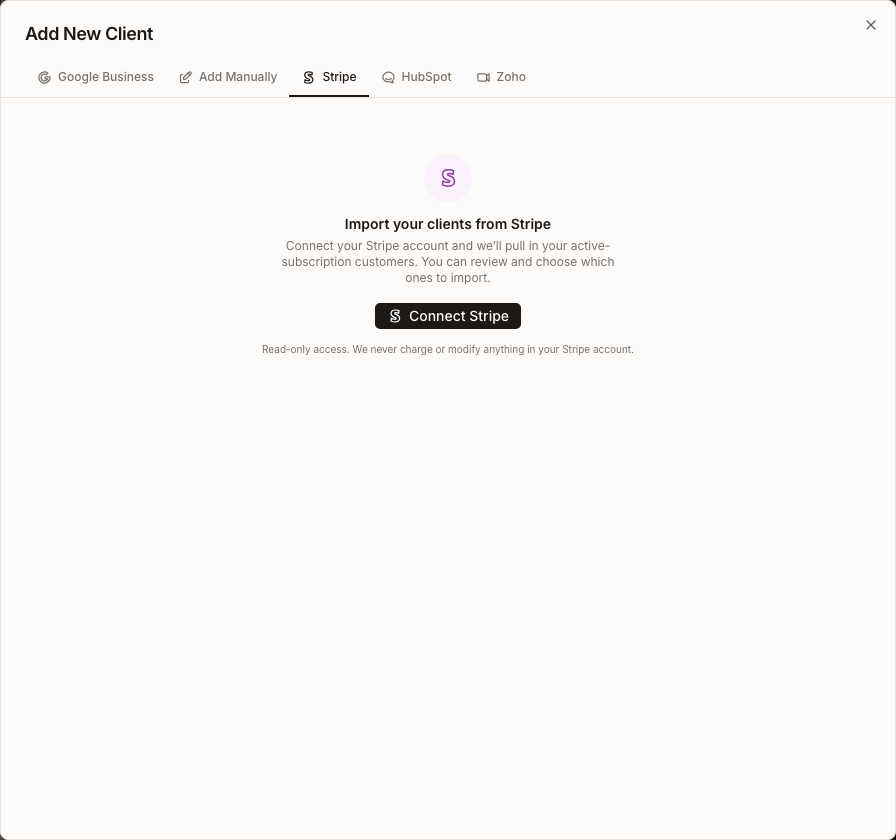
Datos clave
| Dónde se encuentra | Clients → Add Client → Stripe |
| Qué hace el acceso a Stripe | Lee los clientes con suscripciones activas para esta importación; no realiza cobros a clientes ni modifica datos en Stripe |
| Qué hace la acción final | Crea los registros de clientes seleccionados en Synup |
| Valores predeterminados | El representante principal eres tú; el servicio es Listings |
| Ciclo de vida de la conexión | Synup se desconecta tras una importación exitosa y cuando no se encuentran clientes activos |
Por qué es importante
Stripe ya contiene identidades de clientes, pero los datos de facturación no constituyen automáticamente una lista de clientes limpia. El paso de revisión separa los datos de origen de los registros que creará Synup, detecta duplicados y asigna a cada cliente importado un responsable y un servicio antes de que entre en el flujo de trabajo del equipo.
Antes de conectar
- Utiliza la cuenta de Stripe que contenga los clientes con suscripciones activas que planeas gestionar en Synup.
- Confirma si estás conectando el modo de prueba o el modo en vivo de Stripe; el encabezado de revisión muestra el modo y los últimos caracteres del ID de la cuenta conectada.
- Decide quién debe ser el representante principal de los clientes importados.
- Recuerda que Connect Stripe crea una conexión de cuenta externa e Import selected crea registros de clientes. Ambas son modificaciones reales, aunque el acceso a los datos de clientes de Stripe sea de solo lectura.
Pasos
Abre Clients y selecciona Add Client.
Selecciona la pestaña Stripe y luego elige Connect Stripe. Completa la pantalla de autorización de Stripe utilizando la cuenta de facturación de la agencia aprobada.
Al volver, verifica la etiqueta de conexión. Identifica el modo test o live y muestra los últimos caracteres del ID de la cuenta de Stripe.
Revisa los clientes que encontró Synup. Solo los clientes con suscripciones activas se incorporan a este flujo.
Para cada cliente que desees importar, revisa o edita los campos obligatorios Business name, Primary representative y al menos un Service. El representante se establece de forma predeterminada en el usuario actual y el servicio en Listings. El correo electrónico es opcional pero debe ser válido si se incluye; las notas y los campos personalizados del cliente son opcionales.
Excluye una fila si debe permanecer en Stripe sin convertirse en un cliente de Synup. La casilla de eliminación independiente la descarta de la cuadrícula de revisión de trabajo.
Resuelve los duplicados antes de importar. Un duplicado detectado comienza desmarcado y configurado en Merge, lo que omite la creación y mantiene el cliente existente sin cambios. Elige Import new solo cuando realmente desees crear un segundo cliente.
Selecciona Import selected. El botón permanecerá deshabilitado hasta que al menos una fila seleccionada de nuevo cliente sea válida.
Espera al recuento de importados. Synup desconecta Stripe automáticamente tras el éxito del proceso y los nuevos clientes aparecerán en el espacio de trabajo de Clients.
Qué verás cuando termine
- Una confirmación con la cantidad de clientes importados
- Nuevos registros de clientes en Clients
- Filas duplicadas omitidas cuando se dejan en Merge
- Stripe desconectado de la sesión de importación
Ten en cuenta
Preguntas frecuentes
¿La importación cambia algo en Stripe?
No se modifica ningún cliente, suscripción ni cobro. Synup lee los clientes aptos y crea registros únicamente en Synup. La conexión temporal de Stripe se elimina tras una importación exitosa o un resultado vacío.
¿Qué hace Merge con un cliente existente?
En la cuadrícula de revisión actual, Merge significa omitir la creación del duplicado; deja el cliente existente sin cambios. No copia campos de Stripe sobre el registro existente.
¿Por qué está deshabilitado Import selected?
Selecciona al menos una fila configurada en Import new y asegúrate de que tenga un nombre comercial, un representante principal, al menos un servicio y un correo electrónico válido si se incluye uno.
¿Puedo desconectarme antes de importar?
Sí. Utiliza Disconnect en el encabezado de revisión conectado. Esto descarta la sesión de revisión actual de Stripe sin crear clientes.
Siguiente
Utiliza buscar y guardar vistas de clientes para revisar el conjunto importado. Luego, abre comprender el estado de salud de los clientes para ver qué registros importados tienen suficientes datos medidos para obtener una puntuación.