
Importer des clients depuis Stripe
Comment importer des clients depuis Stripe ?
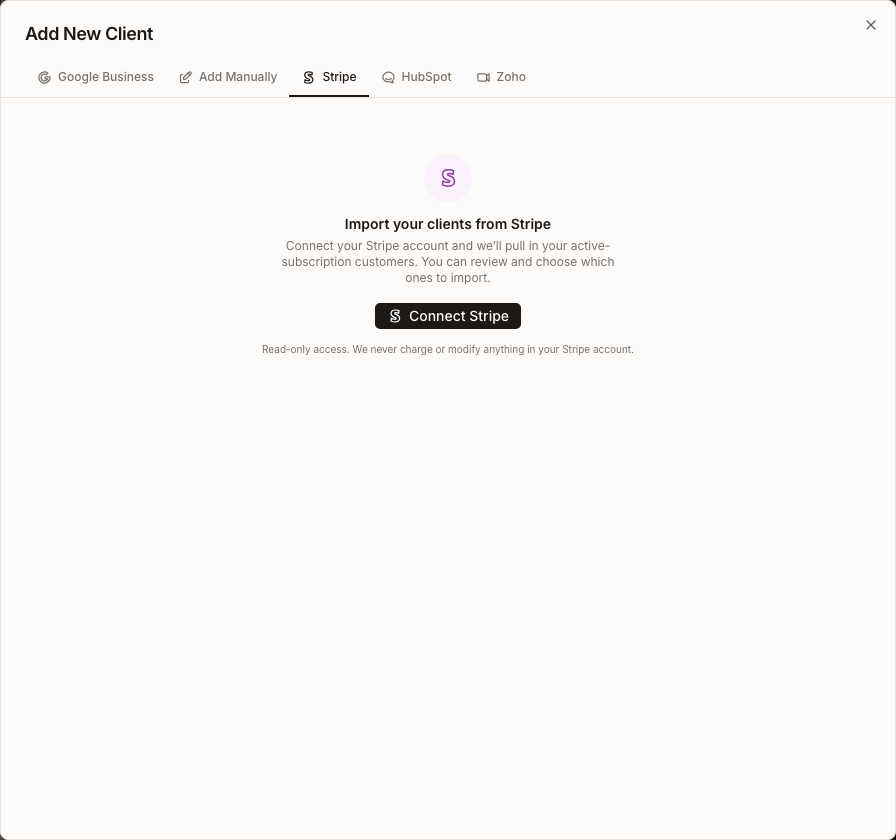
Ouvrez Clients → Add Client → Stripe, puis sélectionnez Connect Stripe. Synup demande un accès en lecture seule à Stripe et importe les clients disposant d'abonnements actifs dans une grille de révision. Choisissez les fiches à créer, corrigez les champs obligatoires, traitez les doublons, puis sélectionnez Import selected. Synup déconnecte automatiquement Stripe après une importation réussie.
Points clés
| Emplacement | Clients → Add Client → Stripe |
| Action de l'accès Stripe | Lit les clients ayant un abonnement actif pour cette importation ; il ne facture pas les clients et ne modifie pas les données Stripe |
| Action finale | Crée les fiches clients sélectionnées dans Synup |
| Valeurs par défaut | Le représentant principal est vous-même ; le service est Listings |
| Cycle de vie de la connexion | Synup se déconnecte après une importation réussie et lorsqu'aucun client actif n'est trouvé |
Pourquoi c'est important
Stripe contient déjà les identités des clients, mais les données de facturation ne constituent pas automatiquement une liste de clients propre. L'étape de révision sépare les données sources des fiches que Synup créera, détecte les doublons et attribue à chaque client importé un responsable et un service avant qu'il n'entre dans le flux de travail de l'équipe.
Avant de vous connecter
- Utilisez le compte Stripe qui contient les clients avec un abonnement actif que vous souhaitez gérer dans Synup.
- Vérifiez si vous vous connectez en mode test ou en mode réel de Stripe ; l'en-tête de révision affiche le mode ainsi que la fin de l'identifiant du compte connecté.
- Déterminez qui doit être le représentant principal pour les clients importés.
- N'oubliez pas que Connect Stripe crée une connexion à un compte externe et que Import selected crée des fiches clients. Ces deux actions constituent de véritables modifications, même si l'accès aux données clients de Stripe est en lecture seule.
Étapes
Ouvrez Clients et sélectionnez Add Client.
Sélectionnez l'onglet Stripe, puis choisissez Connect Stripe. Complétez l'écran d'autorisation de Stripe à l'aide du compte de facturation approuvé de l'agence.
À votre retour, vérifiez le libellé de la connexion. Il indique le mode test ou live et affiche les derniers caractères de l'identifiant du compte Stripe.
Examinez les clients trouvés par Synup. Seuls les clients ayant des abonnements actifs sont intégrés dans ce flux.
Pour chaque client que vous souhaitez importer, vérifiez ou modifiez les champs obligatoires Business name, Primary representative et au moins un Service. Le représentant est défini par défaut sur l'utilisateur actuel et le service sur Listings. L'adresse e-mail est facultative mais doit être valide si elle est renseignée ; les notes et les champs personnalisés du client sont facultatifs.
Excluez une ligne si elle doit rester dans Stripe sans devenir un client Synup. La case à cocher de suppression distincte la retire de la grille de révision active.
Traitez les doublons avant l'importation. Un doublon détecté est initialement décoché et défini sur Merge, ce qui ignore la création et laisse le client existant inchangé. Choisissez Import new uniquement si la création d'un deuxième client est réellement souhaitée.
Sélectionnez Import selected. Le bouton reste indisponible tant qu'au moins une ligne de nouveau client sélectionnée n'est pas valide.
Attendez le décompte des éléments importés. Synup déconnecte automatiquement Stripe après le succès de l'opération, et les nouveaux clients apparaissent dans l'espace de travail Clients.
Ce que vous verrez une fois terminé
- Une confirmation indiquant le nombre de clients importés
- Nouvelles fiches clients dans Clients
- Lignes en double ignorées lorsqu'elles sont laissées sur Merge
- Stripe déconnecté de la session d'importation
Points d’attention
Questions fréquentes
L'importation modifie-t-elle quoi que ce soit dans Stripe ?
Aucun client, abonnement ou frais n'est modifié. Synup lit les clients éligibles et crée des fiches uniquement dans Synup. La connexion temporaire à Stripe est supprimée après une importation réussie ou en cas de résultat vide.
Quel est l'effet de Merge sur un client existant ?
Dans la grille de révision actuelle, Merge signifie ignorer la création du doublon ; cela laisse le client existant inchangé. Les champs Stripe ne sont pas copiés sur la fiche existante.
Pourquoi Import selected est-il désactivé ?
Sélectionnez au moins une ligne définie sur Import new, puis assurez-vous qu'elle comporte un nom d'entreprise, un représentant principal, au moins un service et une adresse e-mail valide le cas échéant.
Puis-je me déconnecter avant l'importation ?
Oui. Utilisez Disconnect dans l'en-tête de révision connecté. Cela interrompt la session de révision Stripe en cours sans créer de clients.
Suivant
Utilisez rechercher et enregistrer des vues de clients pour examiner l'ensemble importé. Ouvrez ensuite comprendre la santé des clients pour voir quelles fiches importées disposent de suffisamment de données mesurées pour obtenir un score.