
Das Dashboard verstehen
Was zeigt das Dashboard und wo sollte ich anfangen?
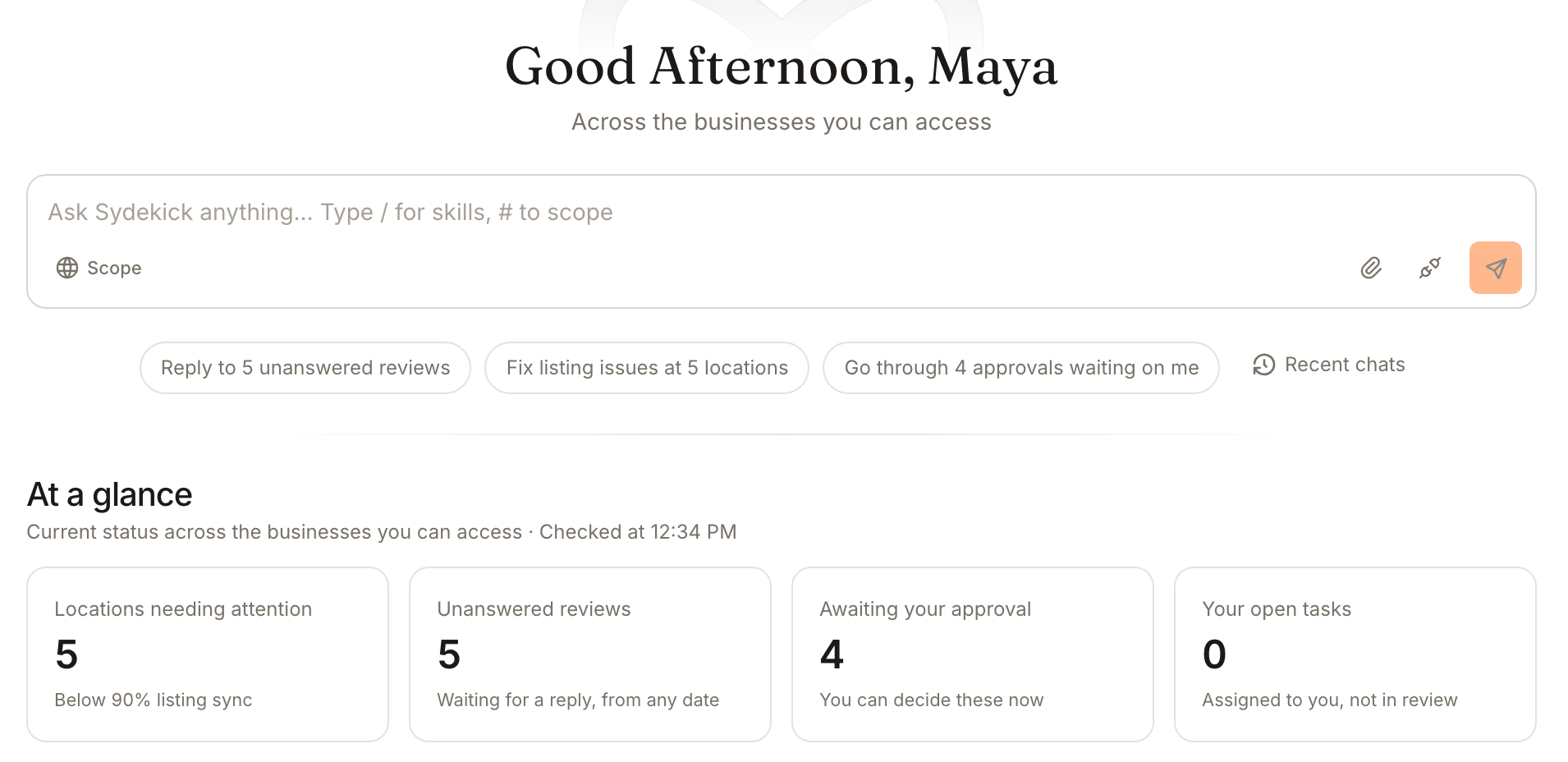
Home ist die erste Seite, die Sie sehen, und der erste Eintrag in der linken Navigation. In einem Workspace nach Ablauf der kostenlosen Testphase besteht sie von oben nach unten aus: einer Begrüßung, einem Eingabefeld für Sydekick mit Starter-Chips, At a glance (vier Zahlen), Assigned to me (Ihre eigenen Entscheidungen und Aufgaben) und Reports (Reviews und Listing health, dazu Social und AI search, wenn Sie sie hinzufügen). Alles darauf bezieht sich auf die Unternehmen, auf die Sie Zugriff haben, nicht auf einen einzelnen Kunden. Beginnen Sie mit der Zahl, die für ungelöste Auswirkungen auf Kunden oder blockierte Arbeit steht, öffnen Sie die dahinterliegende Seite und prüfen Sie dort die Details, bevor Sie etwas ändern.
Wichtige Fakten
| Wo | Home in der linken Navigation (einige ältere Bildschirme und Links nennen es noch Dashboard) |
| Umfang | Jeder Kunde und jeder Standort, auf den Sie Zugriff haben. Ein Modul, auf das Sie keinen Zugriff haben, wird auf der Seite weggelassen |
| At a glance | Locations needing attention, Unanswered reviews, Awaiting your approval, Your open tasks. Jede Zahl öffnet die dahinterliegende Seite |
| Assigned to me | Die Freigaben, die auf Ihre Entscheidung warten, und Ihre offenen Aufgaben. Der Bereich ist ausgeblendet, wenn Sie keines von beiden haben |
| Reports | Standardmäßig Reviews und Listing health. Social und AI search lassen sich mit Customize hinzufügen |
| Test-Workspaces | Eine andere Home-Seite, solange eine kostenlose Testphase läuft, siehe unten |
| Entscheidungen treffen | Home verlinkt auf Inbox. Genehmigen und Veröffentlichen finden dort statt, nicht auf Home |
Warum dies wichtig ist
Home beantwortet die Frage „Was sollte ich zuerst ansehen?“ über alles, was Sie verwalten. Die Zahlen sind Zusammenfassungen, öffnen Sie daher die Seite, der die Daten gehören, bevor Sie handeln.
Mit Sydekick oder mit den Zahlen beginnen
Das Sydekick-Eingabefeld befindet sich unter der Begrüßung. Type Sie eine Anfrage und senden Sie sie ab: Home öffnet Sydekick im Vollbild und startet damit eine neue Unterhaltung. Home ergänzt nie eine alte Unterhaltung. Siehe Eine Unterhaltung starten. Mit Scope können Sie zuerst einen Kunden oder Standort festlegen, und die Eingabe von # oder / wählt einen Scope oder einen Skill.
Unter dem Eingabefeld stehen bis zu drei Chips, die aus tatsächlicher Arbeit in Ihrem Workspace erstellt werden, etwa Reply to 5 unanswered reviews, Fix listing issues at 5 locations und Go through 4 approvals waiting on me. Wenn Sie einen auswählen, wird diese Anfrage an Sydekick gesendet. Gibt es nichts zu erledigen, werden die Chips zu allgemeinen Startern wie Summarize the last 30 days of reviews, Check my listings und What should I focus on today?. Recent chats listet Ihre letzten offenen Unterhaltungen auf, die nicht an einen Kunden gebunden sind, und All chats öffnet die vollständige Liste.
At a glance lesen
Vier Kacheln zeigen den aktuellen Stand mit dem Zeitpunkt der Prüfung. Jede ist ein Link.
- Locations needing attention zählt Standorte, bei denen weniger als 90 % ihrer Publisher synchron sind. Die Kachel öffnet Listings. Ein Standort ohne Listing-Daten gilt nicht als gesund: Die Kachel vermerkt, wie viele eine unbekannte Abdeckung haben.
- Unanswered reviews zählt Bewertungen aus beliebigem Zeitraum, die noch keine Antwort haben, über alle Ihre Unternehmen hinweg. Die Kachel öffnet Review Inbox, gefiltert auf unbeantwortete.
- Awaiting your approval zählt Freigaben, über die Sie jetzt entscheiden können. Die Kachel öffnet Inbox → Approvals unter My review.
- Your open tasks zählt Ihnen zugewiesene Aufgaben, die sich nicht in der Prüfung befinden. Die Kachel öffnet Tasks.
Ein Strich, eine Zahl mit Pluszeichen oder die Zeile Count didn't finish, so this may not be zero. Open to check. bedeutet, dass Home das Zählen nicht abschließen konnte. Es bedeutet nicht null. Eine Kachel, die nicht geladen werden kann, zeigt Couldn't load right now mit einem Retry.
Ein Anstieg ist nicht immer gut: Mehr unbeantwortete Bewertungen, mehr Standorte mit Handlungsbedarf oder mehr wartende Freigaben bedeuten jeweils mehr offene Arbeit. Die Kacheln zeigen, wohin Sie schauen sollten, die Seite dahinter zeigt, um welche Datensätze es geht.
Entscheiden, was auf Sie wartet
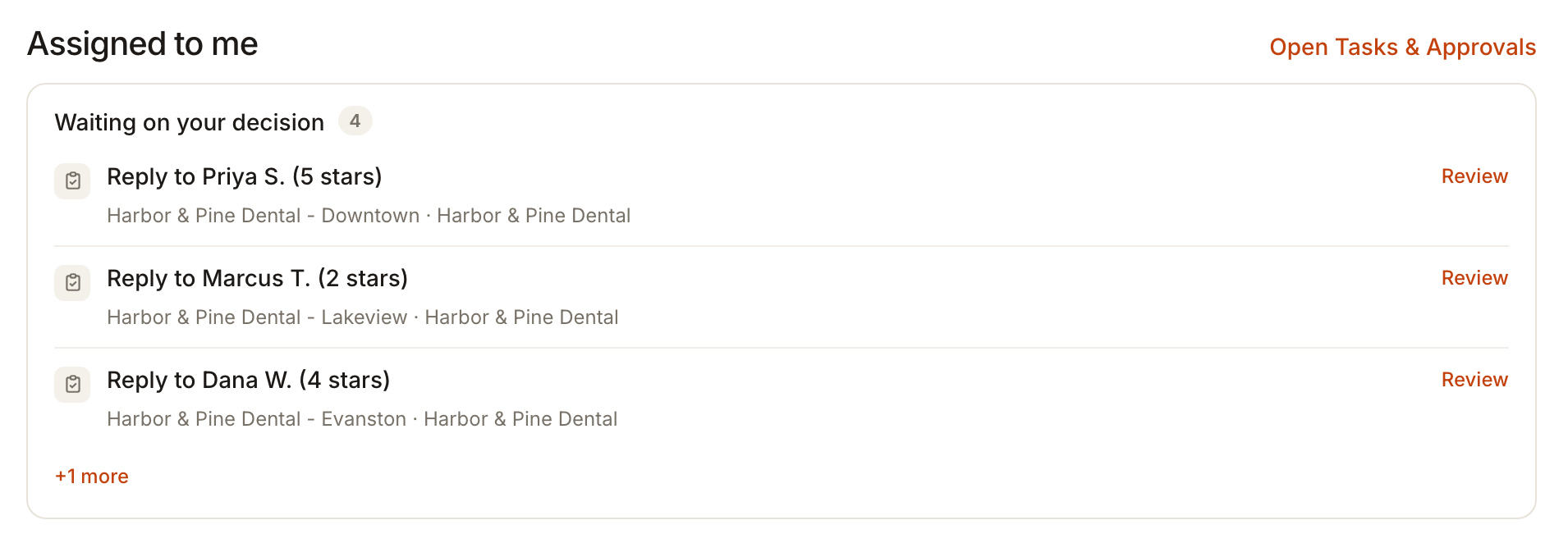
Assigned to me erscheint, wenn Sie etwas zu entscheiden oder zu erledigen haben. Waiting on your decision listet bis zu drei Freigaben mit einer Schaltfläche Review, einer Zeile +N more sowie Kunde und Standort auf, und Your open tasks tut dasselbe für Aufgaben mit einer Schaltfläche Open, Fälligkeitsdaten und Datumsangaben Overdue since. Open Tasks & Approvals öffnet Inbox → Approvals. Home verlinkt nur: Über eine Freigabe entscheiden Sie in Inbox, wo steht, was das Genehmigen bewirkt. Siehe Freigaben prüfen.
Die Reports lesen
Reports trägt die Überschrift What changed, and what to do next. Jeder Bericht hat links Zahlen und rechts einen Hinweis Einschätzung von Sydekick.
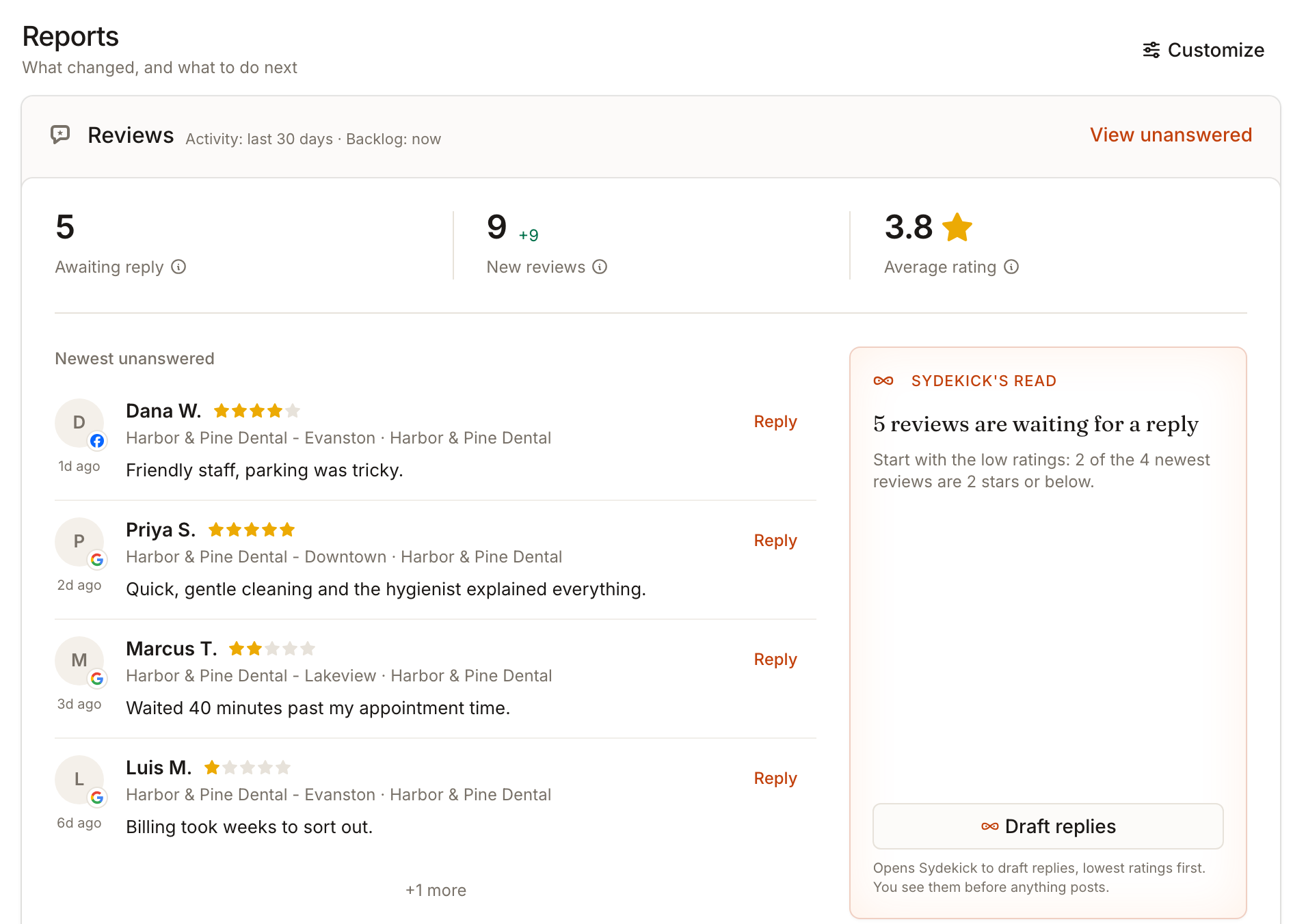
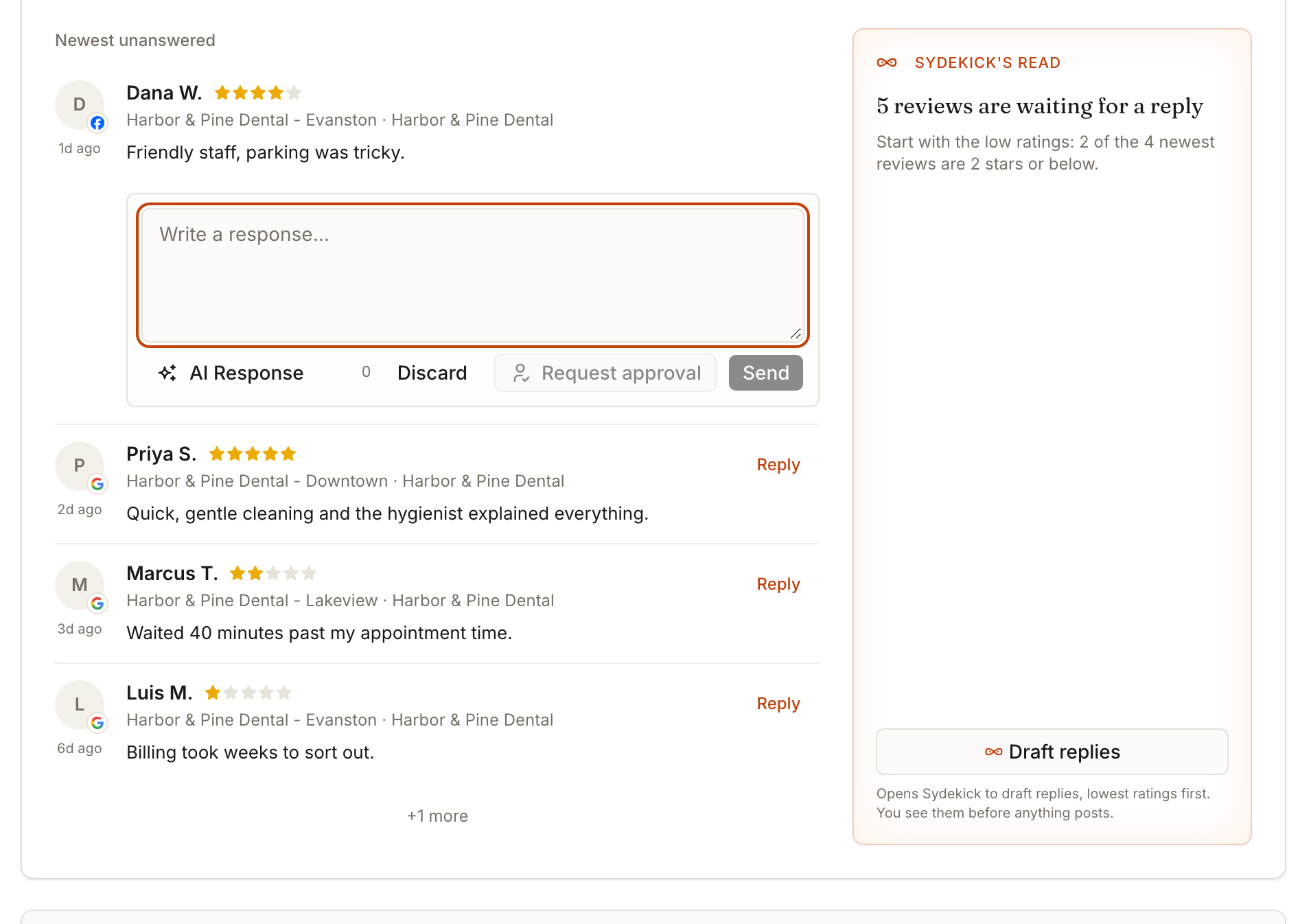
Reviews zeigt Awaiting reply (der aktuelle Rückstand), New reviews der letzten 30 Tage mit der Veränderung gegenüber den 30 Tagen davor und die Average rating über die neuesten unbeantworteten Bewertungen. Reply in einer Zeile öffnet direkt dort das Antwortfeld mit AI Response, Request approval und Send. Das Senden veröffentlicht über denselben Weg wie die Seite Reviews, antworten Sie also so, wie Sie es dort tun würden. View unanswered öffnet die vollständige Liste.
Listing health zeigt, wie viele Standorte unter 90 % Synchronisierung liegen, wie viele eine unbekannte Abdeckung haben und den Anteil aller synchronen Publisher im Vergleich zu einem Ziel von 90 %, dann die Standorte mit der größten Abweichung und was nicht stimmt, etwa Google unverified, eine unterbrochene Verbindung oder Duplikate. Open führt Sie zum Standort in Listings.
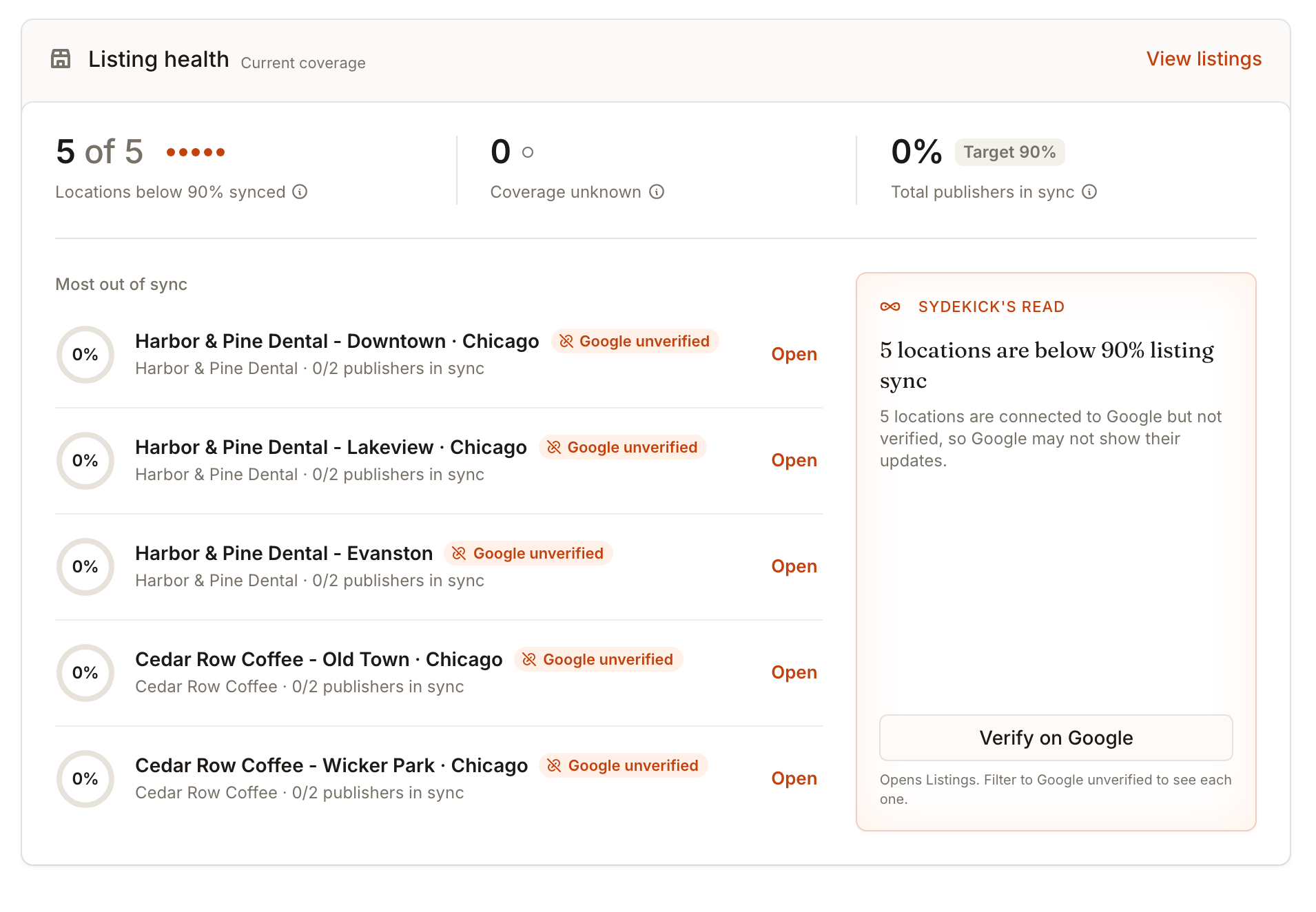
Der Hinweis wird aus den danebenstehenden Zahlen berechnet und nicht von einem Modell geschrieben. Seine Schaltfläche öffnet entweder eine Seite (etwa Verify on Google) oder öffnet Sydekick mit einer bereits formulierten Anfrage (etwa Draft replies, womit Sydekick gebeten wird, Antworten auf Ihre unbeantworteten Bewertungen zu entwerfen, beginnend mit den niedrigsten Bewertungen, und Ihnen die Entwürfe zu zeigen, bevor etwas veröffentlicht wird). Nichts läuft, bevor Sie es starten.
Auswählen, welche Berichte angezeigt werden
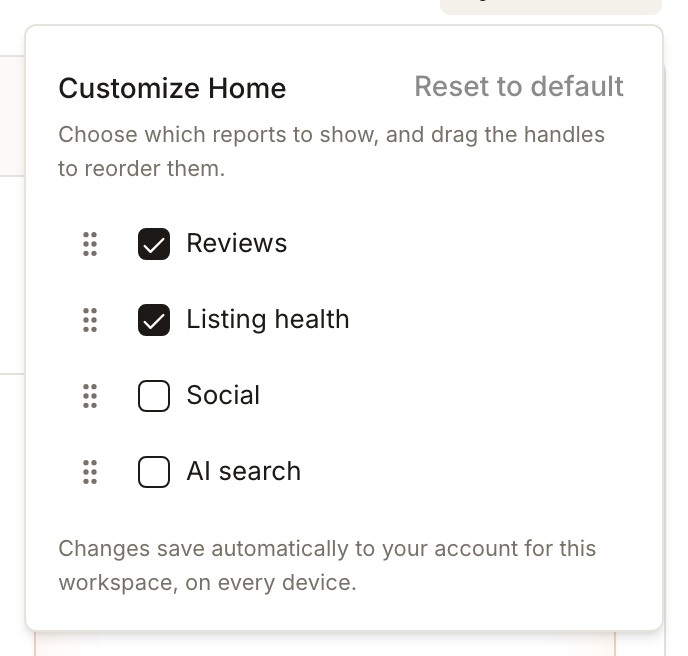
Customize oben rechts bei Reports öffnet eine Liste mit einem Schalter und einem Ziehgriff für jeden Bericht. Reviews und Listing health sind standardmäßig aktiviert, Social und AI search sind aus, bis Sie sie einschalten. Ziehen Sie die Griffe, um die Reihenfolge zu ändern. Änderungen werden automatisch in Ihrem Konto für diesen Workspace gespeichert, auf jedem Gerät, und Reset to default stellt das ursprüngliche Layout wieder her.
- Social fasst die Veröffentlichungsaktivität zusammen: für die nächsten Tage geplante Beiträge, Beiträge mit Handlungsbedarf und kürzlich veröffentlichte Beiträge.
- AI search zeigt den Durchschnittswert über den jeweils neuesten vollständigen Bericht jedes Standorts der letzten Monate sowie die Standorte mit den niedrigsten Werten, und Generate a report zeigt die Credit-Kosten, bevor etwas startet.
Ein praktischer Ansatz zur Priorisierung
- Suchen Sie nach Arbeit, die Kunden jetzt betrifft, etwa einer kürzlich eingegangenen unbeantworteten Bewertung, besonders bei schlechter Bewertung.
- Prüfen Sie, ob eine schwache Listing-Abdeckung einen Standort oder einen größeren Teil Ihres Portfolios betrifft.
- Gehen Sie die auf Sie wartenden Freigaben durch, da sie vorbereitete Arbeit aufhalten könnten.
- Nutzen Sie die Bewertung und die jüngste Veränderung, um einen Trend zu erkennen, der eine Untersuchung wert ist, nicht um dessen Ursache anzunehmen.
Diese Reihenfolge ist eine Entscheidungshilfe, keine Vorgabe des Produkts. Ihre Geschäftsprioritäten entscheiden, was zuerst kommt.
Wenn sich Ihr Workspace in der kostenlosen Testphase befindet
Solange sich ein Workspace in der kostenlosen Testphase befindet, zeigt Home eine andere Seite für den Einstieg. Sobald die Testphase endet, egal wie, erhalten Sie das oben beschriebene Home.
- Eine Begrüßung mit einem Standort-Umschalter und, bis die Einrichtung abgeschlossen ist, eine Zeile wie Google is connected. We're importing your reviews and checking your profile.
- Dasselbe Eingabefeld für Sydekick mit drei Starter-Chips, die sich mit Ihrer Einrichtung ändern, zum Beispiel How long does the import take? oder Who are my competitors nearby?
- Sydekick is studying your business: bis zu vier Berichte, Competitor gap, Map visibility, What customers say und AI search visibility, die Sydekick vorbereitet, sobald Ihre Daten eintreffen, und die sich jeweils in Sydekick öffnen.
- Fortschrittskarten für Reviews und Listings, etwa Collecting und Sending, mit Most go live within a day.
- Your next move, mit dem Standort auf einer Karte und einigen Ideen, sowie eine Zeile Idea for… mit einer Schaltfläche Draft this post.
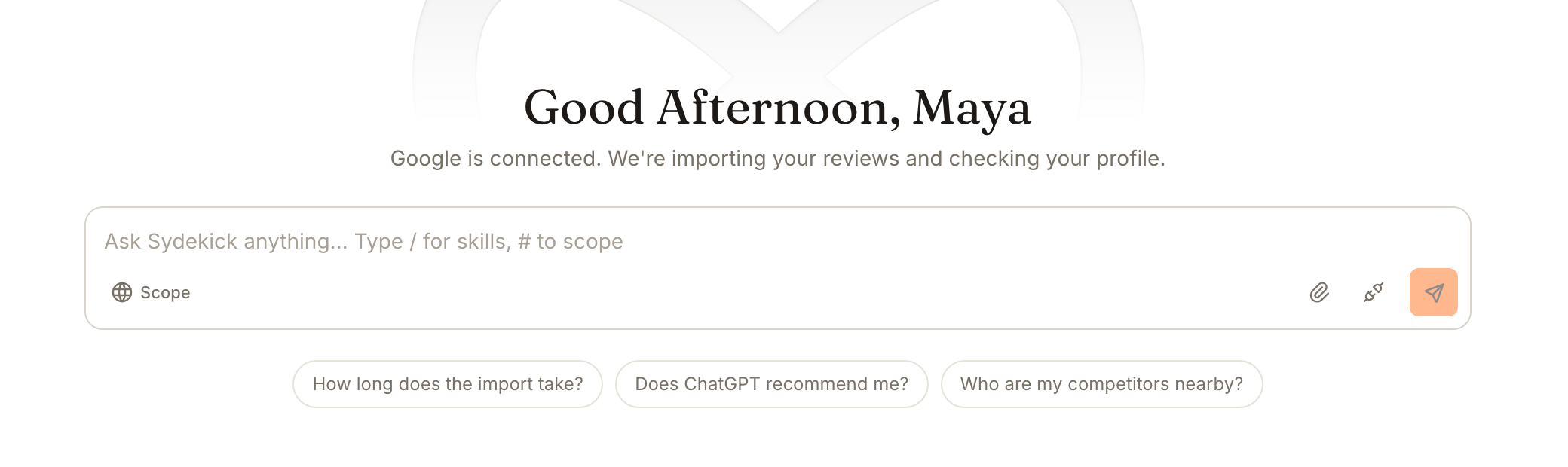
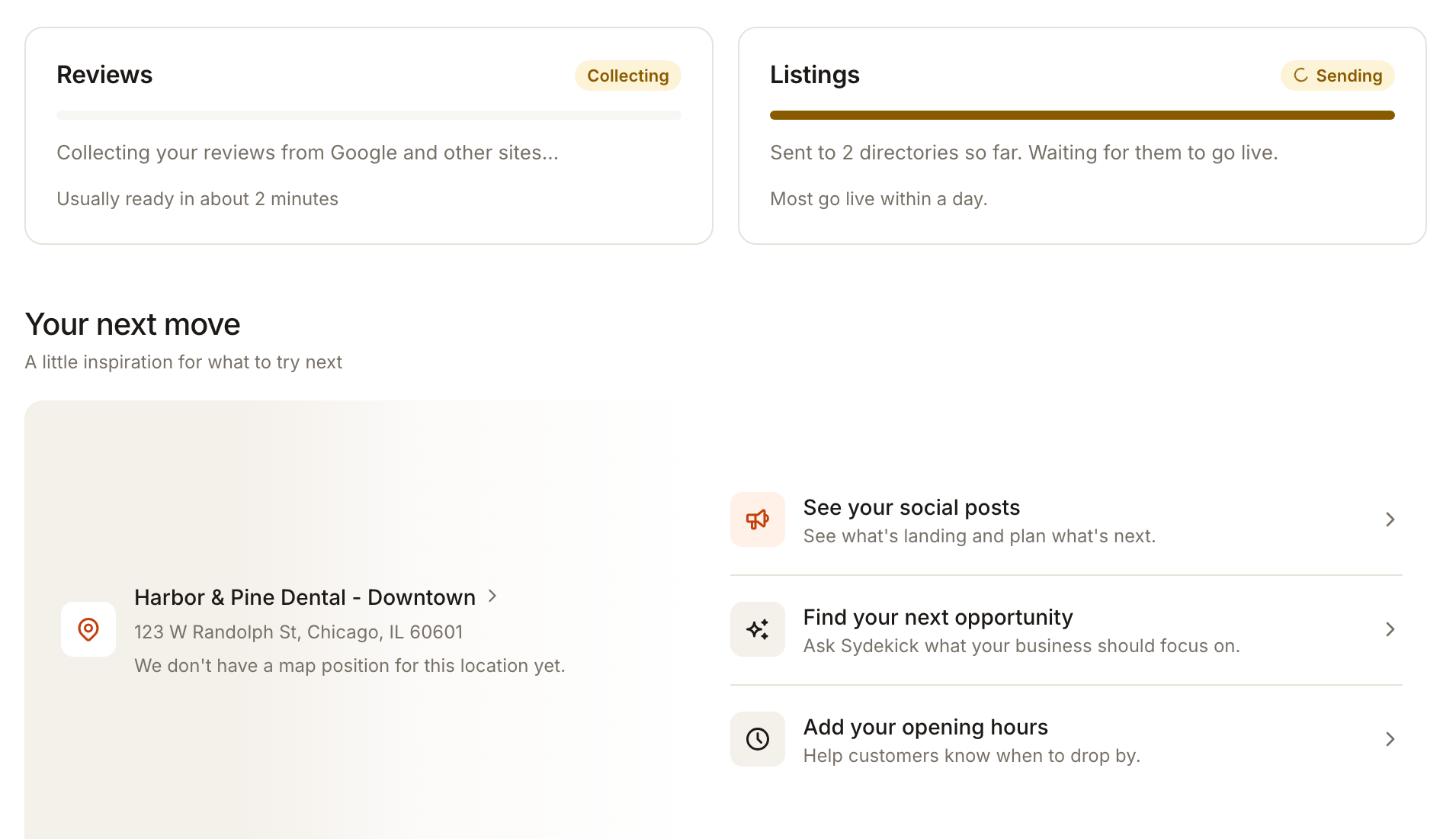
Die Testseite aktualisiert sich selbst, sobald Daten eintreffen. Die Berichtskarten der Testseite werden von Sydekick geschrieben und sind daher hier nicht abgebildet.
Das sehen Sie nach Abschluss
- Die vier Zahlen unter At a glance, die jeweils die Seite öffnen, der sie gehören
- Approvals und auf Sie wartende Aufgaben unter Assigned to me
- Die Berichte Reviews und Listing health sowie alle, die Sie mit Customize hinzugefügt haben
- Eine neue Unterhaltung in Sydekick, wenn Sie das Eingabefeld, einen Chip oder die Schaltfläche eines Hinweises nutzen
Wichtige Hinweise
- Home umfasst alles, worauf Sie Zugriff haben. Öffnen Sie die Quellseite, um Kunde und Standort zu bestätigen, bevor Sie etwas ändern.
- Ein Strich oder eine Zahl mit Pluszeichen bedeutet nicht null. Home konnte das Zählen nicht abschließen.
- Keine Daten bedeutet nicht gesund. Ein Standort ohne Listing-Daten wird als unbekannte Abdeckung angezeigt, nicht als synchron.
- Home verlinkt nur auf Entscheidungen. Approve, lehnen Sie ab und veröffentlichen Sie in Inbox, Reviews oder Social, nicht hier. Reply bei einer Bewertung ist die Ausnahme: Die Antwort wird über das Antwortfeld von Reviews gesendet, lesen Sie sie also, bevor Sie sie senden.
- Ihr Layout ist persönlich. Customize ändert nur Ihr Home, nicht das Ihrer Teamkollegen.
Häufig gestellte Fragen
Warum nennt mir Home nicht die Ursache?
Home ist darauf ausgelegt, modulübergreifend zu priorisieren. Eine Zahl zeigt, dass Arbeit vorhanden ist. Die Seite Listings, Reviews oder Inbox enthält die Belege dafür, warum.
Wo sollte ich anfangen, wenn mehrere Dinge Aufmerksamkeit brauchen?
Beginnen Sie mit dem Punkt, den Ihr Team für Kunden als am zeitkritischsten ansieht, öffnen Sie dann die passende Seite und bestätigen Sie die konkreten Datensätze.
Warum fehlt ein Bericht auf meinem Home?
Entweder haben Sie ihn nicht hinzugefügt (Social und AI search sind standardmäßig aus, nutzen Sie Customize), oder Ihre Rolle hat keinen Zugriff auf dieses Modul, dann wird er auf der Seite weggelassen.
Ist der Hinweis von Sydekick eine KI-Antwort?
Nein. Die Hinweise auf Home werden aus den Zahlen auf der Seite berechnet. Ihre Schaltflächen können Sydekick mit einer Anfrage öffnen, und die eigene Antwort von Sydekick erscheint dann in dessen Unterhaltung, wo Sie sie prüfen können. Siehe Erkennen, ob eine Antwort vertrauenswürdig ist.
Warum sieht mein Home anders aus als das einer Kollegin oder eines Kollegen?
Ein Workspace in der kostenlosen Testphase zeigt das Test-Home. Nach der Testphase unterscheidet sich Home danach, worauf Sie Zugriff haben, was auf Sie wartet und welche Berichte Sie unter Customize gewählt haben.