
Comprendre le Dashboard
Que montre le Dashboard et par où devrais-je commencer ?
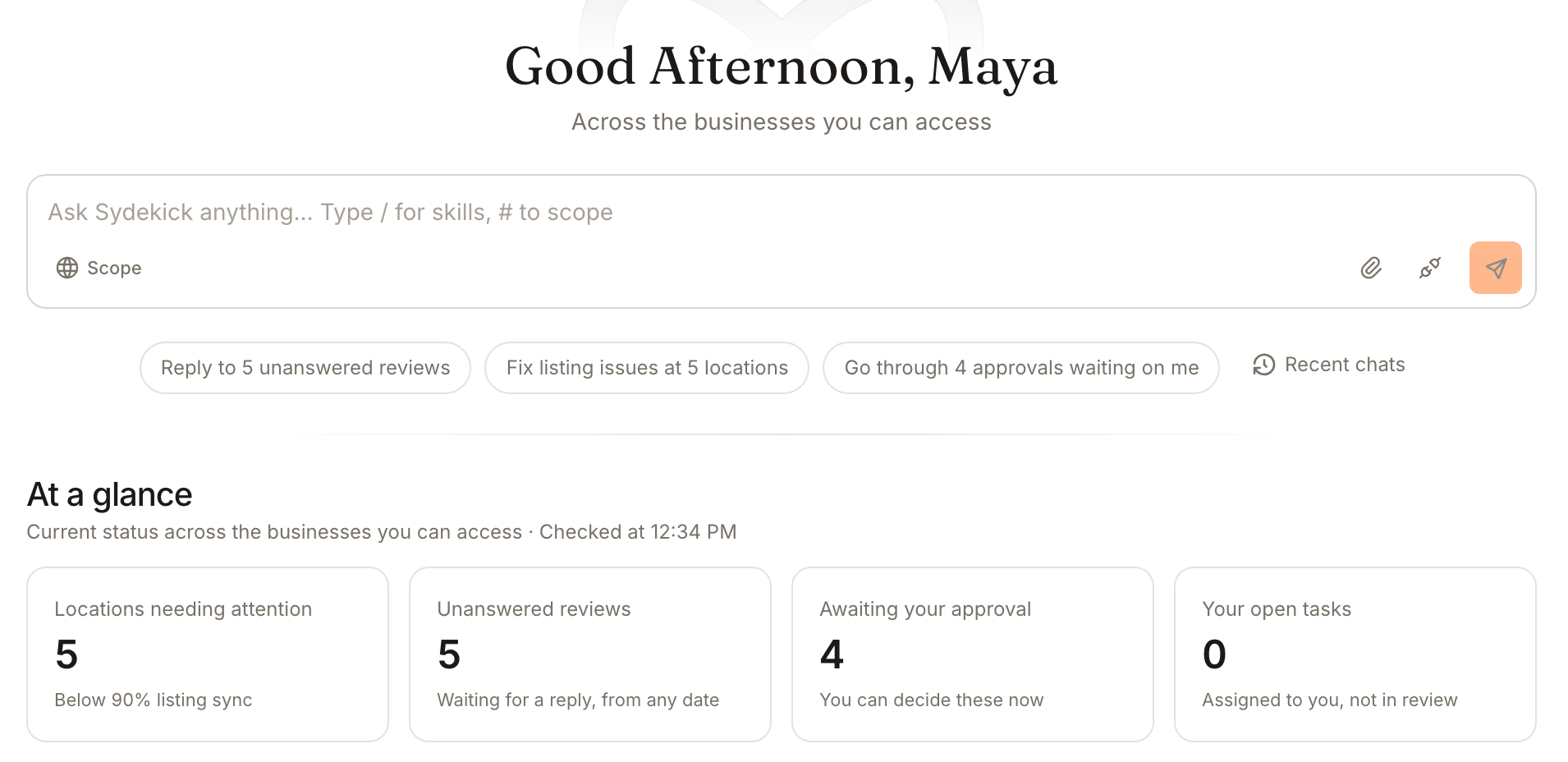
Home est la première page que vous voyez, et le premier élément de la navigation de gauche. Dans un espace de travail dont l'essai gratuit est terminé, elle présente, de haut en bas : un message d'accueil, une zone de saisie Sydekick avec des puces de démarrage, At a glance (quatre compteurs), Assigned to me (vos propres décisions et tâches) et Reports (Reviews et Listing health, avec Social et AI search disponibles si vous les ajoutez). Tout ce qu'elle contient couvre les entreprises auxquelles vous avez accès, pas un seul client. Commencez par le compteur qui représente un impact client non résolu ou un travail bloqué, ouvrez la page correspondante et vérifiez le détail sur place avant de modifier quoi que ce soit.
Points clés
| Où | Home dans la navigation de gauche (certains anciens écrans et liens indiquent encore Dashboard) |
| Couverture | Chaque client et établissement auquel vous avez accès. Un module auquel vous n'avez pas accès est exclu de la page |
| At a glance | Locations needing attention, Unanswered reviews, Awaiting your approval, Your open tasks. Chacun ouvre la page correspondante |
| Assigned to me | Les approbations en attente de votre décision et vos tâches ouvertes. Cette section est masquée si vous n'avez ni l'une ni l'autre |
| Reports | Reviews et Listing health par défaut. Social et AI search peuvent être ajoutés avec Customize |
| Espaces de travail d'essai | Une page Home différente pendant un essai gratuit, décrite ci-dessous |
| Décider | Home renvoie vers Inbox. L'approbation et la publication se font là, pas sur Home |
Pourquoi c'est important
Home répond à « que dois-je regarder en premier ? » pour tout ce que vous gérez. Ses compteurs sont des synthèses ; ouvrez donc la page qui détient les données avant d'agir.
Commencer par Sydekick ou par les compteurs
La zone de saisie Sydekick se trouve sous le message d'accueil. Type une demande et envoyez-la : Home ouvre Sydekick en plein écran et y démarre une nouvelle conversation. Home n'ajoute jamais à une ancienne conversation. Consultez démarrer une conversation. Scope vous permet d'épingler d'abord un client ou un établissement, et saisir # ou / permet de choisir un périmètre ou une compétence.
Sous la zone de saisie se trouvent jusqu'à trois puces construites à partir du travail réel de votre espace de travail, comme Reply to 5 unanswered reviews, Fix listing issues at 5 locations et Go through 4 approvals waiting on me. En sélectionner une envoie cette demande à Sydekick. Lorsqu'il n'y a rien à traiter, les puces deviennent des démarrages généraux tels que Summarize the last 30 days of reviews, Check my listings et What should I focus on today?. Recent chats liste vos dernières conversations ouvertes qui ne sont pas liées à un client, et All chats ouvre la liste complète.
Lire At a glance
Quatre tuiles montrent la situation actuelle, avec l'heure de leur vérification. Chacune est un lien.
- Locations needing attention compte les établissements dont moins de 90 % des éditeurs sont synchronisés. Elle ouvre Listings. Un établissement sans données de fiches n'est pas compté comme sain : la tuile indique combien ont une couverture inconnue.
- Unanswered reviews compte les avis de toute date qui n'ont toujours pas de réponse, pour toutes vos entreprises. Elle ouvre Review Inbox filtrée sur les avis sans réponse.
- Awaiting your approval compte les approbations que vous pouvez décider maintenant. Elle ouvre Inbox → Approvals sur My review.
- Your open tasks compte les tâches qui vous sont assignées et qui ne sont pas en révision. Elle ouvre Tasks.
Un tiret, un compteur avec un signe plus, ou la ligne Count didn't finish, so this may not be zero. Open to check. signifie que Home n'a pas pu terminer le décompte. Cela ne signifie pas zéro. Une tuile qui ne peut pas se charger indique Couldn't load right now avec un bouton Retry.
Une hausse n'est pas toujours positive : davantage d'avis sans réponse, davantage d'établissements nécessitant de l'attention ou davantage d'approbations en attente signifient tous davantage de travail non résolu. Les tuiles vous indiquent où regarder ; la page derrière chacune vous indique quels enregistrements.
Décider de ce qui vous attend
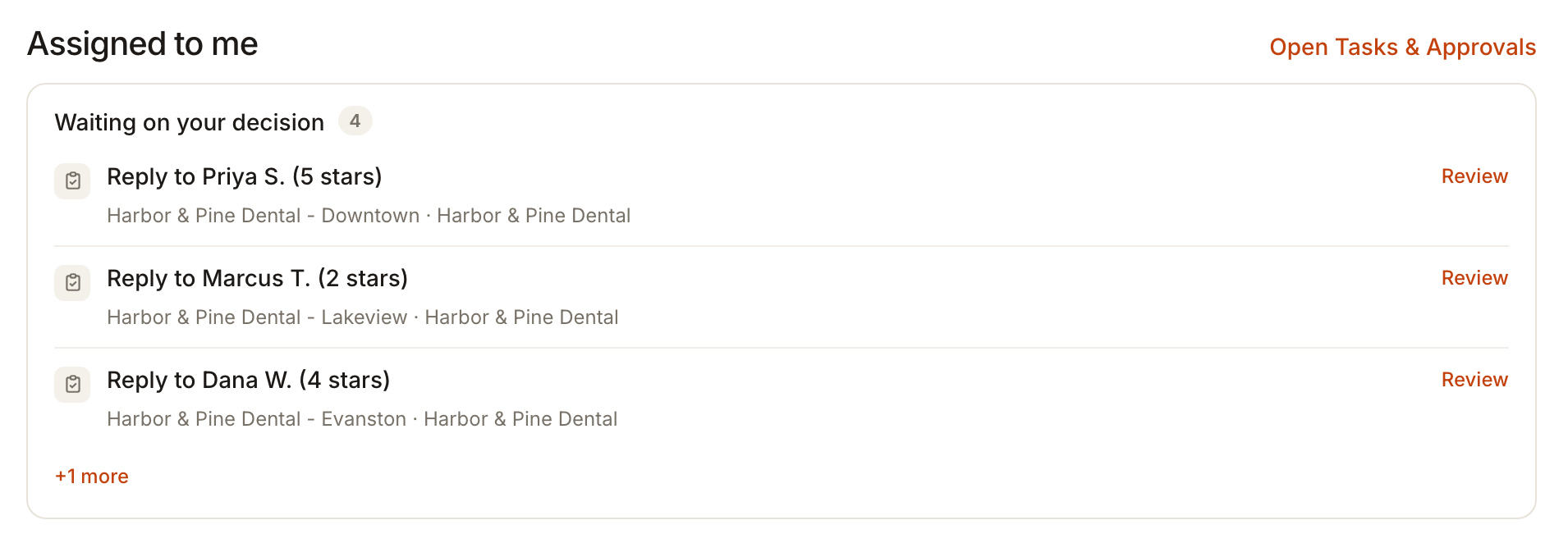
Assigned to me apparaît lorsque vous avez quelque chose à décider ou à faire. Waiting on your decision liste jusqu'à trois approbations avec un bouton Review, une ligne +N more et le client et l'établissement, et Your open tasks fait de même pour les tâches avec un bouton Open, des échéances et des dates Overdue since. Open Tasks & Approvals ouvre Inbox → Approvals. Home ne fait que renvoyer : vous décidez d'une approbation dans Inbox, qui indique ce que l'approbation déclenche. Consultez examiner les approbations.
Lire les Reports
Reports porte le titre What changed, and what to do next. Chaque rapport présente des chiffres à gauche et une note Sydekick's read à droite.
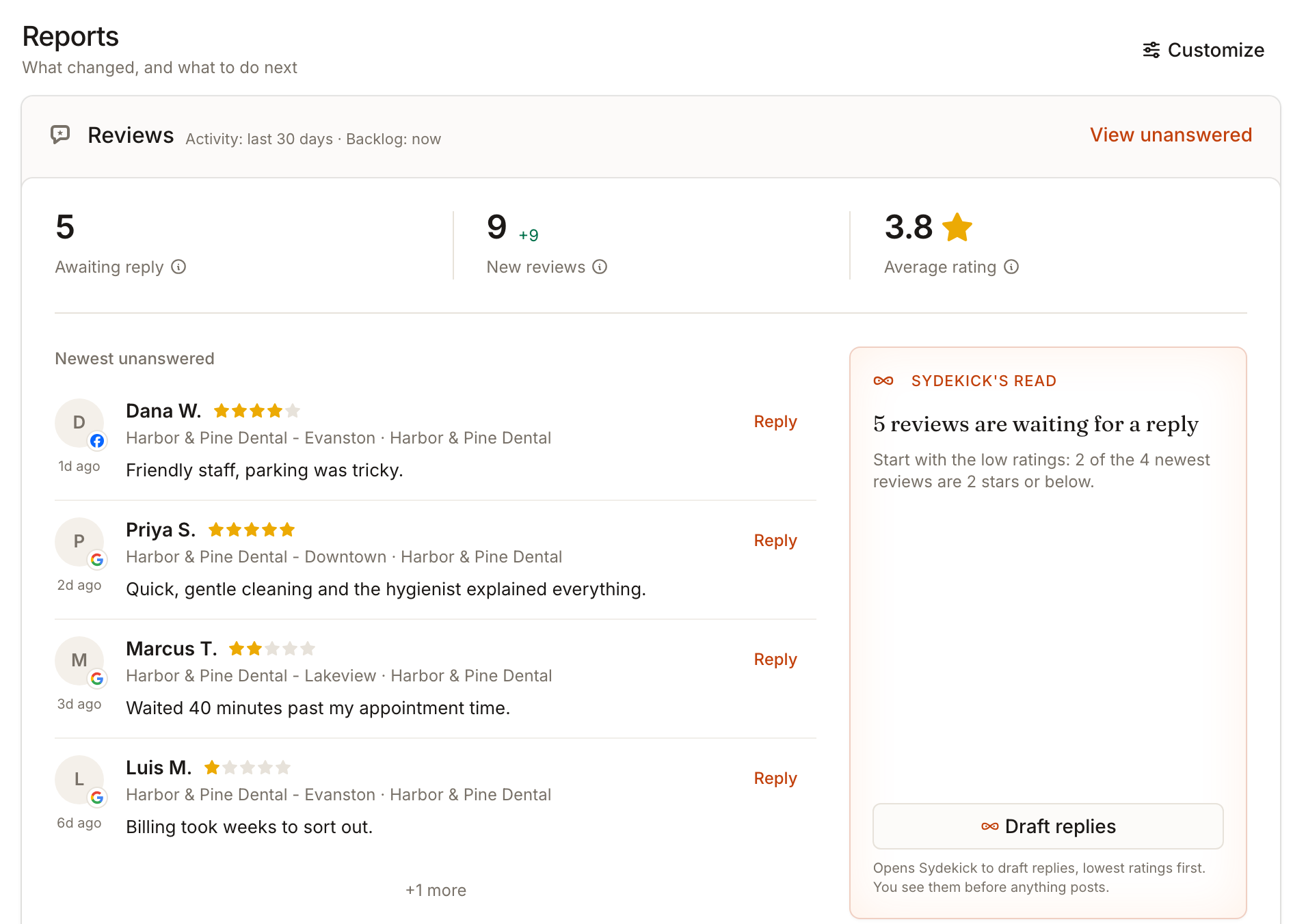
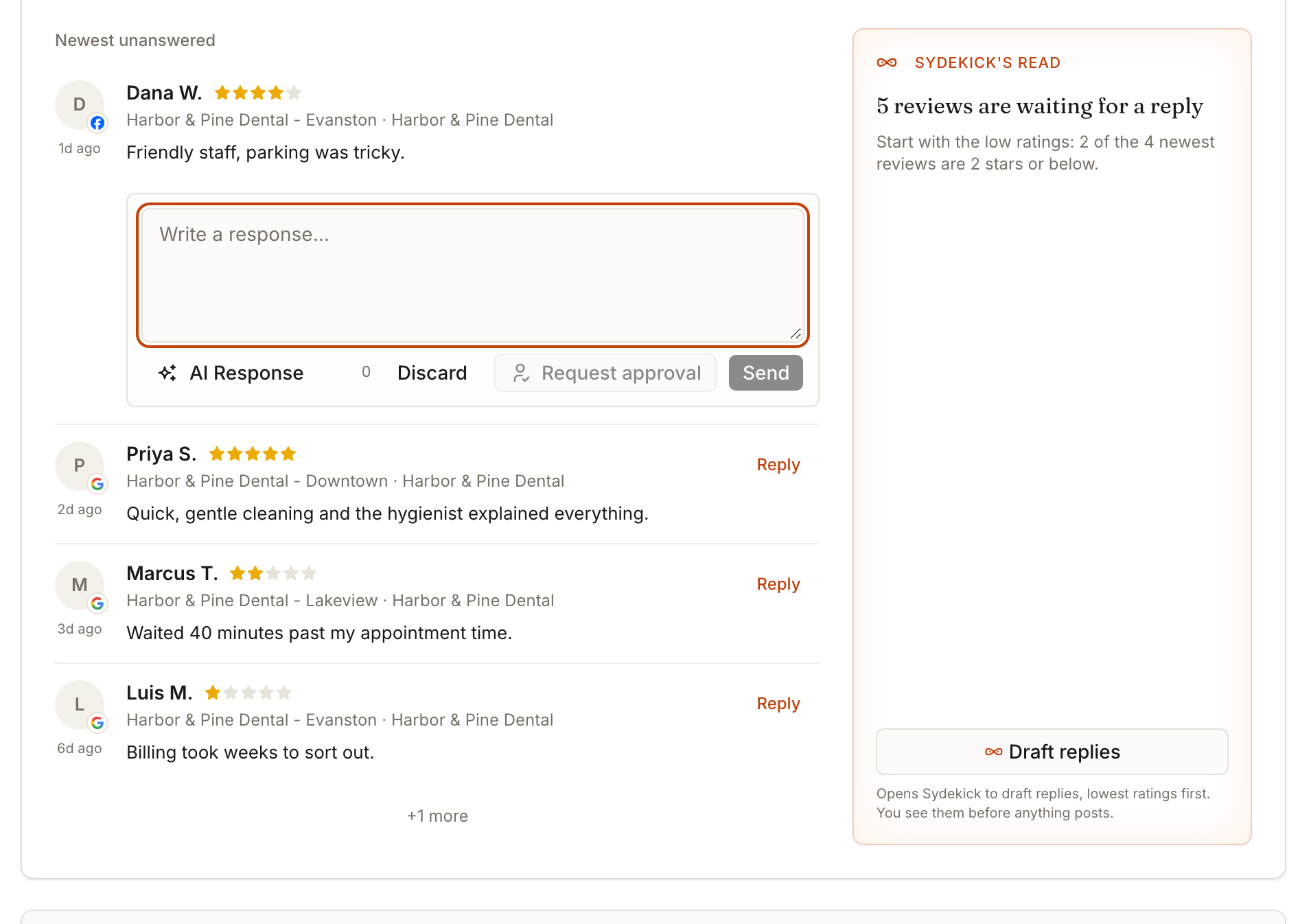
Reviews affiche Awaiting reply (l'arriéré actuel), New reviews des 30 derniers jours avec l'évolution par rapport aux 30 jours précédents, et l'Average rating, sur les avis sans réponse les plus récents. Reply sur une ligne ouvre la zone de réponse directement sur place, avec AI Response, Request approval et Send. L'envoi publie par la même voie que la page Reviews ; répondez donc comme vous le feriez là-bas. View unanswered ouvre la liste complète.
Listing health indique combien d'établissements sont synchronisés à moins de 90 %, combien ont une couverture inconnue et la part de tous les éditeurs synchronisés par rapport à un objectif de 90 %, puis les établissements les plus désynchronisés avec le problème constaté, tel que Google unverified, une connexion rompue ou des doublons. Open vous mène à l'établissement dans Listings.
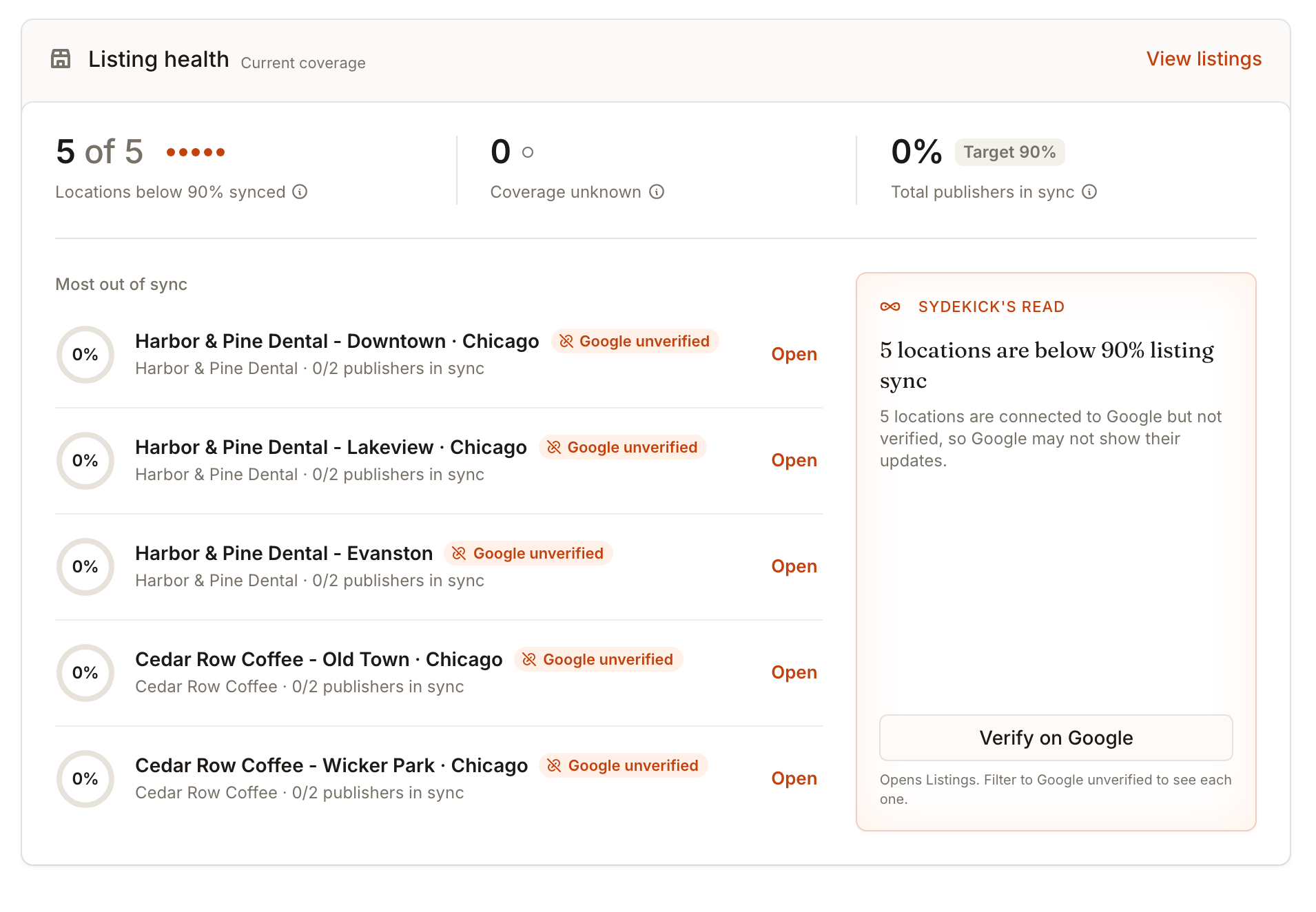
La note est calculée à partir des chiffres qui l'accompagnent, et non rédigée par un modèle, et son bouton ouvre soit une page (comme Verify on Google), soit Sydekick avec une demande déjà rédigée (comme Draft replies, qui demande à Sydekick de rédiger des réponses à vos avis sans réponse, en commençant par les notes les plus basses, et de vous montrer les brouillons avant toute publication). Rien ne s'exécute tant que vous ne le lancez pas.
Choisir les rapports affichés
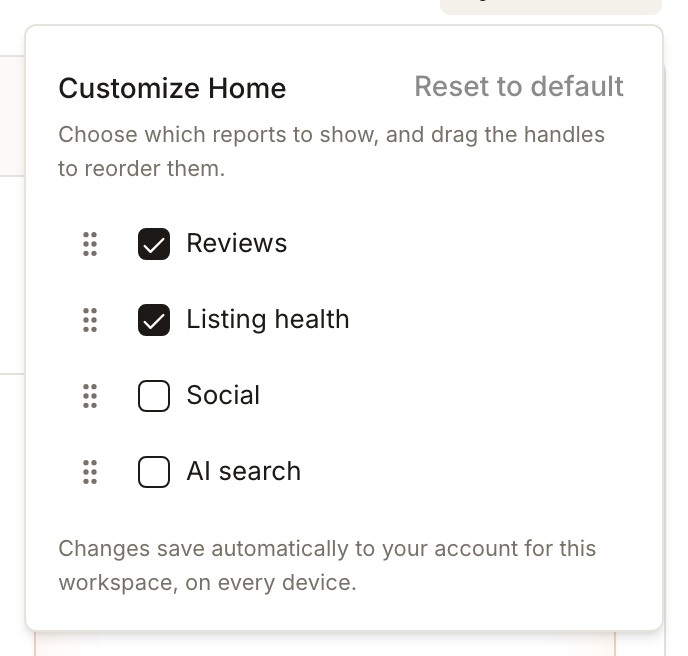
Customize, en haut à droite de Reports, ouvre une liste avec un interrupteur et une poignée de déplacement pour chaque rapport. Reviews et Listing health sont activés par défaut ; Social et AI search sont désactivés tant que vous ne les activez pas. Faites glisser les poignées pour réorganiser. Les modifications sont enregistrées automatiquement sur votre compte pour cet espace de travail, sur tous les appareils, et Reset to default rétablit la disposition d'origine.
- Social résume l'activité de publication : publications programmées pour les prochains jours, publications nécessitant de l'attention et publications parties récemment.
- AI search affiche le score moyen sur le dernier rapport complet de chaque établissement au cours des derniers mois et les établissements ayant les scores les plus bas, et Generate a report indique son coût en crédits avant que quoi que ce soit ne démarre.
Une méthode pratique pour définir les priorités
- Cherchez le travail qui touche les clients maintenant, comme un avis récent sans réponse, surtout avec une note basse.
- Vérifiez si une couverture de fiches faible concerne un seul établissement ou une part plus large de votre portefeuille.
- Passez en revue les approbations qui vous attendent, car elles peuvent bloquer du travail préparé.
- Utilisez la note et l'évolution récente pour repérer une tendance à examiner, sans en présumer la cause.
Cet ordre est une aide à la décision, pas une règle appliquée par le produit. Vos priorités métier déterminent ce qui passe en premier.
Si votre espace de travail est en essai gratuit
Tant qu'un espace de travail est en essai gratuit, Home affiche une page différente conçue pour bien démarrer. Une fois l'essai terminé, quelle qu'en soit l'issue, vous obtenez le Home décrit plus haut.
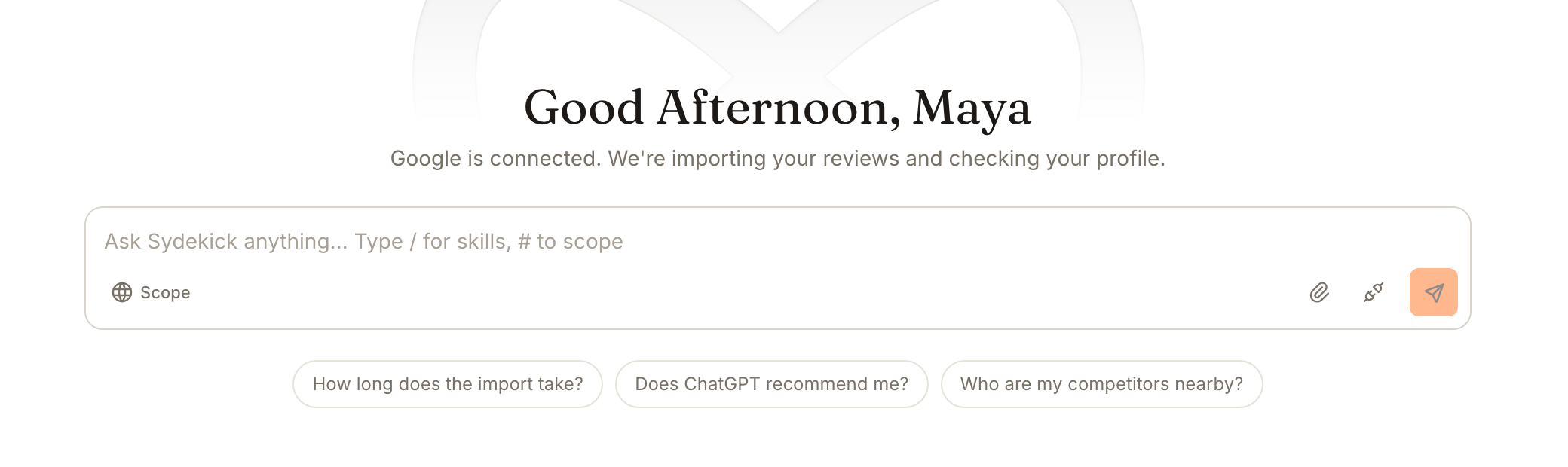
- Un message d'accueil avec un location switcher et, jusqu'à la fin de la configuration, une ligne telle que Google is connected. We're importing your reviews and checking your profile.
- La même zone de saisie Sydekick avec trois puces de démarrage qui changent selon votre configuration, par exemple How long does the import take? ou Who are my competitors nearby?
- Sydekick is studying your business : jusqu'à quatre rapports, Competitor gap, Map visibility, What customers say et AI search visibility, que Sydekick prépare à mesure que vos données arrivent et dont chacun s'ouvre dans Sydekick.
- Cartes de progression Reviews et Listings, telles que Collecting et Sending, avec Most go live within a day.
- Your next move, avec l'établissement sur une carte et quelques idées, et une ligne Idea for… avec un bouton Draft this post.
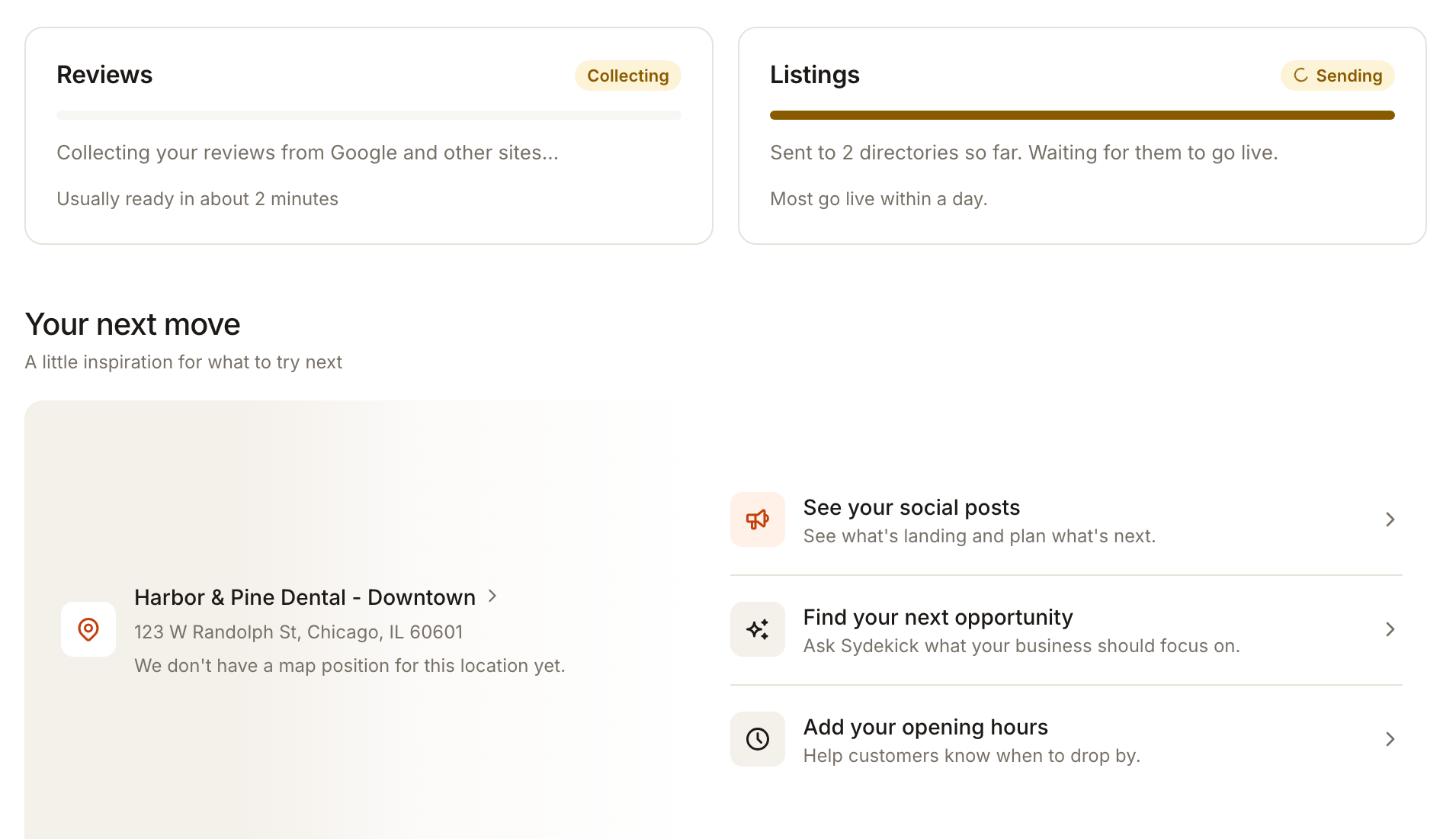
La page d'essai s'actualise d'elle-même à mesure que les données arrivent. Les cartes de rapport de la page d'essai sont rédigées par Sydekick ; elles ne sont donc pas présentées ici.
Ce que vous verrez une fois terminé
- Les quatre compteurs At a glance, chacun ouvrant la page qui en est responsable
- Approvals et tâches qui vous attendent sous Assigned to me
- Les rapports Reviews et Listing health, ainsi que ceux que vous avez ajoutés avec Customize
- Une nouvelle conversation dans Sydekick lorsque vous utilisez la zone de saisie, une puce ou le bouton d'une note
Points d’attention
- Home couvre tout ce à quoi vous avez accès. Ouvrez la page source pour confirmer le client et l'établissement avant de modifier quoi que ce soit.
- Un tiret ou un compteur avec un plus ne signifie pas zéro. Home n'a pas pu terminer le décompte.
- L'absence de données ne signifie pas une bonne santé. Un établissement sans données de fiches est affiché avec une couverture inconnue, et non comme synchronisé.
- Home ne fait que renvoyer vers les décisions. Approve, rejetez et publiez dans Inbox, Reviews ou Social, pas ici. Reply sur un avis est l'exception : il envoie via la zone de réponse de Reviews ; relisez donc avant d'envoyer.
- Votre disposition est personnelle. Customize ne modifie que votre Home, pas celui de vos collègues.
Questions fréquentes
Pourquoi Home ne m'indique-t-il pas la cause première ?
Il est conçu pour prioriser entre les modules. Un compteur montre qu'il y a du travail ; la page Listings, Reviews ou Inbox contient les éléments qui expliquent pourquoi.
Par où commencer si plusieurs éléments nécessitent de l'attention ?
Commencez par celui que votre équipe juge le plus urgent pour les clients, puis ouvrez la page correspondante et confirmez les enregistrements précis.
Pourquoi un rapport est-il absent de mon Home ?
Soit vous ne l'avez pas ajouté (Social et AI search sont désactivés par défaut ; utilisez Customize), soit votre rôle n'a pas accès à ce module, auquel cas il est exclu de la page.
La note Sydekick est-elle une réponse de l'IA ?
Non. Les notes de Home sont calculées à partir des chiffres de la page. Leurs boutons peuvent ouvrir Sydekick avec une demande, et la réponse propre de Sydekick apparaît alors dans sa conversation, où vous pouvez la vérifier. Consultez savoir si une réponse est fiable.
Pourquoi mon Home est-il différent de celui d'un collègue ?
Un espace de travail en essai gratuit affiche le Home d'essai. Après l'essai, Home varie selon ce à quoi vous avez accès, ce qui vous attend et les rapports que vous avez choisis dans Customize.