
Comprende el Dashboard
¿Qué muestra el Dashboard y por dónde deberías empezar?
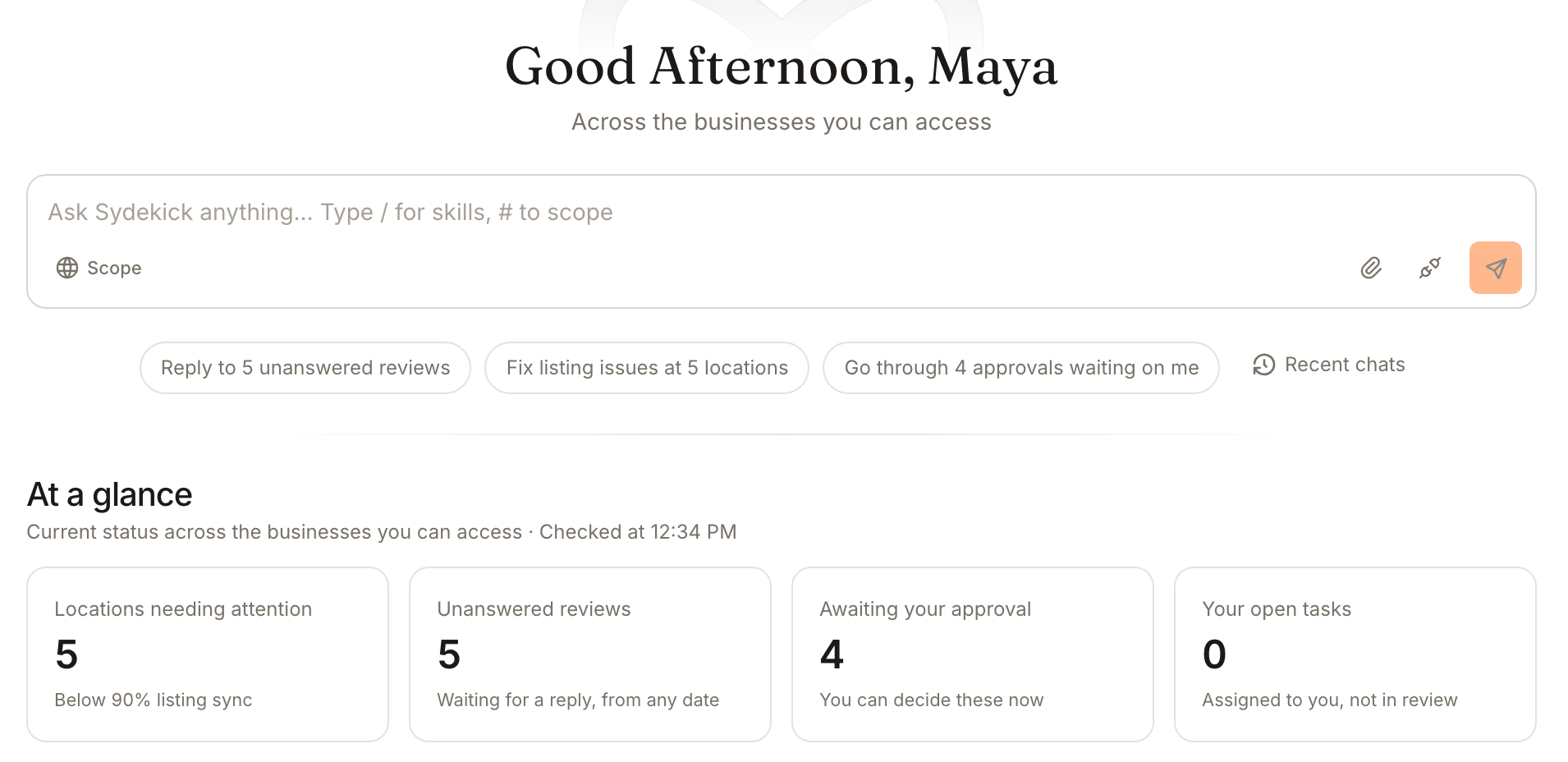
Home es la primera página que ves y el primer elemento de la navegación de la izquierda. En un espacio de trabajo que ha superado su prueba gratuita, muestra, de arriba abajo: un saludo, un cuadro de redacción de Sydekick con sugerencias iniciales, At a glance (cuatro recuentos), Assigned to me (tus propias decisiones y tareas) e Reports (Reviews y Listing health, con Social y AI search disponibles si los añades). Todo lo que contiene abarca los negocios a los que tienes acceso, no un solo cliente. Empieza por el recuento que representa impacto sin resolver en clientes o trabajo bloqueado, abre la página que hay detrás y revisa ahí el detalle antes de cambiar nada.
Datos clave
| Dónde | Home en la navegación de la izquierda (algunas pantallas y enlaces antiguos aún dicen Dashboard) |
| Abarca | Todos los clientes y ubicaciones a los que tienes acceso. Un módulo al que no puedes acceder se omite de la página |
| At a glance | Locations needing attention, Unanswered reviews, Awaiting your approval, Your open tasks. Cada uno abre la página que hay detrás |
| Assigned to me | Las aprobaciones que esperan tu decisión y tus tareas abiertas. Se oculta cuando no tienes ninguna |
| Reports | Reviews y Listing health por defecto. Social y AI search se pueden añadir con Customize |
| Espacios de trabajo de prueba | Un Home distinto mientras dura una prueba gratuita, descrito abajo |
| Decidir | Home enlaza con Inbox. Aprobar y publicar ocurre ahí, no en Home |
Por qué es importante
Home responde a "¿qué debería mirar primero?" en todo lo que gestionas. Sus recuentos son resúmenes, así que abre la página que contiene los datos antes de actuar.
Empieza por Sydekick o por los recuentos
El cuadro de redacción de Sydekick está debajo del saludo. Type una solicitud y envíala: Home abre Sydekick en pantalla completa y inicia una conversación nueva con ella. Home nunca añade a una conversación anterior. Consulta iniciar una conversación. Scope te permite fijar primero un cliente o una ubicación, y escribir # o / elige un alcance o una skill.
Debajo del cuadro de redacción hay hasta tres chips creados a partir de trabajo real de tu espacio de trabajo, como Reply to 5 unanswered reviews, Fix listing issues at 5 locations y Go through 4 approvals waiting on me. Al seleccionar uno, se envía esa solicitud a Sydekick. Cuando no hay nada sobre lo que actuar, los chips pasan a ser sugerencias generales como Summarize the last 30 days of reviews, Check my listings y What should I focus on today?. Recent chats muestra tus últimas conversaciones abiertas que no están vinculadas a un cliente, y All chats abre la lista completa.
Leer At a glance
Cuatro tarjetas muestran la situación actual, con la hora en que se comprobaron. Cada una es un enlace.
- Locations needing attention cuenta las ubicaciones con menos del 90 % de sus editores sincronizados. Abre Listings. Una ubicación sin datos de listados no se cuenta como saludable: la tarjeta indica cuántas tienen cobertura desconocida.
- Unanswered reviews cuenta las reseñas de cualquier fecha que aún no tienen respuesta, en todos tus negocios. Abre Review Inbox filtrado por sin responder.
- Awaiting your approval cuenta las aprobaciones que puedes decidir ahora. Abre Inbox → Approvals en My review.
- Your open tasks cuenta las tareas asignadas a ti que no están en revisión. Abre Tasks.
Un guion, un recuento con un signo más o la línea Count didn't finish, so this may not be zero. Open to check. significa que Home no pudo terminar de contar. No significa cero. Una tarjeta que no puede cargar dice Couldn't load right now con un botón Retry.
Un aumento no siempre es bueno: más reseñas sin responder, más ubicaciones que requieren atención o más aprobaciones en espera significan más trabajo sin resolver. Las tarjetas te dicen dónde mirar; la página detrás de cada una te dice qué registros.
Decide qué te está esperando
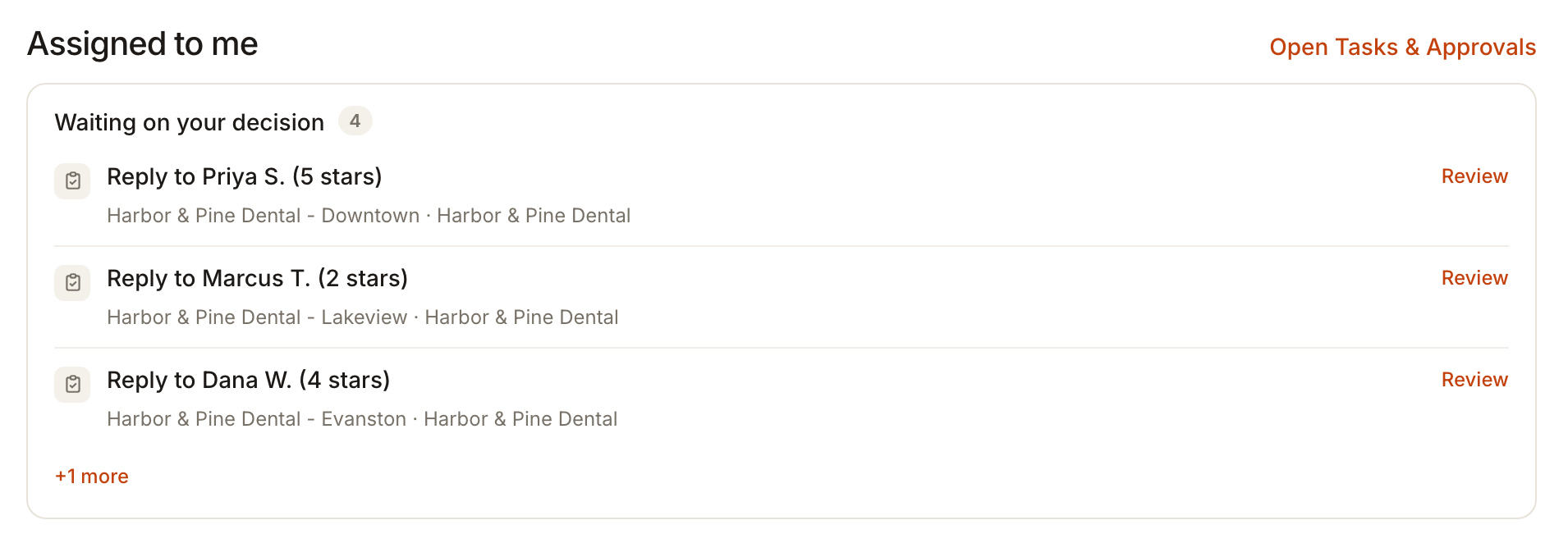
Assigned to me aparece cuando tienes algo que decidir o hacer. Waiting on your decision enumera hasta tres aprobaciones con un botón Review, una línea +N more y el cliente y la ubicación, y Your open tasks hace lo mismo con las tareas, con un botón Open, fechas de vencimiento y fechas de Overdue since. Open Tasks & Approvals abre Inbox → Approvals. Home solo enlaza: decides una aprobación en Inbox, donde se indica qué hace aprobar. Consulta revisar aprobaciones.
Leer los informes
Reports lleva el encabezado What changed, and what to do next. Cada informe tiene números a la izquierda y una nota Sydekick's read a la derecha.
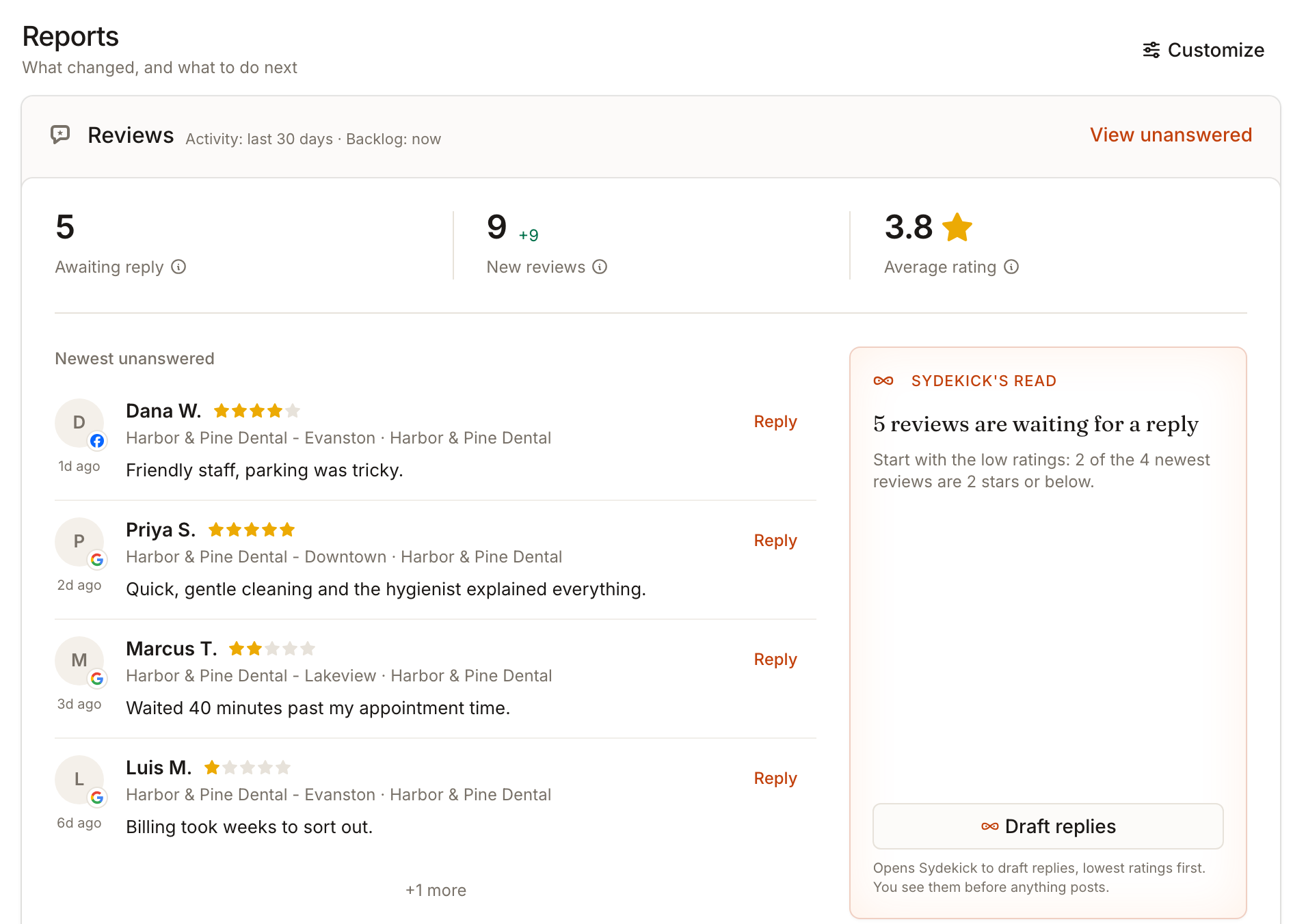
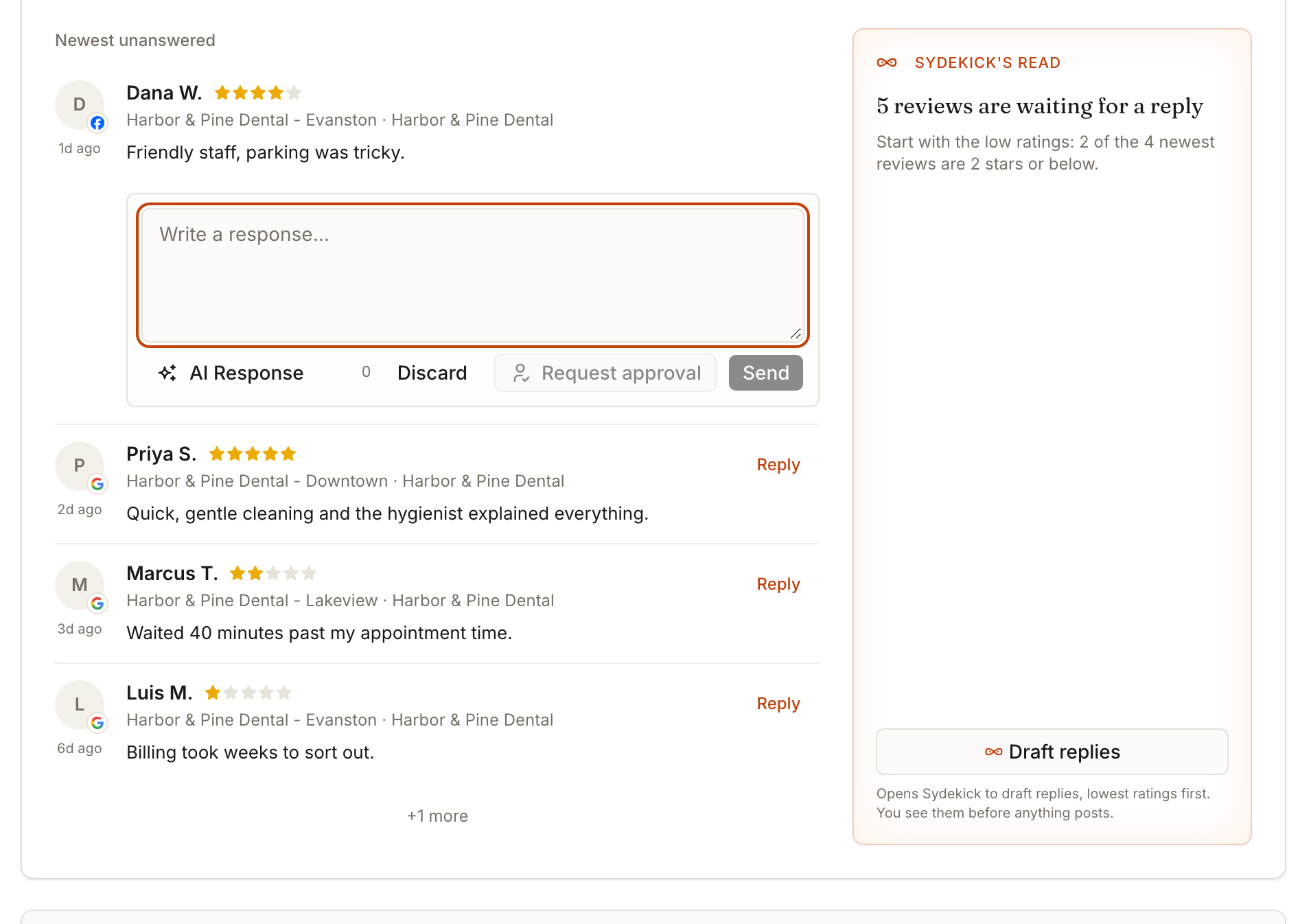
Reviews muestra Awaiting reply (el retraso actual), New reviews de los últimos 30 días con el cambio respecto a los 30 días anteriores, y el Average rating, sobre las reseñas sin responder más recientes. Reply en una fila abre allí mismo el cuadro de respuesta, con AI Response, Request approval y Send. Enviar publica por la misma vía que la página Reviews, así que responde como lo harías allí. View unanswered abre la lista completa.
Listing health muestra cuántas ubicaciones están por debajo del 90 % sincronizado, cuántas tienen cobertura desconocida y la proporción de todos los editores sincronizados frente a un objetivo del 90 %, y luego las ubicaciones más desincronizadas con lo que falla, como Google unverified, una conexión rota o duplicados. Open te lleva a la ubicación en Listings.
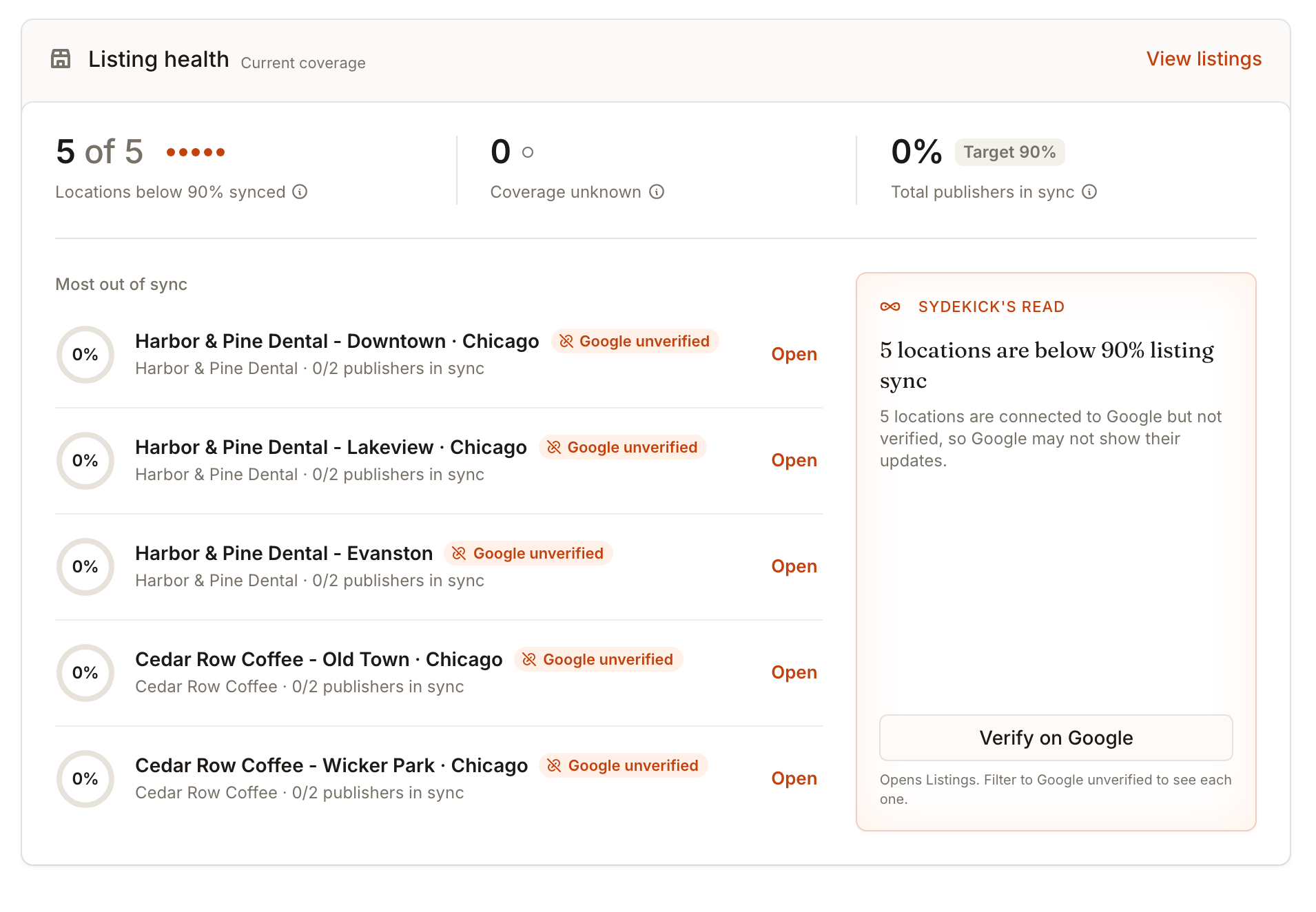
La nota se calcula a partir de los números que tiene al lado, no la escribe un modelo, y su botón abre una página (como Verify on Google) o abre Sydekick con una solicitud ya redactada (como Draft replies, que le pide a Sydekick redactar respuestas a tus reseñas sin responder, empezando por las de menor calificación, y mostrarte los borradores antes de publicar nada). Nada se ejecuta hasta que lo inicias.
Elegir qué informes se muestran
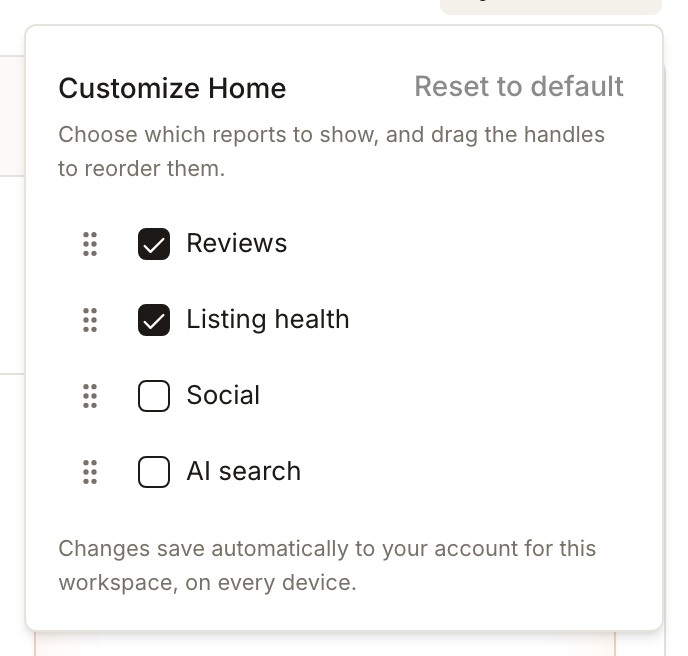
Customize, arriba a la derecha de Reports, abre una lista con un interruptor y un tirador de arrastre para cada informe. Reviews y Listing health están activados por defecto; Social y AI search están desactivados hasta que los actives. Arrastra los tiradores para reordenar. Los cambios se guardan automáticamente en tu cuenta para este espacio de trabajo, en todos tus dispositivos, y Reset to default restaura el diseño original.
- Social resume la actividad de publicación: publicaciones programadas para los próximos días, publicaciones que requieren atención y publicaciones que salieron recientemente.
- AI search muestra la puntuación media de cada informe completo más reciente de cada ubicación en los últimos meses y las ubicaciones con menor puntuación, y Generate a report muestra su coste en créditos antes de que empiece nada.
Una forma práctica de elegir qué va primero
- Busca trabajo que afecte ahora a los clientes, como una reseña reciente sin responder, sobre todo con calificación baja.
- Comprueba si una cobertura de listados débil afecta a una ubicación o a una parte más amplia de tu cartera.
- Revisa las aprobaciones que te esperan, ya que pueden estar frenando trabajo preparado.
- Usa la calificación y el cambio reciente para detectar una tendencia que merezca investigarse, no para suponer su causa.
Este orden es una ayuda para decidir, no algo que el producto imponga. Las prioridades de tu negocio deciden qué va primero.
Si tu espacio de trabajo está en prueba gratuita
Mientras un espacio de trabajo está en su prueba gratuita, Home muestra una página distinta pensada para empezar. Cuando termina la prueba, sea cual sea el resultado, obtienes el Home descrito arriba.
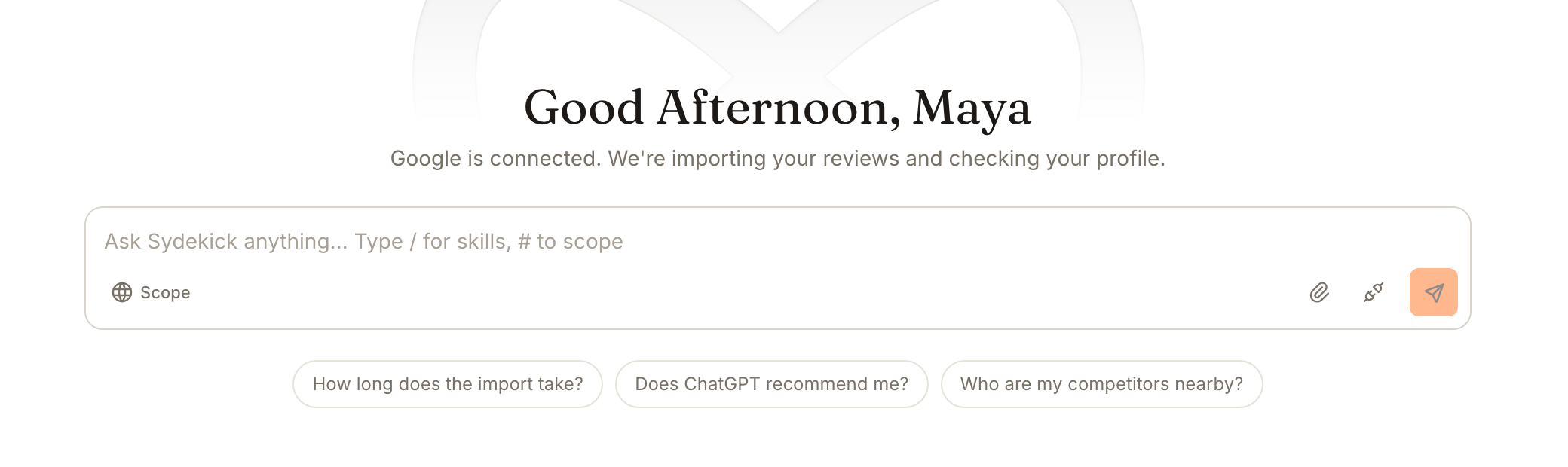
- Un saludo con un location switcher y, hasta que termine la configuración, una línea como Google is connected. We're importing your reviews and checking your profile.
- El mismo cuadro de redacción de Sydekick con tres chips iniciales que cambian según tu configuración, por ejemplo How long does the import take? o Who are my competitors nearby?
- Sydekick is studying your business: hasta cuatro informes, Competitor gap, Map visibility, What customers say y AI search visibility, que Sydekick prepara a medida que llegan tus datos y cada uno se abre en Sydekick.
- Tarjetas de progreso de Reviews y Listings, como Collecting y Sending, con Most go live within a day.
- Your next move, con la ubicación en un mapa y algunas ideas, y una línea Idea for… con un botón Draft this post.
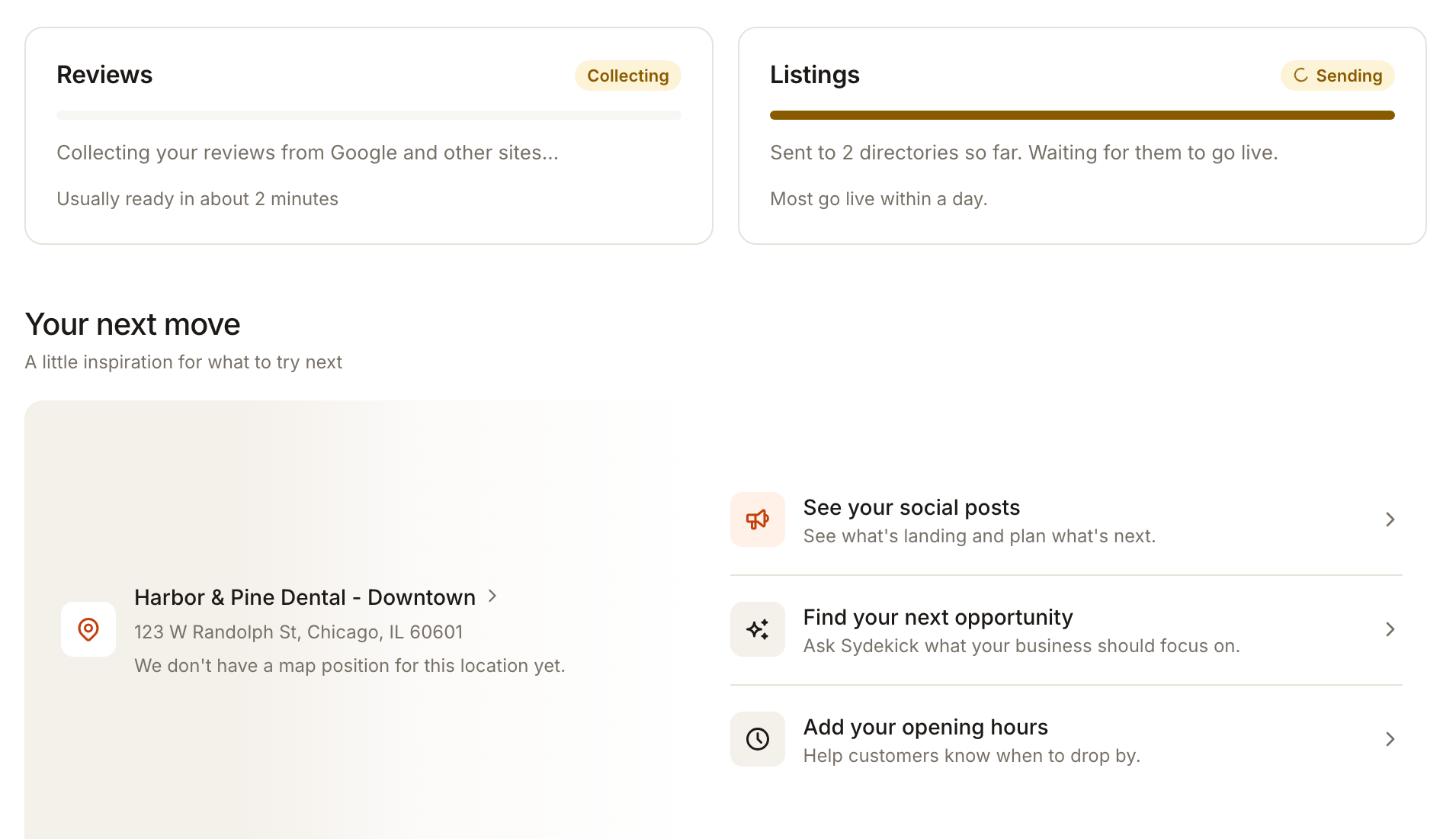
La página de prueba se actualiza sola a medida que llegan los datos. Las tarjetas de informe de la página de prueba las redacta Sydekick, por lo que no se muestran aquí.
Qué verás cuando termine
- Los cuatro recuentos de At a glance, cada uno abre la página a la que pertenece
- Approvals y tareas que te esperan en Assigned to me
- Los informes Reviews y Listing health, además de los que hayas añadido con Customize
- Una conversación nueva en Sydekick cuando usas el cuadro de redacción, un chip o el botón de una nota
Ten en cuenta
- Home abarca todo a lo que tienes acceso. Abre la página de origen para confirmar el cliente y la ubicación antes de cambiar nada.
- Un guion o un recuento con un más no significa cero. Home no pudo terminar el recuento.
- Sin datos no es saludable. Una ubicación sin datos de listados se muestra con cobertura desconocida, no como sincronizada.
- Home solo enlaza con las decisiones. Approve, rechaza y publica en Inbox, Reviews o Social, no aquí. Reply en una reseña es la excepción: envía a través del cuadro de respuesta de Reviews, así que léela antes de enviar.
- Tu diseño es personal. Customize cambia solo tu Home, no el de tus compañeros.
Preguntas frecuentes
¿Por qué Home no me dice la causa raíz?
Está pensado para priorizar entre módulos. Un recuento muestra que hay trabajo; la página de Listings, Reviews o Inbox tiene la evidencia de por qué.
¿Por dónde debo empezar si varias cosas requieren atención?
Empieza por la que tu equipo considere más urgente para los clientes, luego abre la página correspondiente y confirma los registros concretos.
¿Por qué falta un informe en mi Home?
O no lo has añadido (Social y AI search están desactivados por defecto; usa Customize), o tu rol no tiene acceso a ese módulo, en cuyo caso se omite de la página.
¿La nota de Sydekick es una respuesta de IA?
No. Las notas de Home se calculan a partir de los números de la página. Sus botones pueden abrir Sydekick con una solicitud, y la propia respuesta de Sydekick aparece entonces en su conversación, donde puedes comprobarla. Consulta saber si una respuesta es fiable.
¿Por qué mi Home se ve distinto del de un colega?
Un espacio de trabajo en su prueba gratuita muestra el Home de prueba. Pasada la prueba, Home varía según a qué puedes acceder, qué te está esperando y los informes que elegiste en Customize.