
Manage Standortprofil-Inhalte
Wie füge ich einem Standort Fotos, Services, Attribute und Beschreibungen hinzu?
Vier Dinge entscheiden darüber, ob jemand Ihren Eintrag wählt, nachdem er ihn gefunden hat: die Beschreibung, die Fotos, die Attribute und die Leistungen. Bei jedem müssen Sie wissen, wo Sie es bearbeiten und welche Publisher es tatsächlich annehmen. Die Antworten sind bei allen vieren unterschiedlich.
Alles wird im Standort-Editor bearbeitet. Öffnen Sie Clients → All locations, wählen Sie einen Standort und nutzen Sie die Tab-Reihe oben: Master, dann je einen Tab pro Publisher.

Wichtige Fakten
| Wo es zu finden ist | Clients → All locations → ein Standort, dann Master oder ein Publisher-Tab |
| Master | Der gemeinsame Datensatz, der überall verteilt wird. Er enthält die Karten Description und Media. Er hat keine Karte Attributes oder Services |
| Publisher-Tabs | Attributes bei Google, Bing und Apple, Services und Menus nur bei Google. Die Karte Media erscheint auch auf den Publisher-Tabs |
| Karte „Media“ auf allen vier Publisher-Tabs | Fotos. Google, Facebook und Bing nehmen sie an, bei Synup ist nicht bestätigt, dass Apple sie anzeigt |
| Grenzen der Beschreibung | Google 750 Zeichen, Apple 500. Bing nimmt keine Beschreibung an. Facebook hat im Editor kein Limit |
| Wann es hinausgeht | Das Speichern reiht nach kurzer Wartezeit einen Versand an die verbundenen Publisher ein. Save & Publish unten im Editor überträgt sofort an Google |
Warum dies wichtig ist
Jeder Inhalt ist unterschiedlich viel wert, je nachdem, wie viele Publisher ihn annehmen. Eine Beschreibung wird von drei Publishern akzeptiert und Fotos von dreien (Google, Facebook und Bing), eine Leistungsliste erreicht aber nur Google. Die Reichweite der Karte zu kennen, sagt Ihnen, ob die Arbeit eine netzwerkweite Verbesserung oder eine auf Google beschränkte ist, und erklärt, warum ein Feld, das Sie in einem Tab ausgefüllt haben, in einem anderen zu fehlen scheint.
Schritte
Öffnen Sie Clients → All locations und wählen Sie den Standort aus.
Bleiben Sie für die Beschreibung und die Fotos auf Master. Wählen Sie Edit auf der Karte Description, schreiben oder ändern Sie den Text und wählen Sie dann Save to Master. Die Karte sagt Ihnen, was das bewirkt: Saves to Master — syndicates to all publishers.
Wählen Sie weiterhin auf Master Edit auf der Karte Media, um Fotos hinzuzufügen oder abzulegen (siehe unten), und wählen Sie dann Save.
Wechseln Sie für Leistungen zum Tab Google. Wählen Sie unter Services einen von Google für Ihre Kategorie definierten Leistungstyp über + Add a Google service for this category... oder wählen Sie Add custom service, tragen Sie Name, Beschreibung und Preis ein und wählen Sie dann Save auf der Karte.
Wählen Sie Add attributes (oder Edit) auf der Karte Attributes des Tabs Google, um die zutreffenden Ausstattungsmerkmale einzuschalten. Um dieselben bei Bing und Apple zu verwenden, speichern Sie sie zuerst und wählen Sie dann Map to Bing & Apple.
Um die Änderungen sofort an Google zu senden, wählen Sie unten im Editor Save & Publish. Ohne dies geht die Aktualisierung nach der kurzen Wartezeit trotzdem hinaus. Wann Änderungen live gehen beschreibt, wie lange jeder Publisher danach braucht.
Jeder Publisher akzeptiert eine andere Teilmenge
Nur Fotos haben auf allen vier Publisher-Tabs eine Karte. Alles andere wird von manchen Publishern angenommen und von anderen nicht, und das entscheidet darüber, wie viel eine bestimmte Arbeit wert ist.
Photos
- Wer es annimmt
- Google, Facebook und Bing. Die Karte „Media“ erscheint auch auf dem Apple-Tab, aber Synup bestätigt nicht, dass Apple die Fotos anzeigt
- Wo Sie es bearbeiten
- die Karte „Media“ auf Master
- Gut zu wissen
- Fotos werden in die eigenen Kategorien von Google eingeordnet, und die Schublade sagt, dass das Speichern sie bei verbundenen Standorten auf Google veröffentlicht
Description
- Wer es annimmt
- Google, Facebook und Apple – nicht Bing
- Wo Sie es bearbeiten
- Master
- Gut zu wissen
- Google nimmt 750 Zeichen an und Apple 500. Facebook hat im Editor kein Limit, und seine kurze About-Zeile wird automatisch auf 95 Zeichen gekürzt. Bing hat kein Beschreibungsfeld
Attribute
- Wer es annimmt
- Google, Bing und Apple – nicht Facebook
- Wo Sie es bearbeiten
- in einem Publisher-Tab, nicht in Master
- Gut zu wissen
- Google dient als Quelle und wird den anderen beiden zugeordnet; Apple akzeptiert eine begrenzte Auswahl und erfordert zuerst eine Apple-Verbindung
Services und Menü
- Wer es annimmt
- nur Google
- Wo Sie es bearbeiten
- im Tab Google
- Gut zu wissen
- Kein anderer Publisher erhält eine strukturierte Service- oder Menüliste von Synup
Eine Leistungsliste lohnt sich, verbessert aber nur Google. Eine Beschreibung erreicht drei Publisher.
Beschreibung auf Master
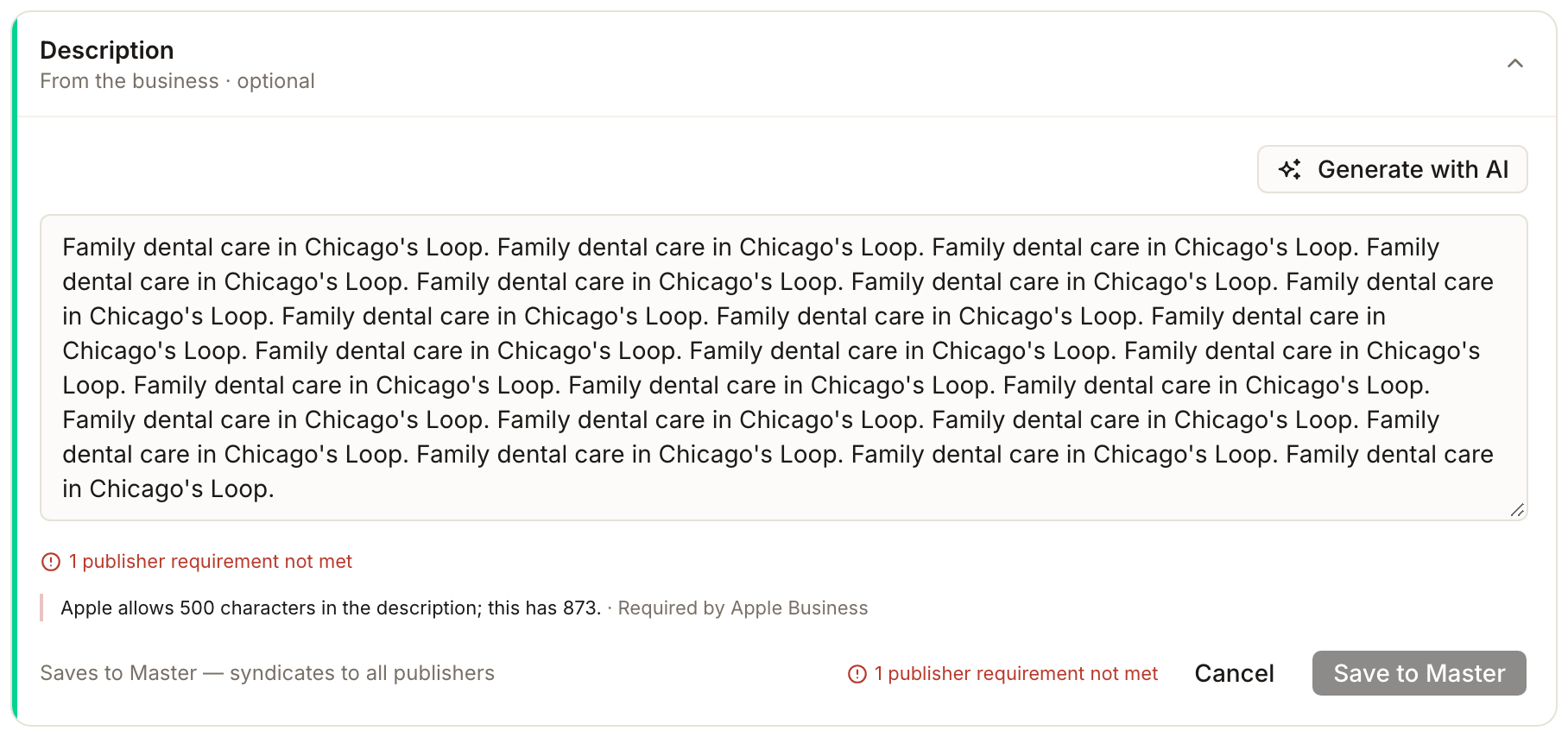
Description ist mit From the business · optional gekennzeichnet. „Optional“ beschreibt, woher sie stammt, nicht wie wichtig sie ist: Sie ist die einzige Stelle, an der Sie sagen können, warum jemand Sie wählen sollte. Sie wird direkt auf der Karte bearbeitet, und Generate with AI (nur Agenturkonten) entwirft einen Text, den Sie prüfen. Schreiben Sie sie einmal auf Master, und Google, Facebook und Apple übernehmen sie alle.
Synup prüft den Text beim Tippen gegen das Limit jedes Publishers. Ist der Text für einen von ihnen zu lang, erscheint unter dem Feld eine rote Zeile, zum Beispiel 1 publisher requirement not met. Wählen Sie sie, um zu lesen, welcher, etwa Apple allows 500 characters in the description; this has 873. Solange eine Anforderung nicht erfüllt ist, ist Save to Master ausgegraut. Kürzen Sie den Text oder geben Sie diesem einen Publisher auf seinem Tab eine eigene, kürzere Fassung, und speichern Sie dann.
Fotos auf Master
Die Karte Media listet die Fotos nach Kategorie auf, mit einer Zahl neben jedem Namen. Edit öffnet die Schublade Edit media.
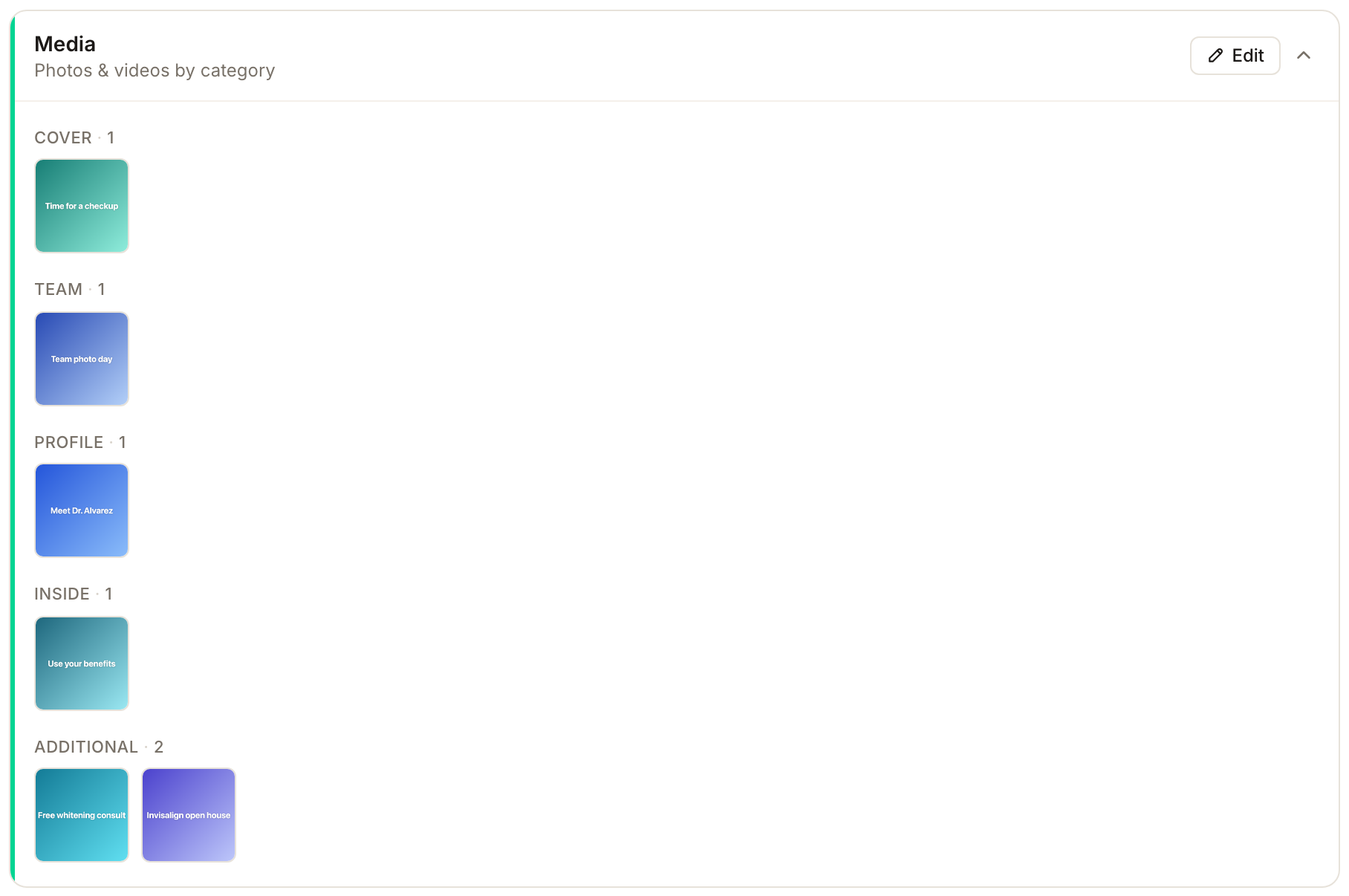
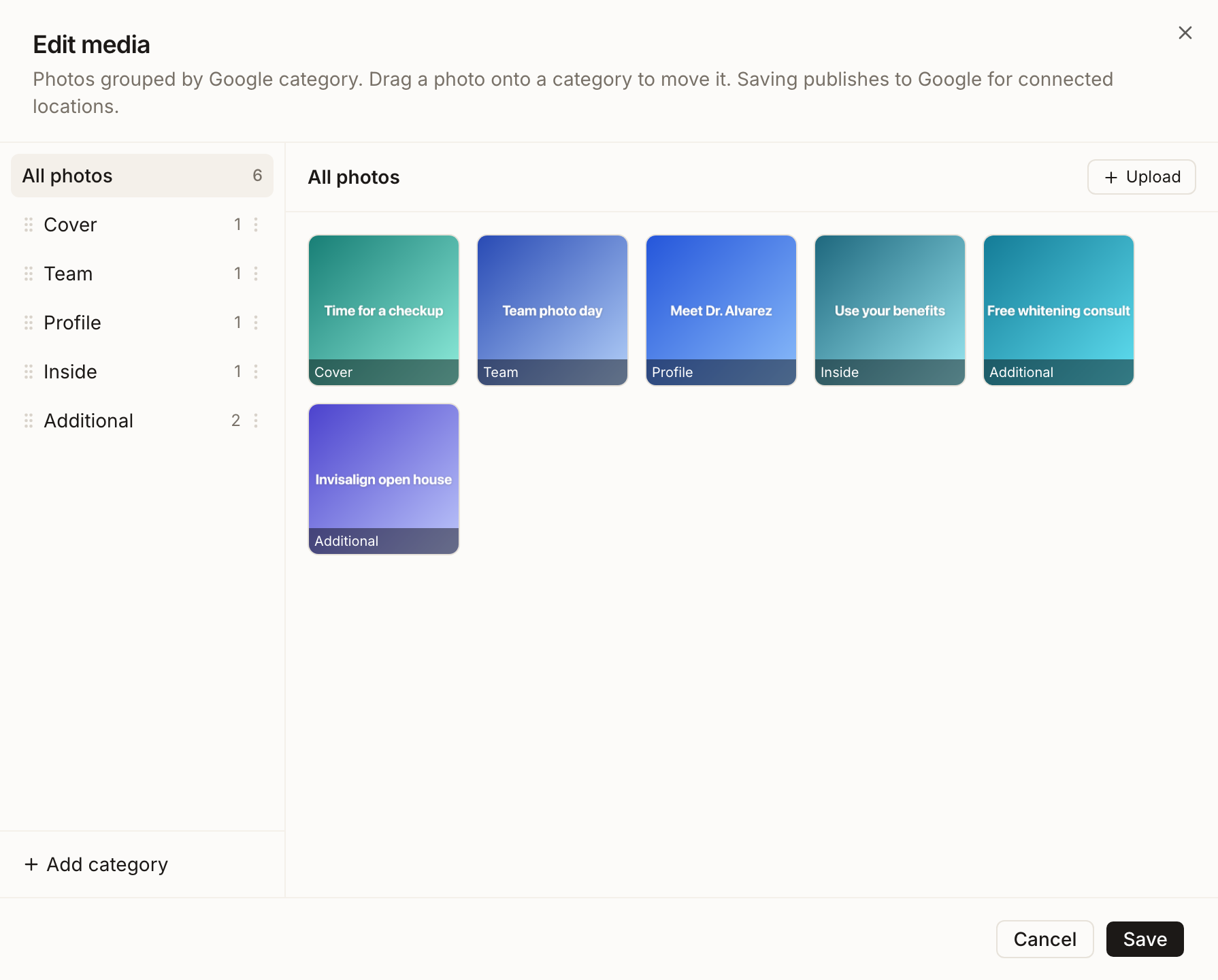
Fotos werden in die festen Kategorien von Google eingeordnet, etwa Cover, Profile, Logo, Outside, Inside, Product, Menu, Team und Additional, und Sie verschieben eines, indem Sie es auf eine Kategorie ziehen. Upload akzeptiert Bilder und MP4-Video. Google nimmt Videos nur in Additional an, daher legt Synup Videos beim Veröffentlichen dort ab. Das Hochladen allein genügt nicht: Die Schublade sagt, was die Sache abschließt, Saving publishes to Google for connected locations.
Attribute und Services auf den Publisher-Tabs
Wechseln Sie zum Tab Google, erscheinen zwei Karten, die Master nicht hat.
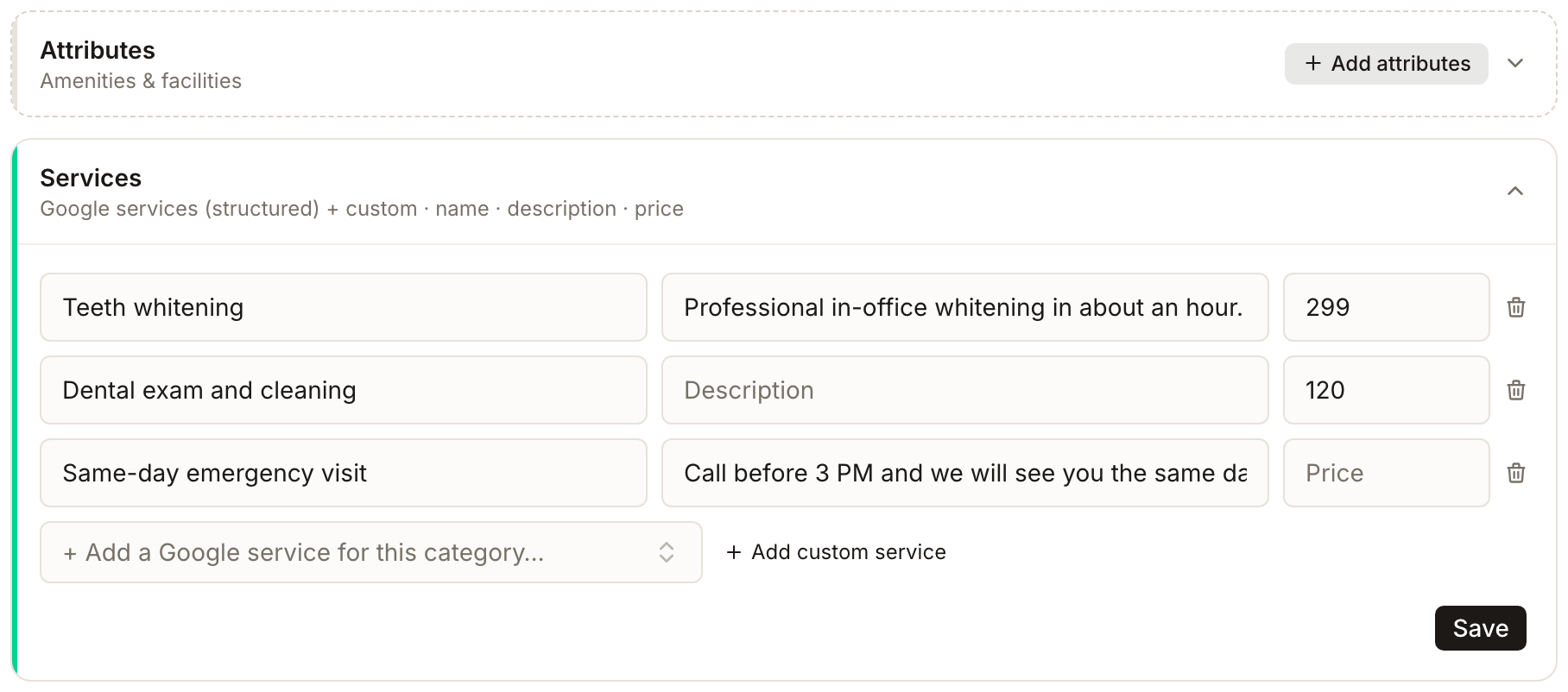
Attributes sind die Ausstattungsmerkmale und Einrichtungen, mit denen Sie in gefilterten Suchen erscheinen, etwa „free WiFi“, „wheelchair accessible“, „pet friendly“. Die Liste, aus der Sie wählen können, stammt aus Ihrer primären Google-Kategorie, legen Sie diese also fest, bevor Sie diese Karte öffnen. Ohne sie bittet Sie die Karte, zuerst eine Google-Kategorie zu wählen.
Die Attribute-Schublade hat links eine Spalte mit Publisher-Symbolen, sodass Sie zwischen Google, Apple und Bing wechseln können, ohne sie zu verlassen.
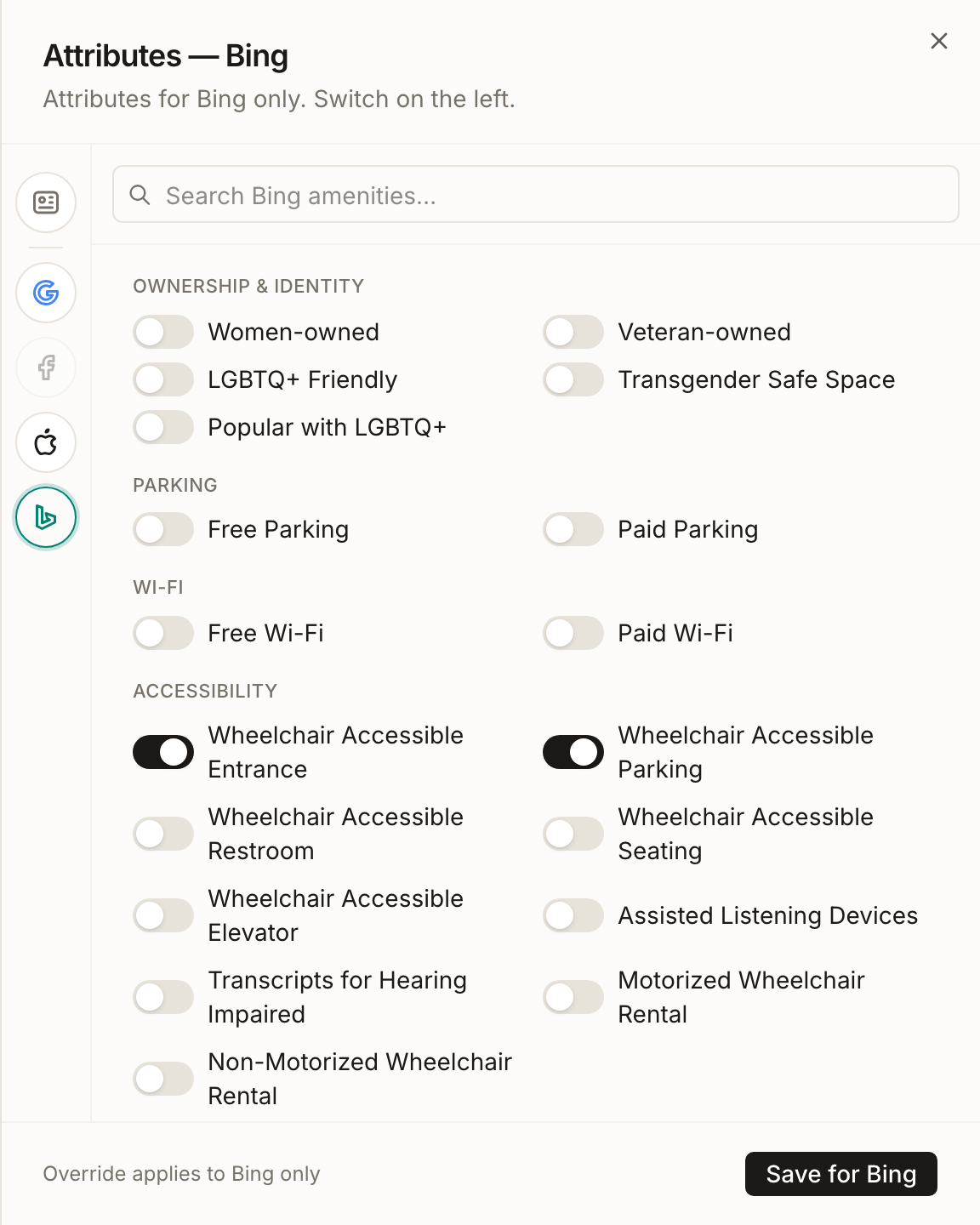
Google ist auch die Quelle für alle anderen Stellen. Die Schublade Google sagt das unten: Map to Bing & Apple übernimmt das Verteilen, mit dem Hinweis Save to Master first, then map — fan-out preserves publisher-only attributes. Speichern Sie zuerst und ordnen Sie danach zu: Diese Reihenfolge erhält Attribute, die nur bei einem Publisher existieren. Ein nur auf dem Tab Bing gesetzter Wert ist mit Overridden for Bing gekennzeichnet. Apple akzeptiert nur eine begrenzte Auswahl und verlangt, dass Sie Apple verbinden, bevor Sie dessen Attribute verwalten können.

Services nimmt die strukturierten Leistungstypen von Google für Ihre Kategorie sowie beliebige von Ihnen hinzugefügte eigene auf, jeweils mit Name, Beschreibung und Preis. Definiert Google für Ihre Kategorie keine, sagt die Karte das. Fügen Sie dann stattdessen eigene Leistungen hinzu. Google begrenzt den Text: Die Beschreibung einer strukturierten Leistung wird bei 300 Zeichen abgeschnitten, bei einer eigenen Leistung der Name bei 140 und die Beschreibung bei 250. Synup warnt Sie beim Speichern, wenn eine Leistung über diesen Grenzen liegt.
Menus erscheint darunter für Gastronomiebetriebe. Es braucht eine Gastronomie-Kategorie, bevor es veröffentlicht.
Das sehen Sie nach Abschluss
- Die gespeicherte Beschreibung erscheint auf der Karte Description und nach dem Versand auf Google, Facebook und Apple.
- Die Fotos stehen unter ihren Kategorien auf der Karte Media.
- Auf einem Publisher-Tab listet die Karte Attributes auf, was eingeschaltet ist, mit einem kleinen Publisher-Symbol an jedem Chip, und Services listet jede Leistung mit ihrem Preis auf. Ein Wert, der nur bei einem Publisher existiert, ist auf diesem Tab als Überschreibung gekennzeichnet.
- Jedes Verzeichnis veröffentlicht weiterhin nach seinem eigenen Zeitplan, prüfen Sie daher den Tab Published, bevor Sie annehmen, dass ein Verzeichnis die Änderung bereits zeigt.
Wichtige Hinweise
Häufig gestellte Fragen
Erhöht dies meinen Google Business Profile-Score?
Synup zeigt auf der Seite Listings Overview keine Karte mit dem Score von Google Business Profile mehr, es gibt also keine einzelne Zahl zu beobachten. Ein vollständiges Profil hängt weiterhin von diesen vier Dingen ab, und die Ringe Profile completeness pro Publisher in der Standortliste zählen die Felder, die Sie ausgefüllt haben. Siehe Profile completeness verstehen.
Erscheinen meine Fotos in jedem Verzeichnis?
Google erhält sie beim Veröffentlichen. Facebook übernimmt Logo, Titelbild und weitere Fotos, wenn der Standort das nächste Mal gesendet wird, und Bing übernimmt das Titelbild und zusätzliche Fotos, nur im Format PNG oder JPEG. Die Karte „Media“ ist auch auf dem Apple-Tab verfügbar, aber Synup bestätigt nicht, dass Apple sie anzeigt. Betrachten Sie daher Google, Facebook und Bing als die Verzeichnisse, die Ihre Fotos erreichen. In jedem Fall ist eine erfolgreiche Veröffentlichung bei Google keine Bestätigung, dass ein anderes Verzeichnis aktualisiert wurde.
Warum finde ich Attributes oder Services nicht auf Master?
Sie werden dort nicht bearbeitet. Attributes befindet sich auf den Tabs Google, Bing und Apple, und Services nur auf dem Tab Google, da Master für keines von beiden eine Karte hat. Wechseln Sie zum Publisher-Tab.
Warum wirkt die Attributliste auf dem Tab Google leer?
Die Auswahl stammt aus der Liste von Google für die primäre Google-Kategorie des Standorts, die Synup über ein verbundenes Google-Konto von Google liest. Kann diese Liste nicht geladen werden, sagt die Schublade No attributes for this category. Prüfen Sie, ob der Standort eine primäre Google-Kategorie hat und seine Verbindung zu Google in Ordnung ist.
Weiter
Sobald die Inhalte eingepflegt sind, beschreibt Wann Änderungen live gehen das Senden und wie lange jeder Publisher braucht. Wie vollständig das Profil jedes Publishers über Ihre Standorte hinweg ist, steht unter Profile completeness verstehen, und für die übrigen Listings-Tabs beginnen Sie bei Listings Overview.