
Standortprofil bearbeiten
Wie aktualisiere ich die Unternehmensdaten eines Standorts?
Gehen Sie zu Clients → All locations, wählen Sie den Standort aus und Sie gelangen auf den Tab Master. Der Master-Datensatz wird an alle Publisher vererbt, sodass Änderungen hier Google, Facebook, Apple, Bing sowie das Verzeichnisnetzwerk erreichen. Der Editor ist in Abschnitte unterteilt – Unternehmensdetails, Beschreibung, Öffnungszeiten, Medien usw. – und jeder Abschnitt wird separat gespeichert. Das Speichern veröffentlicht nicht sofort; die Änderung wird in die Warteschlange eingereiht und kurz darauf übertragen.
SYDEKICK FRAGEN
Zeige mir den Master-Namen, die Adresse und Telefonnummer für diesen ausgewählten Standort.
Setzen Sie den Scope-Chip auf den gewünschten Kunden und Standort und stellen Sie Ihre Frage. Sydekick liest den Master-Datensatz aus, damit Sie die aktuell gespeicherten Daten vor der Bearbeitung überprüfen können. Es handelt sich um reines Auslesen – es werden keine Felder geändert und nichts veröffentlicht.
Schritte
Öffnen Sie Clients → All locations und wählen Sie den Standort aus. Die Breadcrumb-Navigation zeigt Locations → Kunde → Standort an, und der Tab Master ist bereits für Sie ausgewählt.
Überprüfen Sie die Registerkartenleiste, bevor Sie Änderungen vornehmen. Jeder Publisher-Tab verfügt über einen eigenen Status – Connected oder Not connected –, an dem Sie erkennen können, wo diese Änderung tatsächlich angewendet wird.
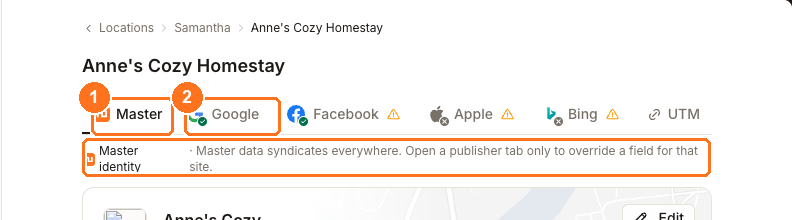
① Master ist der gemeinsame Datensatz. ② Google ist eine publisher-spezifische Ansicht; Facebook, Apple und Bing funktionieren genauso.
Verwenden Sie Edit auf der Identitätskarte für die wichtigsten Angaben: Unternehmensname, Adresse, Telefonnummer, Website und zusätzliche Telefonnummern. Dies ist der Datensatz, der überall übereinstimmen muss. Gehen Sie daher sorgfältig damit um – siehe Konsistenz von Name, Adresse und Telefonnummer sicherstellen.
Legen Sie Ihre Kategorien auf derselben Karte fest. Internal (Synup) ist Ihre eigene Klassifizierung; jeder Publisher erhält eine eigene Zeile, und Einträge mit Pick to sync sind für diese Plattform noch nicht zugeordnet. Eine nicht zugeordnete Kategorie ist ein häufiger Grund dafür, dass ein Verzeichnis einen Eintrag ablehnt.
Bearbeiten Sie die gewünschten Abschnitte nacheinander. Jeder Abschnitt lässt sich separat aufklappen, bearbeiten und speichern:
Business details enthält Inhaber, geschäftliche E-Mail-Adresse, Slogan, Gründungsjahr und Karten-Pin. Description enthält den Text „Vom Unternehmen“. Social & payments enthält Social-Media-Profile und akzeptierte Zahlungsmethoden. Hours enthält reguläre, zusätzliche und spezielle Öffnungszeiten. Media enthält Fotos und Videos nach Kategorien. Open status enthält „geöffnet“, „vorübergehend geschlossen“ und „dauerhaft geschlossen“. Service area enthält die Einzugsgebiete für Google und Bing. Action links enthält Links für Buchungen, Bestellungen und Reservierungen.
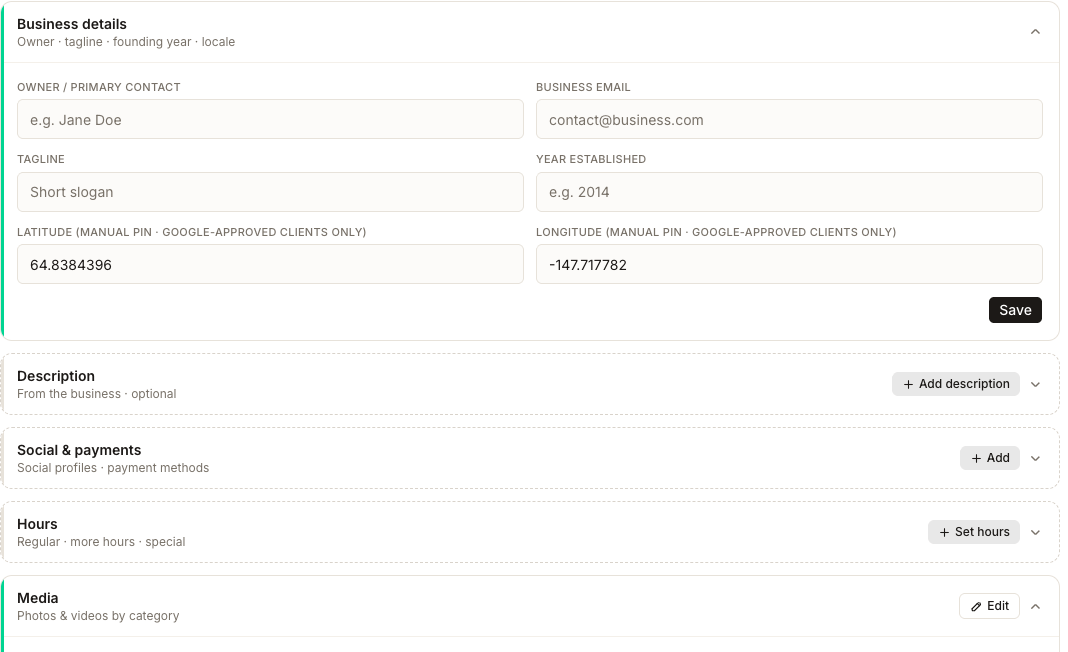
Klicken Sie im bearbeiteten Abschnitt auf Save. Es gibt keine allgemeine Speicherfunktion für die gesamte Seite – eine Änderung unter Hours wird im Abschnitt Hours gespeichert. Wenn Sie die Seite verlassen, ohne darauf zu klicken, gehen die Änderungen in diesem Abschnitt verloren.
Bearbeiten Sie die Fußzeile nur, wenn die Änderung sofort veröffentlicht werden soll. Save reiht sie in die Warteschlange ein; Save & Publish sendet sie sofort. Beide Optionen werden unter Wann Änderungen an Einträgen live gehen erklärt.
Das sehen Sie nach Abschluss
- Der Abschnitt wird wieder eingeklappt und Ihr neuer Wert angezeigt
- Eine Toast-Benachrichtigung bestätigt das Speichern und nennt den Abschnitt
- Wenn Google verbunden ist, weist die Toast-Benachrichtigung zusätzlich darauf hin, dass die Übertragung an Google erfolgt
- Die Ringe für Profile completeness in der Standortliste aktualisieren sich, um die von Ihnen ausgefüllten Felder einzubeziehen
- Unpublished changes in derselben Liste zeigt an, dass für den Standort noch Änderungen zur Veröffentlichung anstehen
Einen einzelnen Publisher statt allem bearbeiten
Öffnen Sie einen Publisher-Tab nur dann, wenn ein Dienst tatsächlich einen abweichenden Wert benötigt – z. B. eine Tracking-Telefonnummer für Google oder eine kürzere Beschreibung für Facebook. Der Tab macht seinen Geltungsbereich deutlich: What Google Business Profile shows. Edits here apply to Google only.
Zwei Punkte sorgen häufig für Verwirrung: Das Bearbeitungsfenster öffnet sich standardmäßig auf Master, selbst wenn Sie von einem Publisher-Tab kommen. Prüfen Sie daher vor der Eingabe, auf welcher Seite Sie sich befinden. Zudem ist der angeklickte Button das entscheidende Element, nicht der Ausgangs-Tab – Save to Master schreibt in den gemeinsamen Datensatz, Save for Google speichert die Überschreibung.
Eine spätere Bearbeitung von Master überschreibt diese Anpassung nicht. Wenn Sie letzten Monat eine Google-spezifische Telefonnummer festgelegt haben und heute die Master-Telefonnummer ändern, behält Google den überschriebenen Wert bei. Ein Feld für einen Publisher abweichend festlegen beschreibt den gesamten Ablauf, einschließlich des Zurücksetzens.
Wichtige Hinweise
Häufig gestellte Fragen
Ich habe eine Änderung gespeichert und der Eintrag zeigt immer noch den alten Wert an. Was nun?
Geben Sie dem Vorgang zunächst etwas Zeit – gespeicherte Änderungen werden in eine Warteschlange eingereiht und nicht sofort übermittelt, und jeder Publisher wendet sie nach seinem eigenen Zeitplan an. Wenn das Problem weiterhin besteht, prüfen Sie, ob für diesen Publisher eine Überschreibung für das Feld vorliegt, und kontrollieren Sie die Zeile des Verzeichnisses unter Listings → Published auf fehlgeschlagene Übermittlungen.
Warum steht in der Kategoriezeile „Pick to sync“?
Diesem Publisher ist noch keine Kategorie zugeordnet. Synup kann keine Kategorie übermitteln, die nicht zugewiesen wurde, und einige Verzeichnisse lehnen ohne Kategorie die gesamte Übermittlung ab. Es lohnt sich daher, diese auch für Publisher einzurichten, die Sie als weniger wichtig einstufen.
Kann ich mehrere Standorte gleichzeitig bearbeiten?
Nicht über diese Ansicht – hier wird jeweils ein einzelner Standort bearbeitet. Für Massenänderungen wird der CSV-Import-Workflow für Standorte verwendet, dessen Help-Center-Artikel derzeit noch vorbereitet wird.
Weiter
Spezifische Details zu Name, Adresse und Telefonnummer sowie dazu, warum diese wichtiger als die übrigen Angaben sind, finden Sie unter NAP-Konsistenz. Um zu verstehen, wann Ihre Änderungen tatsächlich in den Verzeichnissen live gehen, siehe wann Listing-Änderungen live gehen.