
Publisher-Overrides verwenden
Wie passe ich ein Feld für einen einzelnen Publisher individuell an?
Ein Override ermöglicht es einem Publisher, einen abweichenden Wert zu führen, während alle anderen Publisher den gemeinsamen Wert beibehalten. Sie erstellen ihn über den Tab des jeweiligen Publishers mit Edit – und das sich öffnende Drawer-Menü kann in beide Bereiche schreiben. Die gewählte Schaltfläche bestimmt das Ergebnis: Save for Google speichert die Ausnahme exklusiv für Google, während Save to Master den Datensatz für alle ändert. Die falsche Option zu wählen, ist das Hauptrisiko in diesem Workflow.
Wichtige Fakten
| Wo zu finden | Ein Standort → ein Publisher-Tab (Google, Facebook, Apple, Bing) → Edit |
| Drawer-Titel | Edit details — Google, mit Override for Google only. Switch on the left. |
| Bereichs-Umschalter | Master (syndicates to all), Google, Facebook, Apple, Bing – links im Drawer |
| Ausnahme speichern | Save for Google |
| Gemeinsamen Datensatz speichern | Save to Master |
| Ausnahme rückgängig machen | ⋮ in der Tab-Leiste → Reset Google to Master |
| Noch nicht verknüpft | Der Tab zeigt Not connected — saved here, will publish on connect an |
Warum dies wichtig ist
Ein Override ist das richtige Werkzeug für ganz bestimmte Fälle: ein Publisher, der ein eigenes Namensformat vorschreibt, eine Call-Tracking-Nummer, die nur in einem Verzeichnis erscheinen soll, oder eine Landingpage, die sich für einen Kanal unterscheiden muss. Für Korrekturen ist es jedoch das falsche Werkzeug. Wenn ein Wert schlichtweg falsch ist, ist er überall falsch – und wenn Sie ihn nur auf einem Tab korrigieren, bleiben alle anderen Publisher veraltet.
Der Nachteil eines Overrides besteht darin, dass er unbemerkt und dauerhaft wirksam bleibt. Sobald Google eine eigene Telefonnummer hat, wird diese durch eine Aktualisierung des gemeinsamen Datensatzes nicht mehr geändert – und auf dem Master-Tab deutet nichts darauf hin, dass eine Ausnahme vorliegt.
Schritte
Öffnen Sie den Standort und klicken Sie auf den Tab des Publishers. Die Beschriftung bestätigt den Bereich, in dem Sie sich aktuell befinden – What Google Business Profile shows. Edits here apply to Google only.
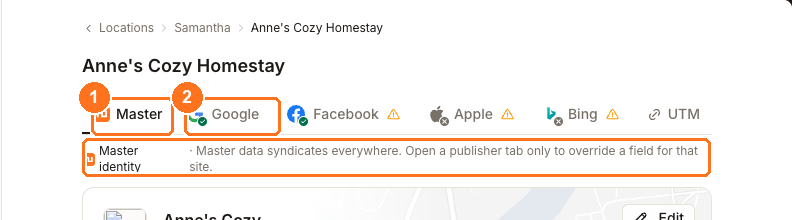
① Master ist der gemeinsame/standardmäßige Datensatz. ② Google ist der Bereich, in dem ein reiner Google-Wert diesen überschreiben kann; Facebook, Apple und Bing folgen demselben Modell.
Klicken Sie auf Edit. Prüfen Sie den Umschalter auf der linken Seite und den Text in der Fußzeile, bevor Sie Eingaben machen: Das Drawer-Menü kann entweder die Publisher-Ausnahme oder den gemeinsamen Datensatz schreiben, und die Fußzeile zeigt an, welcher Bereich aktuell aktiv ist.
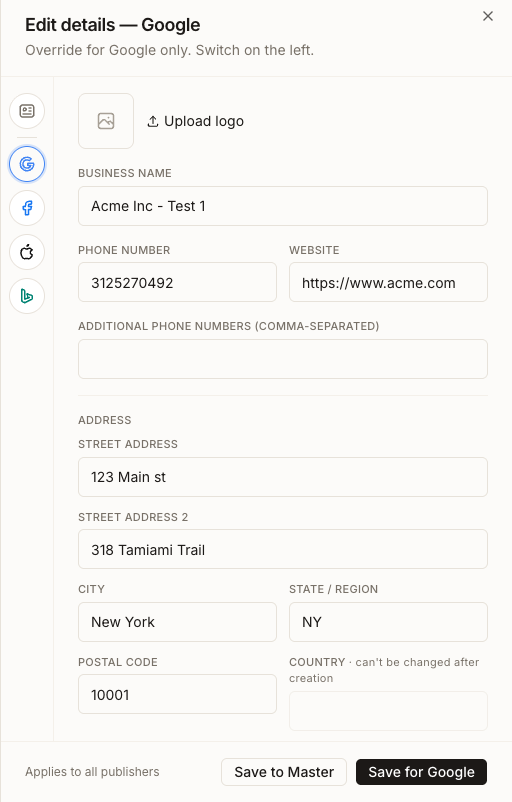
Ändern Sie nur das Feld, das tatsächlich abweichen muss. Alles, was Sie unverändert lassen, wird weiterhin vom gemeinsamen Datensatz übernommen – genau so, wie es sein soll.
Speichern Sie die Eingabe mit Save for Google. Nutzen Sie Save to Master nur dann, wenn Sie festgestellt haben, dass die Änderung doch für alle Publisher gelten soll.
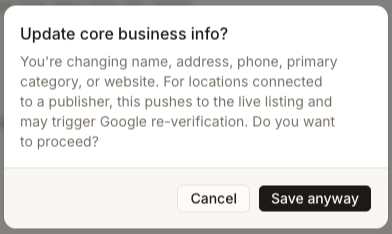
Wenn Sie Name, Adresse, Telefonnummer, primäre Kategorie oder Website ändern, unterbricht Synup vor dem Speichern mit Update core business info?. Lesen Sie den Hinweis: Bei einem verknüpften Standort wird dies an den Live-Eintrag übertragen und kann eine erneute Verifizierung bei Google auslösen. Cancel bricht das Speichern ab; Save anyway setzt es fort.
Um die Ausnahme später zu entfernen, öffnen Sie den Tab dieses Publishers und wählen Sie ⋮ → Reset Google to Master. Der Publisher übernimmt anschließend wieder die geteilten Werte.
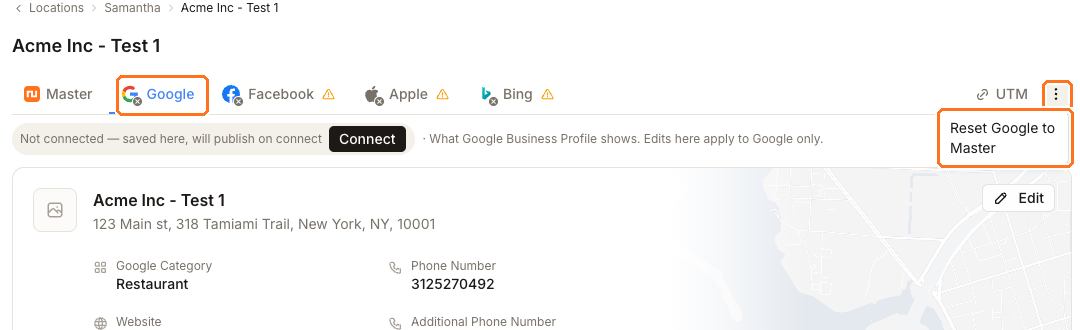
Das sehen Sie nach Abschluss
- Der Publisher-Tab zeigt den überschriebenen Wert an, während der Master-Tab den geteilten Wert beibehält
- Andere Publisher-Tabs sind nicht betroffen
- Ist der Publisher noch nicht verknüpft, zeigt der Tab Not connected — saved here, will publish on connect an, und der Wert wird bis zur Verknüpfung zwischengespeichert
- Nach einem Reset stimmen die Felder dieses Publishers wieder mit Master überein
Wichtige Hinweise
Häufig gestellte Fragen
Sollte ich einen Wert überschreiben oder den geteilten Datensatz korrigieren?
Überschreiben Sie Werte nur dann, wenn der Unterschied für diesen einen Publisher beabsichtigt und dauerhaft ist. Wenn Sie einen Fehler korrigieren, passen Sie den geteilten Datensatz an, damit alle Publisher die Änderung erhalten – siehe Name, Adresse und Telefonnummer aktualisieren.
Kann ich den Unternehmensnamen für einen einzelnen Publisher überschreiben?
Ja – der Drawer zeigt die vollständigen Identitäts- und Adressdaten für jeden Publisher an. Dies ist selten ratsam, da uneinheitliche Namen über Verzeichnisse hinweg genau das sind, was die Zuordnung schwächt; die Möglichkeit besteht jedoch für Publisher, die ihr eigenes Format erzwingen.
Was passiert, wenn ich eine Überschreibung bei einem Publisher speichere, der noch nicht verknüpft ist?
Sie wird für diesen Publisher gespeichert und vorgehalten. Der Tab weist Sie direkt darauf hin: Not connected — saved here, will publish on connect.
Warum hat Synup mich vor dem Speichern um eine Bestätigung gebeten?
Weil das von Ihnen geänderte Feld zu den zentralen Unternehmensangaben gehört – Name, Adresse, Telefonnummer, primäre Kategorie oder Website. Bei einem verknüpften Standort werden diese an den Live-Eintrag übertragen und können eine erneute Verifizierung bei Google auslösen. Die Bestätigungsabfrage dient dazu, diese Konsequenz explizit zu machen.
Weiter
Für den gemeinsamen Datensatz, auf dem diese Ausnahmen basieren, siehe Name, Adresse und Telefonnummer aktualisieren. Um zu prüfen, was die einzelnen Publisher tatsächlich erhalten, siehe Publisherspezifische Werte in der Vorschau anzeigen. Um ausstehende Änderungen weiterzuleiten, siehe Gespeicherte Standortänderungen veröffentlichen.