
Usar anulaciones por plataforma
¿Cómo hago que un campo sea diferente para una plataforma?
Una anulación permite que una plataforma tenga un valor diferente mientras las demás conservan el compartido. La creas desde la pestaña de esa plataforma usando Edit, y el panel lateral que se abre puede escribir en cualquiera de los dos ámbitos, por lo que el botón que pulses es la decisión: Save for Google guarda la anulación exclusiva de Google, mientras que Save to Master modifica el registro que reciben todos. Elegir el incorrecto es el principal riesgo en este flujo de trabajo.
Datos clave
| Dónde se encuentra | Una ubicación → una pestaña de plataforma (Google, Facebook, Apple, Bing) → Edit |
| Título del panel lateral | Edit details — Google, con Override for Google only. Switch on the left. |
| Selector de ámbito | Master (syndicates to all), Google, Facebook, Apple, Bing — a la izquierda del panel lateral |
| Guardar la anulación | Save for Google |
| Guardar en el registro compartido | Save to Master |
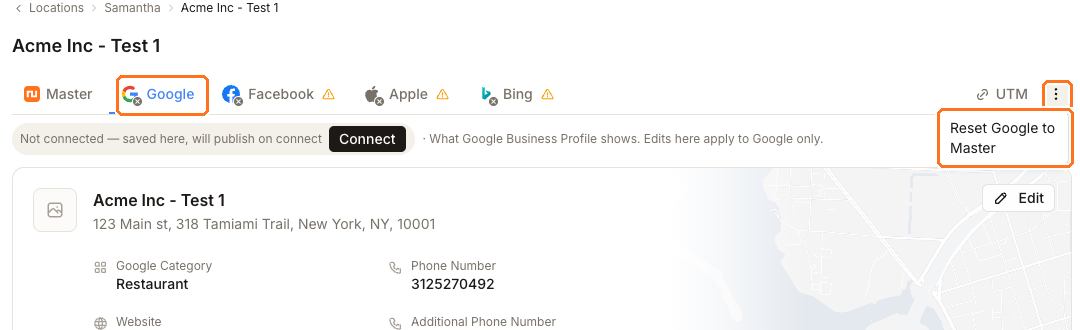
| Deshacer la anulación | El menú ⋮ de la fila de pestañas → Reset Google to Master |
| Aún no conectado | La pestaña muestra Not connected — saved here, will publish on connect |
Por qué es importante
Una anulación es la herramienta adecuada para un conjunto reducido de casos: una plataforma que exige su propio formato de nombre, un número de seguimiento de llamadas que solo quieres en un directorio o una página de destino que deba ser diferente para un canal concreto. No es la herramienta adecuada para una corrección. Si el valor simplemente es incorrecto, lo es en todas partes, y corregirlo en una sola pestaña dejará desactualizadas a todas las demás plataformas.
La desventaja de una anulación es que es silenciosa y permanente. Una vez que Google tiene su propio número de teléfono, actualizar el registro compartido no lo cambiará, y nada en la pestaña Master indicará que existe una anulación.
Pasos
Abre la ubicación y haz clic en la pestaña de la plataforma. La leyenda confirma el ámbito en el que te encuentras: What Google Business Profile shows. Edits here apply to Google only.
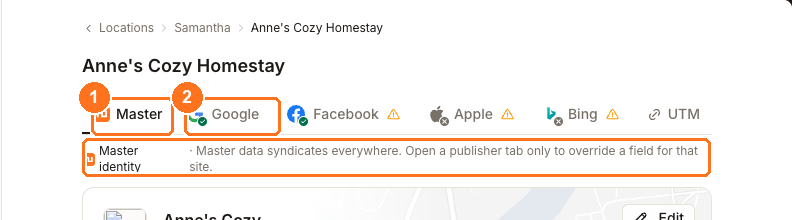
① Master es el registro compartido o predeterminado. ② Google es donde un valor exclusivo de Google puede anularlo; Facebook, Apple y Bing siguen el mismo modelo.
Haz clic en Edit. Revisa el selector de la izquierda y la leyenda del pie de página antes de escribir: el panel lateral puede guardar tanto la anulación de la plataforma como el registro compartido, y el pie de página te indica cuál está en ámbito actualmente.
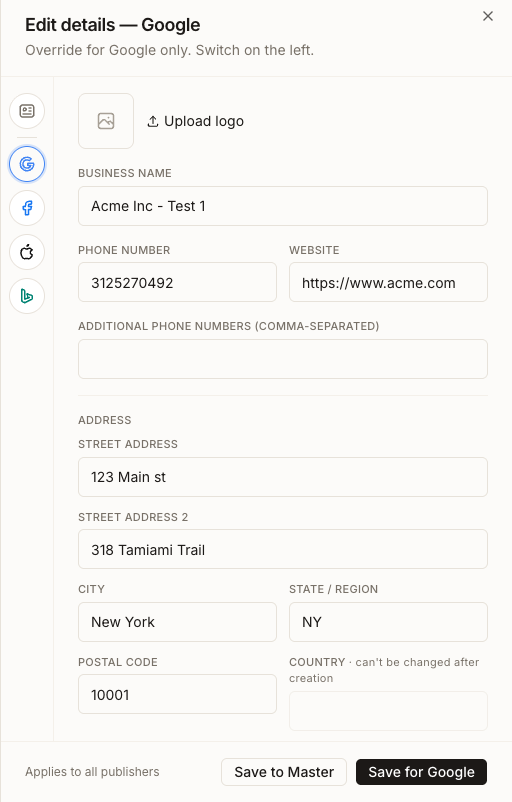
Modifica únicamente el campo que realmente deba ser diferente. Todo lo que no toques seguirá heredándose del registro compartido, que es lo que buscas.
Confirma con Save for Google. Usa Save to Master solo si te has dado cuenta de que el cambio debe aplicarse en todas partes.
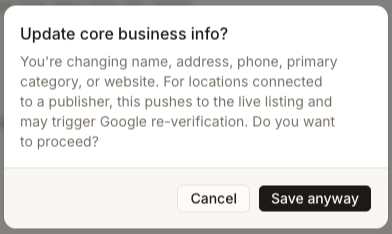
Si vas a cambiar el nombre, la dirección, el teléfono, la categoría principal o el sitio web, Synup te mostrará el mensaje Update core business info? antes de guardar. Léelo: en el caso de una ubicación conectada, esto se envía a la ficha activa y puede activar una reverificación de Google. Cancel detiene el guardado; Save anyway lo continúa.
Para eliminar la anulación más adelante, abre la pestaña de esa plataforma y ve a ⋮ → Reset Google to Master. La plataforma volverá a heredar los valores compartidos.
Qué verás cuando termine
- La pestaña de la plataforma muestra el valor personalizado, mientras que la pestaña Master conserva el compartido
- Las pestañas de las demás plataformas no se ven afectadas
- Si la plataforma aún no está conectada, la pestaña mostrará Not connected — saved here, will publish on connect, y el valor se retendrá hasta que lo esté
- Tras restablecer, los campos de esa plataforma volverán a coincidir con Master
Ten en cuenta
Preguntas frecuentes
¿Debo crear una anulación o corregir el registro compartido?
Crea una anulación solo cuando la diferencia sea intencional y permanente para esa plataforma en específico. Si estás corrigiendo un error, modifica el registro compartido para que todas las plataformas lo reciban; consulta actualizar nombre, dirección y teléfono.
¿Puedo crear una anulación para el nombre de la empresa en una sola plataforma?
Sí: el panel lateral muestra toda la identidad y la dirección de cada plataforma. Rara vez es una buena idea, ya que los nombres incoherentes entre directorios son precisamente lo que debilita la coincidencia, pero la funcionalidad existe para aquellas plataformas que exigen su propio formato.
¿Qué ocurre si guardo una anulación en una plataforma que aún no está conectada?
Se guarda para esa plataforma y se retiene. La pestaña te lo indica directamente: Not connected — saved here, will publish on connect.
¿Por qué Synup me pidió confirmación antes de guardar?
Porque el campo que modificaste es uno de los datos principales del negocio: nombre, dirección, teléfono, categoría principal o sitio web. En una ubicación conectada, estos datos se envían a la ficha activa y pueden activar una reverificación con Google, por lo que la confirmación existe para advertir explícitamente sobre esa consecuencia.
Siguiente
Para obtener más información sobre el registro compartido sobre el que se aplican estas anulaciones, consulta actualizar nombre, dirección y teléfono. Para comprobar qué recibirá realmente cada plataforma, consulta previsualizar valores específicos por plataforma. Para enviar los cambios pendientes, consulta publicar cambios guardados de la ubicación.