
Utilisez les dérogations par diffuseur
Comment définir un champ différent pour un seul diffuseur ?
Une dérogation permet à un diffuseur d'afficher une valeur différente tandis que tous les autres conservent la valeur partagée. Vous la créez depuis l'onglet de ce diffuseur, à l'aide du bouton Edit — et le volet latéral qui s'ouvre peut enregistrer l'une ou l'autre des portées. Le bouton sur lequel vous cliquez détermine donc l'action : Save for Google enregistre l'exception propre à Google, tandis que Save to Master modifie la fiche transmise à tous. Choisir le mauvais bouton constitue le principal risque de ce flux de travail.
Points clés
| Emplacement | Un établissement → un onglet de diffuseur (Google, Facebook, Apple, Bing) → Edit |
| Titre du volet | Edit details — Google, avec Override for Google only. Switch on the left. |
| Sélecteur de portée | Master (syndicates to all), Google, Facebook, Apple, Bing — sur la gauche du volet |
| Enregistrer l'exception | Save for Google |
| Enregistrer la fiche partagée | Save to Master |
| Annuler l'exception | Le menu ⋮ de la ligne d'onglets → Reset Google to Master |
| Pas encore connecté | L'onglet indique Not connected — saved here, will publish on connect |
Pourquoi c'est important
Une dérogation est l'outil approprié pour un ensemble restreint de cas : un diffuseur qui impose son propre format de nom, un numéro de call tracking que vous souhaitez uniquement sur un annuaire précis, ou une page de destination devant différer pour un canal particulier. Ce n'est pas le bon outil pour une correction. Si la valeur est simplement erronée, elle l'est partout, et la corriger sur un seul onglet laissera les données obsolètes sur tous les autres diffuseurs.
L'inconvénient d'une dérogation réside dans son caractère silencieux et permanent. Dès lors que Google possède son propre numéro de téléphone, la mise à jour de la fiche partagée ne le modifiera pas, et rien sur l'onglet Master n'indiquera l'existence d'une exception.
Étapes
Ouvrez l'établissement et cliquez sur l'onglet du diffuseur. La légende confirme la portée actuelle — What Google Business Profile shows. Edits here apply to Google only.
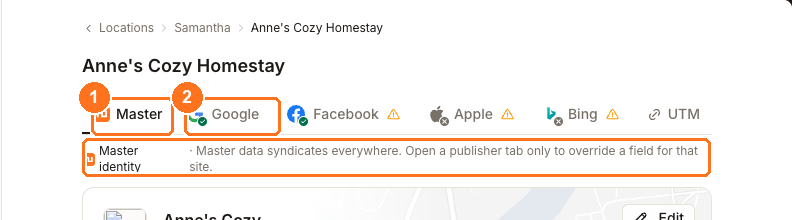
① Master correspond à la fiche partagée/par défaut. ② Google permet de la remplacer par une valeur spécifique à Google ; Facebook, Apple et Bing suivent le même modèle.
Cliquez sur Edit. Vérifiez le sélecteur situé à gauche et la légende du pied de page avant de saisir du texte : le volet latéral peut enregistrer soit l'exception pour le diffuseur, soit la fiche partagée, et le pied de page vous indique la portée actuellement active.
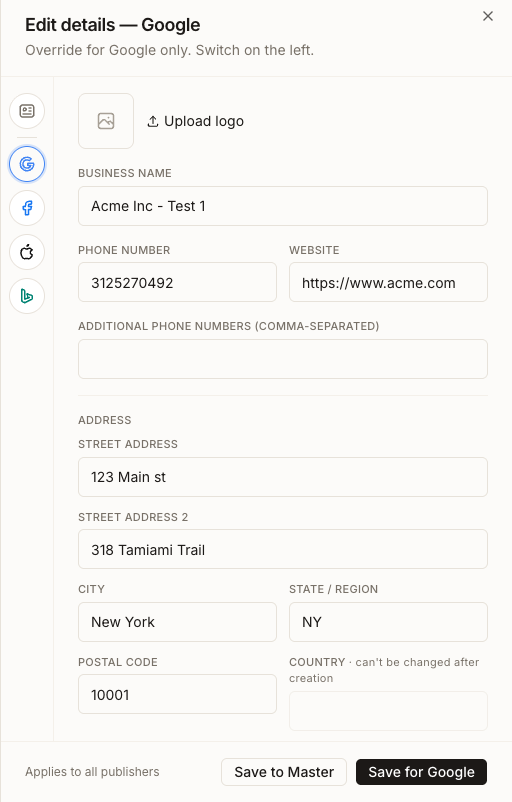
Modifiez uniquement le champ qui doit impérativement différer. Tous les autres champs continueront d'hériter de la fiche partagée, ce qui est le comportement souhaité.
Validez avec Save for Google. N'utilisez Save to Master que si vous réalisez finalement que la modification doit s'appliquer partout.
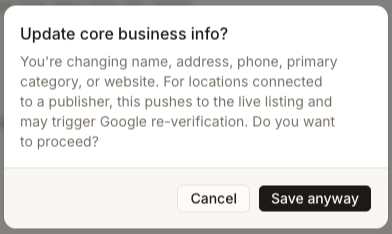
Si vous modifiez le nom, l'adresse, le téléphone, la catégorie principale ou le site web, Synup affiche le message d'avertissement Update core business info? avant l'enregistrement. Lisez-le attentivement : pour un établissement connecté, cette action est envoyée vers la fiche en ligne et peut déclencher une nouvelle vérification par Google. Cancel annule l'enregistrement ; Save anyway permet de continuer.
Pour supprimer l'exception ultérieurement, ouvrez l'onglet de ce diffuseur et sélectionnez ⋮ → Reset Google to Master. Le diffuseur héritera de nouveau des valeurs partagées.
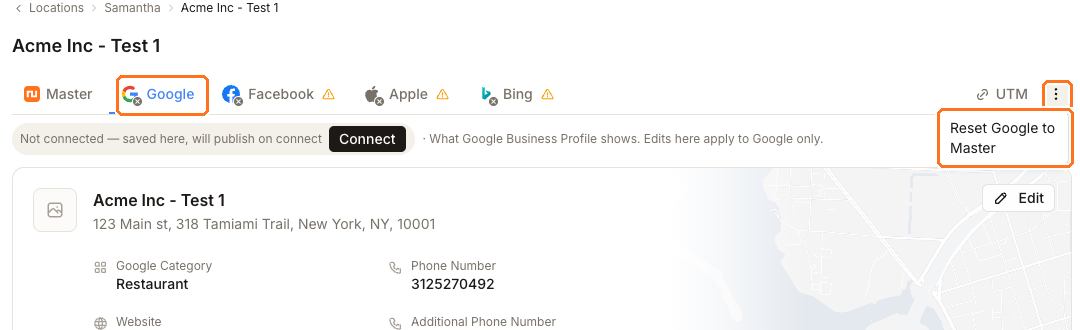
Ce que vous verrez une fois terminé
- L'onglet du diffuseur affiche la valeur modifiée par dérogation tandis que l'onglet Master conserve la valeur partagée
- Les onglets des autres diffuseurs ne sont pas affectés
- Lorsque le diffuseur n'est pas encore connecté, l'onglet indique Not connected — saved here, will publish on connect, et la valeur est conservée en attente de connexion
- Après une réinitialisation, les champs de ce diffuseur correspondent de nouveau à Master
Points d’attention
Questions fréquentes
Dois-je créer une dérogation ou corriger la fiche partagée ?
Ne créez une dérogation que si la différence est intentionnelle et permanente pour ce diffuseur spécifique. Si vous corrigez une erreur, modifiez la fiche partagée pour que chaque diffuseur en bénéficie — voir mise à jour du nom, de l'adresse et du téléphone.
Puis-je créer une dérogation sur le nom de l'établissement pour un seul diffuseur ?
Oui — le volet permet de modifier l'identité complète et l'adresse pour chaque diffuseur. C'est rarement une bonne idée, car des noms incohérents d'un annuaire à l'autre nuisent précisément à la mise en correspondance, mais cette fonctionnalité existe pour les diffuseurs qui imposent leur propre format.
Que se passe-t-il si j'enregistre une dérogation pour un diffuseur qui n'est pas encore connecté ?
Elle est enregistrée pour ce diffuseur et conservée en attente. L'onglet vous l'indique directement : Not connected — saved here, will publish on connect.
Pourquoi Synup a-t-il demandé une confirmation avant d'enregistrer ?
Parce que le champ que vous avez modifié fait partie des informations clés de l'établissement — nom, adresse, téléphone, catégorie principale ou site web. Pour un établissement connecté, ces éléments sont directement transmis à la fiche en ligne et peuvent déclencher une nouvelle vérification par Google. La confirmation vise donc à expliciter cette conséquence.
Suivant
Pour en savoir plus sur la fiche partagée sur laquelle reposent ces exceptions, voir mise à jour du nom, de l'adresse et du téléphone. Pour vérifier ce que chaque diffuseur recevra réellement, voir prévisualisation des valeurs spécifiques à un diffuseur. Pour transmettre les modifications en attente, voir publication des modifications enregistrées pour un établissement.