
Beitrags-Ideen mit Sydekick generieren
Wie erhalte ich Beitrags-Ideen, ohne von Grund auf neu zu schreiben?
Verwenden Sie Generate Idea, wenn Sydekick Beitragsoptionen für die Marke oder den Standort vorbereiten soll, den Sie gerade anzeigen. Sydekick erstellt drei Ideen und übermittelt sie als Entwürfe an das Ideas-Raster. Es wird nichts generiert, nur weil Sie Social geöffnet haben, und nichts wird veröffentlicht, bis Sie den separaten Post-Composer-Workflow abgeschlossen haben.
Ideen für den richtigen Standort generieren
- Öffnen Sie Social und wählen Sie dann Ideas aus.
- Überprüfen Sie den Kunden und den Standort, die oben auf der Seite angezeigt werden. Wählen Sie einen bestimmten Standort für lokale Ideen oder All locations für Ideen auf Markenebene.
- Wählen Sie Generate Idea (1) aus. Wenn das Raster leer ist, wählen Sie stattdessen Generate 3 Ideas im leeren Zustand aus.
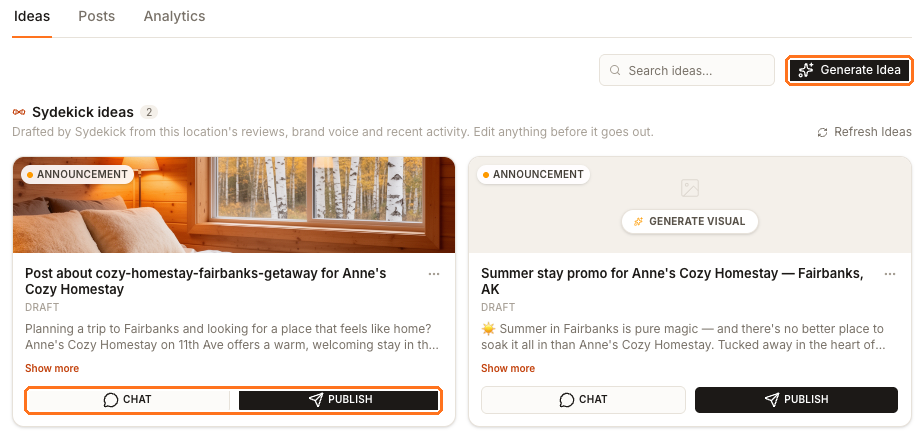
Sydekick wird mit einer vorbereiteten Anfrage für den ausgewählten Bereich geöffnet. Die Generierung kann ein bis zwei Minuten dauern, sodass Sie die Seite verlassen und zurückkehren können; die neuen Karten erscheinen im Raster, sobald sie bereit sind.
Jeden Entwurf überprüfen
Neue Ideen haben den Status Draft. Lesen Sie den vollständigen Text mit Show more und überprüfen Sie Namen, Standorte, Angebote, Daten, Öffnungszeiten und alle weiteren Unternehmensdetails vor der Verwendung. Der generierte Text kann auf Standortdatensätzen, Bewertungen, der Markentonalität und kürzlichen Aktivitäten basieren, sodass veraltete Quelldaten auch in einem Entwurf vorkommen können.
Verwenden Sie Search ideas, wenn Sie einen Entwurf wiederfinden möchten. Je nach Karte können Sie außerdem:
- CHAT auswählen, um mit Sydekick über diese Idee weiterzusprechen.
- GENERATE VISUAL auswählen, wenn der Entwurf noch kein Bild enthält.
- PUBLISH (2) auswählen, um den Entwurf an Create Post zu übergeben.
PUBLISH ist eine Übergabe, nicht die endgültige Veröffentlichung
Trotz der Beschriftung sendet PUBLISH auf einer Ideenkarte den Beitrag nicht an ein Social-Media-Profil. Es öffnet den Composer mit der übernommenen Idee. Sie überprüfen den Beitrag wie gewohnt, wählen Profile sowie den Veröffentlichungszeitpunkt aus und nutzen die finale Veröffentlichungsaktion des Composers.
Die aktuelle Seite „Ideas“ enthält nicht Refresh Ideas. Verwenden Sie Generate Idea, wann immer Sie neue Vorschläge benötigen.
Weiter
Fahren Sie mit Beitrag erstellen und veröffentlichen fort, um die Vorschau zu prüfen, Profile auszuwählen und den Entwurf zu veröffentlichen oder zu planen. Wenn Sie zuerst ein eigenes Bild oder Video hinzufügen möchten, finden Sie weitere Informationen unter Bilder oder Videos zu einem Beitrag hinzufügen.