
Kampagne für Bewertungen
Wie sende ich Bewertungsanfragen an eine Kundenliste?
Öffnen Sie Reviews → Invite, wählen Sie Acquire New Reviews und anschließend Via Email/SMS. Bevor der Builder geöffnet wird, wählen Sie aus, wohin das Feedback geleitet werden soll:
- Publish to directory bittet Kunden darum, eine Bewertung auf den von Ihnen ausgewählten Verzeichnissen zu hinterlassen.
- Collect internally speichert First-Party-Feedback in Synup, anstatt eine öffentliche Bewertung anzufragen.
Wählen Sie sorgfältig aus. Die Erfassungsmethode kann nach Erstellung der Kampagne nicht mehr geändert werden.
Was in den vier Schritten abgefragt wird
Der Builder beginnt mit dem Kommunikationskanal (1), und die Leiste am unteren Rand zeigt den vollständigen Ablauf (2).
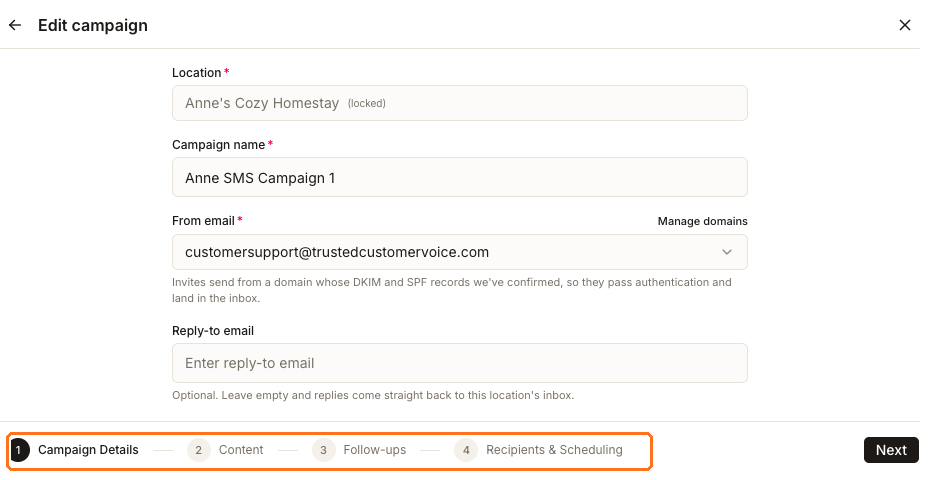
Campaign Details
Bestätigen Sie den festgelegten Standort, benennen Sie die Kampagne und wählen Sie Email, SMS oder beides. Für E-Mail ist außerdem eine verifizierte Absendeadresse erforderlich; bei reinen SMS-Kampagnen werden die E-Mail-Felder nicht angezeigt.
Content
Überprüfen Sie den E-Mail-Betreff und das Design, die SMS-Nachricht, den Text der Landingpage sowie das Verzeichnisziel, wenn die Kampagne öffentliche Bewertungen anfragt.
Follow-ups
Legen Sie fest, ob und wann E-Mail-Empfänger Erinnerungen erhalten, ob ein Klick auf den Link diese stoppt und ob Feedbackgeber eine Dankesnachricht erhalten. Dieser Schritt wird nur angezeigt, wenn Email ausgewählt ist.
Recipients & Scheduling
Überprüfen Sie die Kontakte, die dem Standort bereits zugeordnet sind, fügen Sie Zeilen hinzu oder entfernen Sie diese oder importieren Sie eine CSV-Datei. Wählen Sie anschließend den sofortigen Versand oder ein zukünftiges Datum und eine Uhrzeit.
Ihre Auswahl in Campaign Details steuert sowohl die Validierung als auch die verbleibenden Schritte:
- Eine E-Mail-Kampagne kann ohne eine gültige Absendeadresse auf einer verifizierten Domain nicht fortgesetzt werden.
- Eine reine SMS-Kampagne überspringt Follow-ups, da Follow-ups nur per E-Mail möglich sind.
- Eine Kampagne, die SMS enthält, erfordert vor dem Start die Bestätigung der persönlichen Einwilligung.
Durch Auswählen von Next wird der aktuelle Schritt validiert und die Kampagne als Entwurf gespeichert. Ein Entwurf wurde weder gestartet noch wurden Empfänger kontaktiert.
Überprüfen Sie die Startgrenze
Dies ist die entscheidende Grenze, und sie befindet sich ganz am Ende.
Alles bis einschließlich Recipients & Scheduling ist eine Konfiguration innerhalb von Synup. Überprüfen Sie vor der finalen Aktion die Nachricht, die Empfängerzeilen, die Kanalanforderungen, den Zustellzeitpunkt und die vom Builder angezeigte Guthabenschätzung.
Die letzte Aktion ändert das:
- Schedule campaign startet sie zum von Ihnen ausgewählten zukünftigen Datum und Uhrzeit.
- Publish campaign startet sie für die sofortige Zustellung.
Beide Aktionen können zum tatsächlichen Versand von E-Mails oder SMS führen. Synup überprüft beim Start außerdem die erforderliche Absendekonfiguration: Für E-Mails ist eine verifizierte Absendedomain erforderlich und für SMS eine vom Mobilfunkanbieter verifizierte Nummer für den Standort. Wenn eine Anforderung fehlt, bleibt die Kampagne ungestartet und der Builder meldet das Problem.
Bereiten Sie zuerst Ihre Empfängerliste vor
Verwenden Sie die herunterladbare CSV-Vorlage des Builders, anstatt Spaltennamen neu zu erfinden. Die verfügbaren Spalten richten sich nach den von Ihnen ausgewählten Kanälen: E-Mail-Kampagnen erfordern E-Mail-Adressen, SMS-Kampagnen Telefonnummern, und eine Kampagne, die beides nutzt, kann beides enthalten.
Entfernen Sie alle vorausgefüllten Standortkontakte, die die Kampagne nicht erhalten sollen. Aktivieren Sie bei SMS das Zustimmungs-Kontrollkästchen nur dann, wenn diese Kunden ihre Mobilfunknummer persönlich angegeben und mündlich zugestimmt haben, eine SMS zu ihrem Besuch zu erhalten.
Automatischer Versand
Auto-send once published wendet die gestartete Kampagne auf neue Empfänger an, die später hinzugefügt werden. Deaktivieren Sie diese Option, wenn die Kampagne auf die überprüfte Liste beschränkt bleiben soll. Wenn Sie diese Option für eine gestartete Kampagne aktivieren, kann dies dazu führen, dass spätere Empfängerhinzufügungen gesendet werden. Betrachten Sie dies daher eher als Zustellungssteuerung denn als Entwurfseinstellung.