
Bewertungs- und Kampagnendaten exportieren
Wie exportiere ich Bewertungs- und Kampagnendaten?
Synup bietet CSV-Downloads für die Reputation-Tabelle für alle Standorte, Antworten auf Bewertungsanfragen und Zustellungsfehler. Legen Sie vor dem Exportieren den Datumsbereich, die Suche und die Filter fest, damit die Datei den von Ihnen geprüften Daten entspricht. Synup generiert keinen PDF-Bewertungsbericht; verwenden Sie die CSV-Datei in Ihrer eigenen Berichtsvorlage, wenn Sie ein kundenfertiges Dokument benötigen.
Wichtige Fakten
| Wo es zu finden ist | Reputation auf Ebene aller Standorte; Review Invite → Responses; Review Invite → Delivery Errors |
| Was Sie zuerst benötigen | Bewertungs-, Antwort- oder Zustellungsfehler-Daten im ausgewählten Bereich |
| Was sich ändert | Nichts. Jede Aktion lädt eine CSV-Datei auf Ihr Gerät herunter |
Warum dies wichtig ist
Jeder Export beantwortet eine andere Frage. Die Reputation-CSV vergleicht Standorte, die Antworten-CSV enthält über Bewertungsanfrage-Kampagnen erfasstes Feedback und die Zustellungsfehler-CSV identifiziert Sendungen, die fehlgeschlagen sind, gebounct wurden oder einen abgemeldeten Empfänger erreicht haben.
Reputation-Tabelle für alle Standorte exportieren
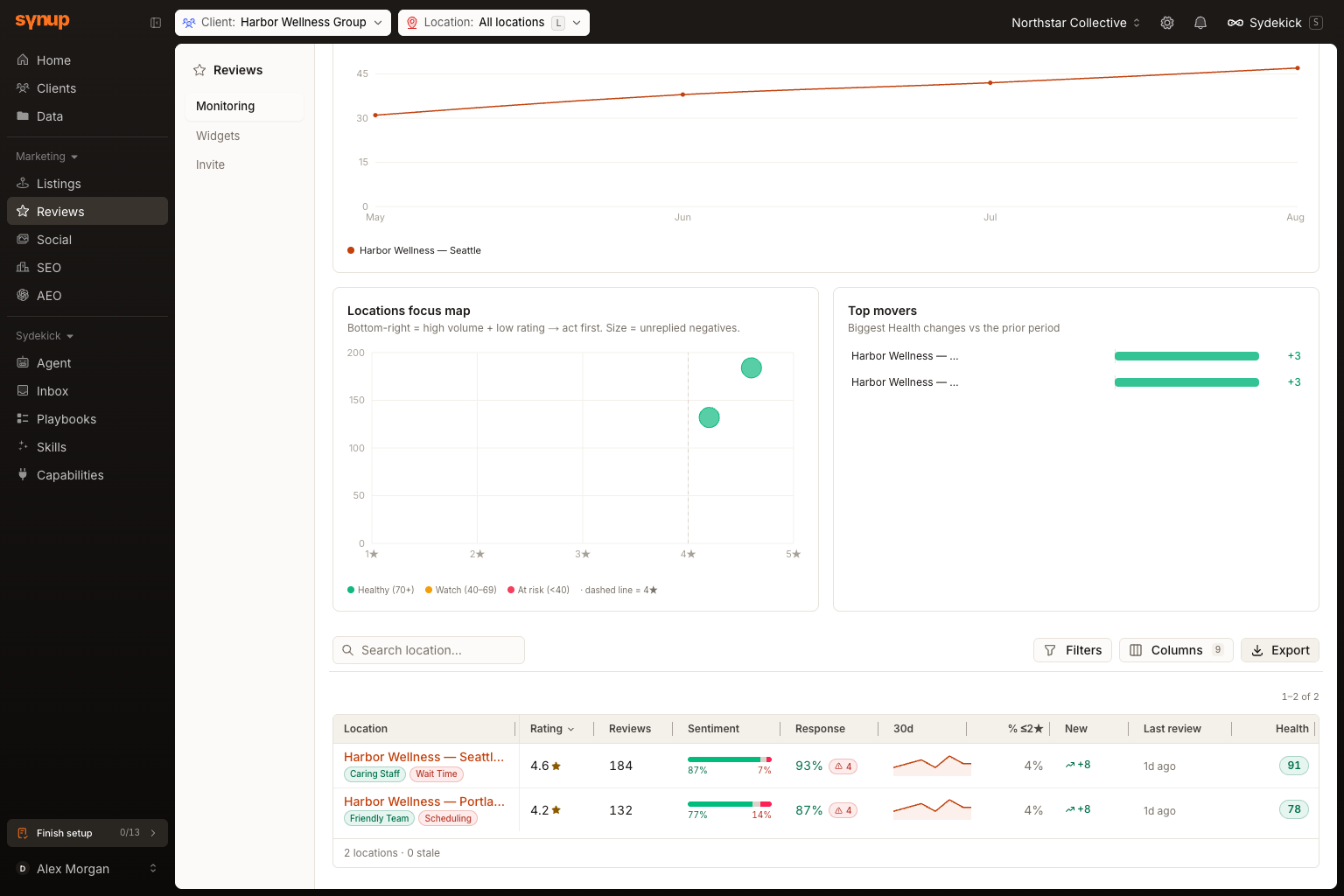
- Wählen Sie einen Kunden und stellen Sie die Standortauswahl auf All locations ein.
- Öffnen Sie Reviews, um die Reputation-Gesamtübersicht zu erreichen.
- Legen Sie den Datumsbereich fest und wenden Sie dann die Standortsuche sowie alle erforderlichen Filter für Handlungsbedarf, Bewertung, Status oder Mindestanzahl an Bewertungen an.
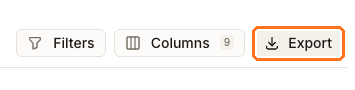
- Wählen Sie Export. Synup lädt
reviews-rollup.csvmit jeder Zeile herunter, die der aktuellen Suche und den Filtern entspricht, nicht nur die sichtbare Seite.
Antworten auf Bewertungsanfragen exportieren
- Öffnen Sie Review Invite und wählen Sie Responses.
- Legen Sie vor dem Download die Antwortfilter fest.
- Öffnen Sie das Drei-Punkte-Menü Settings und wählen Sie Download Report.
- Synup lädt eine mit Datum versehene
review-responses-YYYY-MM-DD.csv-Datei herunter. Wenn der Export sein Sicherheitslimit erreicht, warnt Synup, dass die ältesten Antworten nicht enthalten sind.
Zustellungsfehler exportieren
- Öffnen Sie Review Invite und anschließend das Drei-Punkte-Menü Settings.
- Wählen Sie Delivery Errors.
- Legen Sie den Status oder die benötigten Suchfilter fest.
- Wählen Sie Export CSV. Synup lädt
delivery-errors.csvmit jeder übereinstimmenden Zeile herunter, nicht nur die sichtbare Seite.
Das sehen Sie nach Abschluss
- Eine CSV-Datei im Download-Ordner des Browsers.
- Portfolio-Kennzahlen in
reviews-rollup.csv. - Antwort- oder Zustellungsdetails im entsprechenden Kampagnenexport.
Wichtige Hinweise
Häufig gestellte Fragen
Was sollte ich überprüfen, bevor ich beginne?
Überprüfen Sie den Kunden, den Standortbereich, den Datumsbereich und die Filter. Die heruntergeladene Datei spiegelt diese Auswahl wider. Ein unerwartet kleiner Bericht bedeutet daher meist, dass die Ansicht vor dem Export eingeschränkt wurde.
Woran erkenne ich, dass der Vorgang abgeschlossen ist?
Der Browser lädt die CSV-Datei herunter. Synup stellt diese Exporte nicht für die Zustellung per E-Mail in die Warteschlange.