
Exporter les données d'avis et de campagne
Comment exporter les données d'avis et de campagne ?
Synup propose des téléchargements CSV pour le tableau Reputation pour l'ensemble des établissements, les réponses aux demandes d'avis et les erreurs de distribution. Définissez la plage de dates, la recherche et les filtres avant d'exporter afin que le fichier corresponde aux données que vous examinez. Synup ne génère pas de rapport d'avis au format PDF ; utilisez le fichier CSV dans votre propre modèle de rapport lorsque vous avez besoin d'un document prêt pour le client.
Points clés
| Où le trouver | Reputation au niveau de l'ensemble des établissements ; Review Invite → Responses ; Review Invite → Delivery Errors |
| Prérequis | Des données d'avis, de réponses ou d'erreurs de distribution dans le périmètre sélectionné |
| Ce que cela change | Rien. Chaque action télécharge un fichier CSV sur votre appareil |
Pourquoi c'est important
Chaque export répond à une question différente. Le fichier CSV Reputation compare les établissements, le fichier CSV des réponses contient les retours collectés via les campagnes de demande d'avis, et le fichier CSV des erreurs de distribution identifie les envois qui ont échoué, ont été rejetés ou ont atteint un destinataire désabonné.
Exporter le tableau Reputation pour l'ensemble des établissements
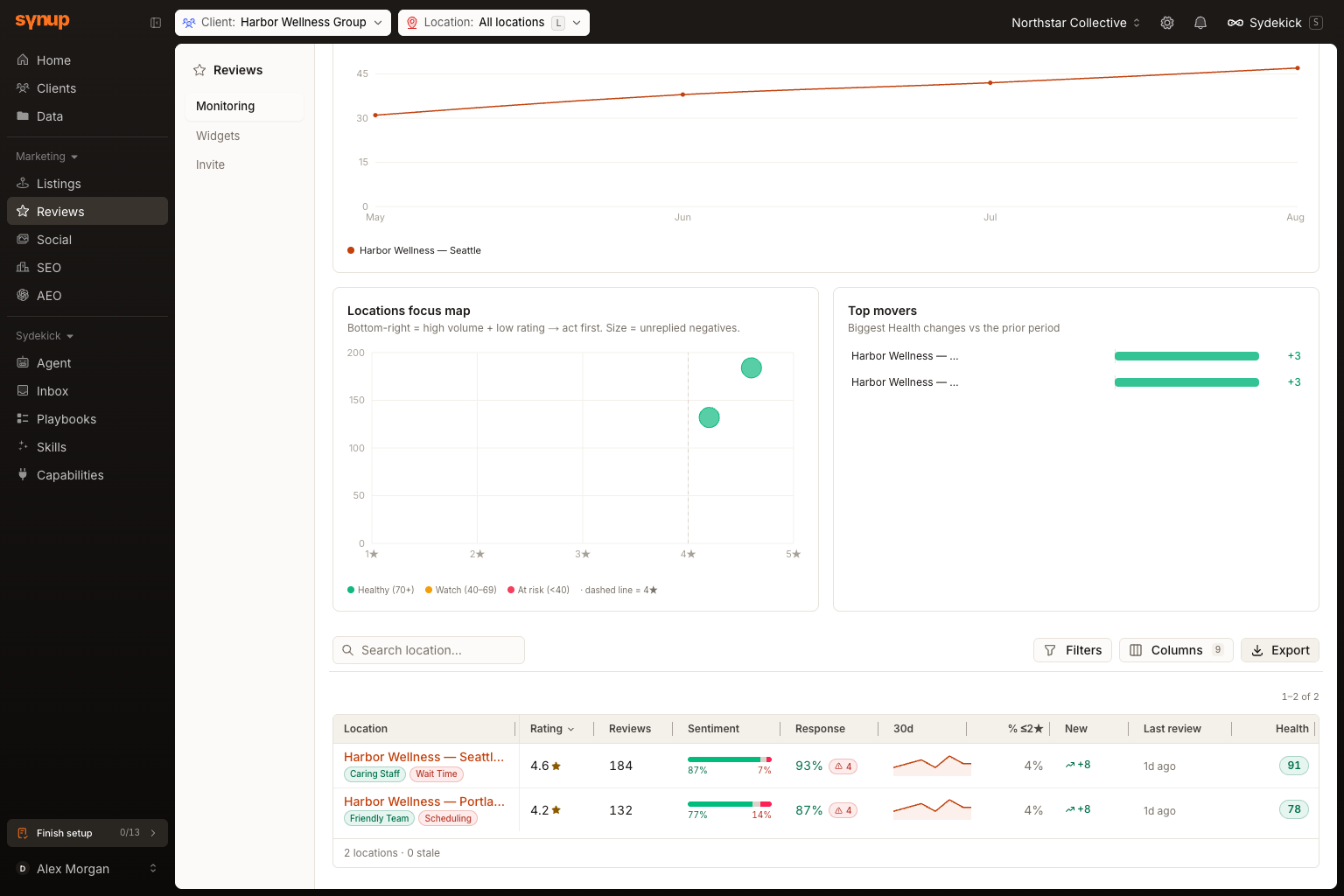
- Choisissez un client et réglez le sélecteur d'établissement sur All locations.
- Ouvrez Reviews pour accéder à la synthèse Reputation.
- Définissez la plage de dates, puis appliquez la recherche d'établissement ainsi que les filtres d'attention, de note, de santé ou de nombre minimum d'avis selon vos besoins.
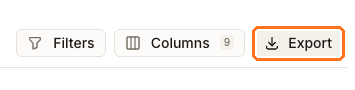
- Sélectionnez Export. Synup télécharge
reviews-rollup.csvavec chaque ligne correspondant à la recherche et aux filtres actuels, et pas seulement la page visible.
Exporter les réponses aux demandes d'avis
- Ouvrez Review Invite et sélectionnez Responses.
- Définissez les filtres de réponses avant de télécharger.
- Ouvrez le menu à trois points Settings et sélectionnez Download Report.
- Synup télécharge un fichier
review-responses-YYYY-MM-DD.csvdaté. Si l'export atteint sa limite de sécurité, Synup avertit que les réponses les plus anciennes ne sont pas incluses.
Exporter les erreurs de distribution
- Ouvrez Review Invite, puis ouvrez le menu à trois points Settings.
- Sélectionnez Delivery Errors.
- Définissez le statut ou les filtres de recherche dont vous avez besoin.
- Sélectionnez Export CSV. Synup télécharge
delivery-errors.csvavec chaque ligne correspondante, et pas seulement la page visible.
Ce que vous verrez une fois terminé
- Un fichier CSV dans l'emplacement de téléchargement du navigateur.
- Métriques du portefeuille dans
reviews-rollup.csv. - Détails des réponses ou de la distribution dans l'export de campagne correspondant.
Points d’attention
Questions fréquentes
Que dois-je vérifier avant de commencer ?
Vérifiez le client, le périmètre des établissements, la plage de dates et les filtres. Le fichier téléchargé reflète ces choix ; un rapport anormalement restreint signifie donc généralement que la vue a été limitée avant l'export.
Comment savoir si le workflow est terminé ?
Le navigateur télécharge le fichier CSV. Synup ne met pas ces exports en file d'attente pour un envoi par e-mail.