
Kampagnenanalysen auswerten
Wie lese ich die Zustell- und Funnel-Ergebnisse von Bewertungskampagnen ab?
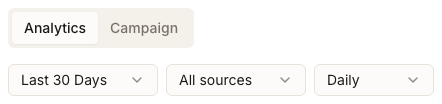
Auf Kundenebene rankt Invite Overview Standorte nach Acquisitions, Contacted, Click rate, Response rate und Avg ★. Für eine einzelne Kampagne wählen Sie deren Zeile aus und öffnen Analytics. Das aktuelle Banner zeigt Emails sent, Emails clicked, SMS sent, Conversion rate und Total responses. Der Tab Campaign zeigt die Konfiguration, mit der sie ausgeführt wurde.
Wichtige Fakten
| Wo es sich befindet | Invite Overview auf Kundenebene; wählen Sie einen Standort und anschließend eine Kampagnenzeile aus, um deren Ergebnisse anzuzeigen |
| Was Sie zuerst benötigen | Eine Kampagne, die bereits gestartet und versendet wurde |
| Was es ändert | Nichts. Jedes Steuerelement hier ändert nur die Ansicht |
Warum dies wichtig ist
Bei einer Bewertungskampagne gibt es drei Stellen, an denen Fehler auftreten können, und von außen sehen sie identisch aus: Die Nachricht kam nie an, sie kam an und niemand hat sie geöffnet, oder sie wurde geöffnet und niemand hat eine Bewertung hinterlassen. Die Funnel-Spalten trennen diese Fälle voneinander, und jeder erfordert eine andere Lösung. Ohne sie sieht eine niedrige Bewertungsanzahl einfach nur nach Pech aus.
Schritte
Beginnen Sie auf Kundenebene mit Invite Overview. Legen Sie den Zeitraum mit dem Datums-Steuerelement fest, das standardmäßig auf Last 90 days eingestellt ist.
Lesen Sie die Standorttabelle ab: Location, Acquisitions, Contacted, Click rate, Response rate und Avg ★. Vergleichen Sie zuerst Contacted mit Acquisitions – dieses Verhältnis entspricht dem tatsächlichen Ertrag der Kampagne.
Wählen Sie einen Standort aus, um dessen Tabs Acquisitions, Responses und Recipients zu öffnen. Diese Tabs befinden sich auf Standortebene; die kundenweite Ansicht von Invite Overview endet bei der Standorttabelle. Unter Recipients finden Sie heraus, ob die Empfängerliste das Problem war.
Grenzen Sie die Kampagnenliste mit der Datumssteuerung, Other Filters für Status und Source sowie Sort by ein. Oder suchen Sie direkt über Search by campaign name….
Lesen Sie die Kampagnenspalten ab: Campaign, Type, Location, Status, Emails, SMS, Replies, Click rate, Follow-ups und Auto-send. Vergleichen Sie Antworten und Klicks mit den Versandspalten, um zu verstehen, welcher Kanal Engagement generiert.
Wählen Sie eine Kampagnenzeile aus, um deren Ergebnisse zu öffnen.
Lesen Sie auf dem Tab Analytics die Werte für Emails sent, Emails clicked, SMS sent, Conversion rate und Total responses ab. Die bereitgestellte Seite zeigt Last 30 Days, All sources und Daily, aber diese Selektoren passen den Bereich des Banners derzeit nicht neu an; verwenden Sie sie daher nicht, um einen abweichenden Berichtszeitraum zu beanspruchen.
Öffnen Sie den Tab Campaign, um zu sehen, wie sie konfiguriert war. Er stellt Section der Configuration gegenüber – so unterscheiden Sie ein schwaches Ergebnis von einer fehlkonfigurierten Kampagne.
Um Antwortzeilen zu exportieren, kehren Sie zum Tab Responses des Standorts zurück und verwenden Sie Settings → Download Report. Campaign Analytics selbst verfügt über keine Steuerung zum Herunterladen von Berichten.
Kehren Sie über Back to campaigns zurück.
Das sehen Sie nach Abschluss
- Standorte nach der für Sie relevanten Funnel-Phase eingestuft
- Sende-, Klick-, Antwort- und Follow-up-Signale pro Kampagne
- Das aktuelle Ergebnisbanner einer Kampagne und die angezeigten Ansichtsbezeichnungen
- Die Konfiguration, mit der diese Kampagne tatsächlich ausgeführt wurde
Wichtige Hinweise
Häufig gestellte Fragen
Was sollte ich überprüfen, bevor ich beginne?
Der Geltungsbereich. Invite Overview öffnet sich auf Last 90 days und dessen Datumssteuerung ändert die kundenweite Zusammenfassung. Die Kampagnenseite zeigt Last 30 Days, aber ihre Selektoren passen den Geltungsbereich des Banners derzeit nicht neu an. Vergleichen Sie die beiden daher nicht so, als handele es sich bei beiden um bestätigte, nach Zeitraum gefilterte Berichte.
Warum zeigt ein Standort Kontakte, aber keine Akquisitionen an?
Die Nachricht hat Personen erreicht, aber es ging keine Bewertung ein. Betrachten Sie als Nächstes die Click rate: Eine niedrige Klickrate deutet auf die Nachricht oder den Absender hin, während eine gute Klickrate ohne Bewertungen auf den Funnel hinweist, zu dem der Klick führt.
Welche Zahl sollte ich einem Kunden melden?
Acquisitions – tatsächlich gesammelte Bewertungen. Contacted misst eher Ihren Aufwand als das Ergebnis und sieht immer besser aus.
Ist eine niedrige Antwortrate ein Zeichen dafür, dass die Kampagne schlecht formuliert war?
Normalerweise nicht, und hier beginnen die meisten Teams grundlos mit dem Umschreiben von Texten. Prüfen Sie zuerst Emails und SMS auf Zustellbarkeit und den Tab Campaign auf die Absenderkonfiguration. Eine Kampagne, die von einer Domain ohne Authentifizierung gesendet wird, kann selbst mit perfektem Text extrem schlecht abschneiden – siehe Konfigurieren einer benutzerdefinierten Absendedomain.
Weiter
Informationen zum Ändern der Kampagnenanfragen finden Sie unter Starten einer Bewertungsanfrage-Kampagne. Für einen Code, den Kunden vor Ort scannen können, siehe Freigeben von Bewertungslinks und QR-Codes. Für die Bewertungen selbst statt der Anfragen öffnen Sie Bewertungsanalysen.