
Exportar datos de reseñas y campañas
¿Cómo exporto los datos de reseñas y campañas?
Synup proporciona descargas en CSV para la tabla de Reputation de todas las ubicaciones, las respuestas a solicitudes de reseñas y los errores de entrega. Define el rango de fechas, la búsqueda y los filtros antes de exportar para que el archivo coincida con los datos que estás revisando. Synup no genera un informe de reseñas en PDF; utiliza el CSV en tu propia plantilla de informes cuando necesites un documento listo para el cliente.
Datos clave
| Dónde se encuentra | Reputation a nivel de todas las ubicaciones; Review Invite → Responses; Review Invite → Delivery Errors |
| Qué necesitas primero | Datos de reseñas, respuestas o errores de entrega en el alcance seleccionado |
| Qué cambia | Nada. Cada acción descarga un archivo CSV en tu dispositivo |
Por qué es importante
Cada exportación responde a una pregunta diferente. El CSV de Reputation compara ubicaciones, el CSV de respuestas contiene los comentarios recopilados a través de campañas de solicitud de reseñas y el CSV de errores de entrega identifica los envíos que fallaron, rebotaron o llegaron a un destinatario dado de baja.
Exportar la tabla de Reputation de todas las ubicaciones
- Elige un cliente y configura el selector de ubicaciones en All locations.
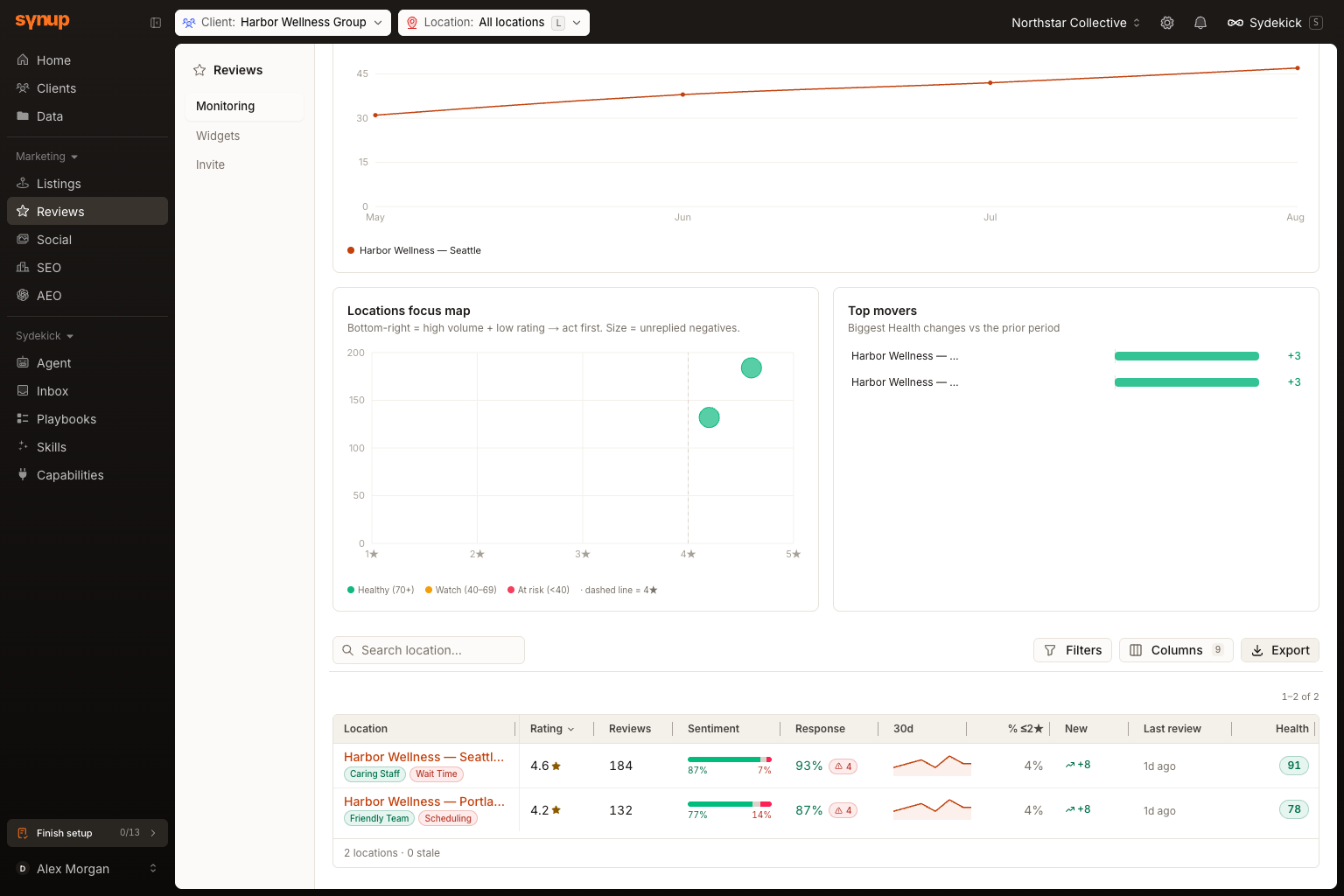
- Abre Reviews para acceder al resumen consolidado de Reputation.
- Define el rango de fechas y luego aplica la búsqueda de ubicaciones y los filtros de atención, calificación, estado de salud o mínimo de reseñas que necesites.
- Selecciona Export. Synup descarga
reviews-rollup.csvcon todas las filas que coincidan con la búsqueda y los filtros actuales, no solo la página visible.
Exportar respuestas de solicitudes de reseñas
- Abre Review Invite y selecciona Responses.
- Configura los filtros de respuestas antes de descargar.
- Abre el menú de tres puntos de Settings y selecciona Download Report.
- Synup descarga un archivo
review-responses-YYYY-MM-DD.csvcon fecha. Si la exportación alcanza su límite de seguridad, Synup te avisará que las respuestas más antiguas no están incluidas.
Exportar errores de entrega
- Abre Review Invite y luego abre el menú de tres puntos de Settings.
- Selecciona Delivery Errors.
- Establece el estado o los filtros de búsqueda que necesites.
- Selecciona Export CSV. Synup descarga
delivery-errors.csvcon todas las filas coincidentes, no solo la página visible.
Qué verás cuando termine
- Un archivo CSV en la ubicación de descargas del navegador.
- Métricas de cartera en
reviews-rollup.csv. - Detalles de respuesta o entrega en la exportación de campaña correspondiente.
Ten en cuenta
Preguntas frecuentes
¿Qué debo comprobar antes de empezar?
Comprueba el cliente, el alcance de ubicación, el rango de fechas y los filtros. El archivo descargado refleja esas opciones, por lo que un informe inesperadamente reducido suele significar que la vista se limitó antes de exportar.
¿Cómo sabré que el flujo de trabajo se ha completado?
El navegador descarga el archivo CSV. Synup no pone estas exportaciones en cola para su entrega por correo electrónico.