
Bewertungs-Performance von Standorten vergleichen
Wie vergleiche ich die Bewertungs-Performance über mehrere Standorte hinweg?
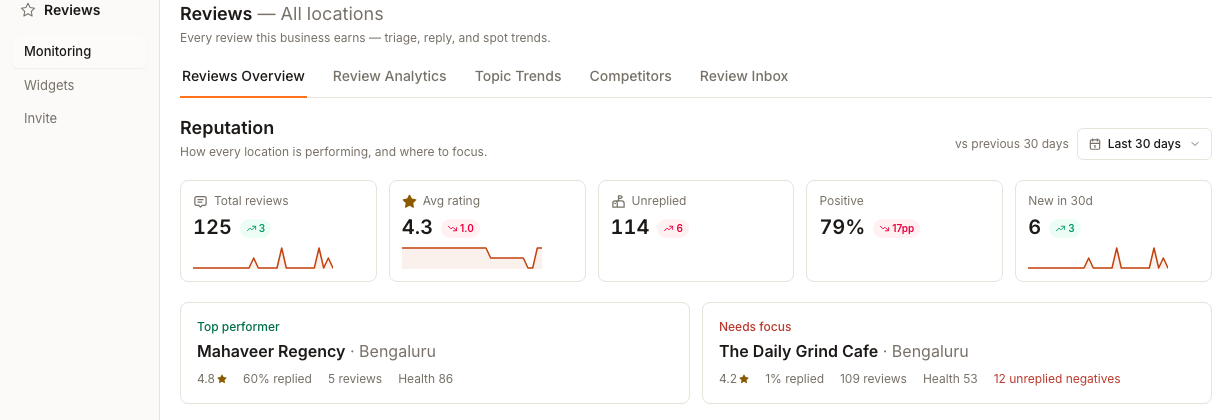
Öffnen Sie Reviews Overview unter All locations. Die Seite trägt den Titel Reputation und den Text "How every location is performing, and where to focus." Sie fasst Total reviews, Avg rating, Unreplied, Positive und New in 30d zusammen, hebt einen Top performer sowie Needs focus hervor und listet alle Standorte in einer Tabelle auf, die Sie filtern, neu sortieren, exportieren und über Columns anpassen können.
Wichtige Fakten
| Wo zu finden | Reviews Overview auf Kundenebene, unter der Überschrift Reputation |
| Voraussetzungen | Mehr als ein Standort mit erfassten Bewertungen |
| Was sich ändert | Nichts. Filter und Spalten ändern lediglich die Ansicht |
Warum dies wichtig ist
Beim einzelnen Vergleich von Standorten lässt sich nur schwer erkennen, welche sich verschlechtern. Das Leaderboard zeigt das gesamte Portfolio in einer Ansicht. Anhand der Änderungsspalten und der ungelösten Bewertungen können Sie entscheiden, welche Standorte zuerst Aufmerksamkeit benötigen.
Schritte
Öffnen Sie Reviews Overview unter All locations. Prüfen Sie zuerst die Übersichtszeile sowie die Karten Top performer und Needs focus, um sich einen Überblick über den Kunden zu verschaffen, bevor Sie sich einzelne Standorte ansehen.
Legen Sie den Zeitraum fest. Die Datumsauswahl öffnet sich mit Last 30 days, bietet Last 7 days, Last 90 days, This month, This quarter und This year als Voreinstellungen, oder wählen Sie eigene Daten und klicken Sie auf Apply.
Grenzen Sie die Auswahl auf die Standorte ein, die Aufmerksamkeit erfordern. Filters bietet vier Optionen, die dies direkt abdecken: Unreplied negatives, Stale, Low response und Declining. Zudem gibt es Filter für Health und Rating sowie ein numerisches Schwellenwertfeld mit e.g. 10.
Wählen Sie aus, was in der Tabelle angezeigt werden soll. Über Columns öffnen Sie die vollständige Auswahl. Standardmäßig sichtbar sind Location, Rating, Reviews, Sentiment, Response, 30d, % ≤2★, New, Last review und Health.
Fügen Sie die Spalten hinzu, die zu Ihrer Fragestellung passen. Außerdem verfügbar sind % 5★, Distribution, Net sentiment, Rating Δ, Health Δ, Volume/wk, Oldest unreplied, Days since neg. und % of book. Über Reset stellen Sie die Standardauswahl wieder her.
Sortieren Sie nach einer Veränderungsspalte statt nach einem absoluten Wert. Über Rating Δ und Health Δ finden Sie Standorte mit Veränderungen; Rating allein zeigt meist Standorte, bei denen schon immer alles in Ordnung war.
Um einen einzelnen Standort statt einer Kategorie zu suchen, nutzen Sie das Suchfeld Search location….
Öffnen Sie den Standort, der bearbeitet werden muss, und fahren Sie in dessen eigener Bewertungs-Warteschlange fort.
Das sehen Sie nach Abschluss
- Eine Tabelle aller Standorte, sortiert nach Ihrer Auswahl
- Nur die von Ihnen ausgewählten Spalten, wobei Reset verfügbar ist
- Jeder aktive Filter wird direkt auf dem jeweiligen Bedienelement angezeigt, anstatt All anzuzeigen
- Die Zusammenfassungszeile, die Ihren ausgewählten Zeitraum widerspiegelt
Wichtige Hinweise
Häufig gestellte Fragen
Was sollte ich überprüfen, bevor ich beginne?
Der Zeitraum. Alle auf dem Bildschirm angezeigten Zahlen beziehen sich darauf, und der Standardwert ist Last 30 days. Daher kann ein ruhiger Standort besorgniserregend und ein sich erholender Standort unverändert wirken – allein aufgrund des gewählten Zeitfensters.
Warum zeigt ein Standort überhaupt keine Bewertung an?
Er hat im ausgewählten Zeitraum keine Bewertungen oder keine verknüpfte Quelle. Erweitern Sie zunächst den Zeitraum; bleibt er leer, liegt das Problem bei der Erfassung und nicht bei der Performance.
Nach welcher Spalte sollte ich sortieren?
Ganz nach der jeweiligen Entscheidung: Unreplied und Oldest unreplied für Aufgaben, die heute anstehen, Rating Δ und Health Δ für Standorte, die abrutschen, sowie Volume/wk für Standorte, die keine Bewertungen mehr erfassen.
Ist der Standort mit der niedrigsten Bewertung derjenige, an dem gearbeitet werden sollte?
In der Regel nicht. Das untere Ende der Tabelle ist meist stabil und bereits bekannt – jemand weiß schon seit Monaten darüber Bescheid. Der Standort, der diese Woche Aufmerksamkeit verdient, ist derjenige, der abgestürzt ist. Genau deshalb gibt es die Veränderungsspalten und deshalb führt die reine Sortierung nach Rating immer wieder zur selben Stelle.
Weiter
Details zu den Zahlen eines einzelnen Standorts finden Sie unter Bewertungsanalysen. Um die Themen zu sehen, die einen Rückgang verursachen, lesen Sie Trends bei Bewertungsthemen. Wie Sie unbeantwortete Bewertungen abarbeiten, erfahren Sie unter Bewertungen finden, die Aufmerksamkeit erfordern.