
Inhaltsprüfungen festlegen
Wie lege ich die Inhaltsregeln fest, die jeder Beitrag und jede Antwort einhalten muss?
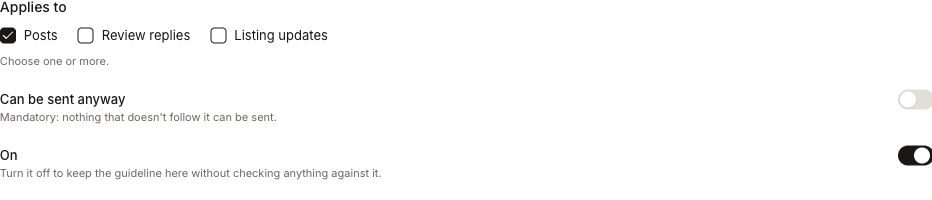
Öffnen Sie Settings → Content checks und wählen Sie Add guideline. Vergeben Sie einen Name, formulieren Sie die Guideline in einfacher Sprache, markieren Sie, worauf sie angewendet wird (Applies to: Posts, Review replies, Listing updates), und legen Sie fest, ob Inhalte trotzdem gesendet werden können (Can be sent anyway). Wählen Sie Save guideline. Ab dann prüft Synup Inhalte anhand dieser Richtlinie, bevor jemand sie sendet, plant oder speichert, und zwar für alle Kunden in Ihrem Workspace.
Wichtige Fakten
| Wo Sie es finden | Settings → Content checks |
| Wann Sie es sehen | Nur wenn Inhaltsprüfungen für Ihren Workspace aktiviert sind, und nur für Owner und Admins |
| Für wen es gilt | Für alle: jeden Kunden, Ihr gesamtes Team und Sydekick |
| Was geprüft wird | Posts: Text und Link. Review replies: Antworttext. Listing updates: Beschreibung, Leistungen und Produkte |
| Standard für eine neue Richtlinie | On und verpflichtend (Can be sent anyway deaktiviert) |
| Publisher-Anforderungen | Von jedem Ziel festgelegt, von Synup aktuell gehalten, immer aktiv und immer verpflichtend |
| Was es ist | Eine Prüfung, keine sachliche oder rechtliche Garantie |
Warum dies wichtig ist
Agenturen haben oft Regeln, die neue Teammitglieder möglicherweise nicht kennen: Eine Klinik darf keine Ergebnisse versprechen, ein Kreditgeber muss einen Haftungsausschluss angeben, eine Marke erwähnt nie einen Wettbewerber. Wenn Sie diese Regeln einmal festhalten, wird jeder Beitrag, jede Antwort und jede Eintragsbeschreibung vor der Veröffentlichung daran geprüft, egal wer sie verfasst, einschließlich Sydekick.
Verpflichtend oder trotzdem sendbar?
| Einstellung | Wenn Inhalte sie nicht einhalten | Geeignet für |
|---|---|---|
| Can be sent anyway aus (No · mandatory) | Das Senden wird zurückgehalten, bis der Inhalt korrigiert ist. Niemand kann ihn trotzdem senden | Rechtliche, medizinische oder regulatorische Formulierungen |
| Can be sent anyway an (Yes) | Eine Person sieht, was nicht eingehalten wurde, und kann entscheiden, trotzdem fortzufahren. Dies wird als trotzdem gesendet erfasst, nie als bestanden. Sydekick kann diese Entscheidung nicht treffen | Stil- und Tonvorgaben |
Schritte
Öffnen Sie Settings und wählen Sie Content checks. Die Kopfzeile zeigt Admins only und Workspace · all clients.
Wählen Sie Add guideline (oder Add a guideline, wenn Sie noch keine Richtlinie haben).
Geben Sie einen Name ein. Er wird überall angezeigt, wo die Richtlinie nicht eingehalten wird, zum Beispiel Medical compliance.
Formulieren Sie die Guideline so, wie Sie ein Teammitglied instruieren würden. Sie können einen Absatz mit mehreren Anweisungen einfügen; Inhalte müssen alle davon einhalten.
Beispiel: Versprechen Sie keine Ergebnisse und bezeichnen Sie keine Behandlung als Heilung. Weisen Sie darauf hin, dass die Ergebnisse von Person zu Person unterschiedlich sind.
Setzen Sie unter Applies to ein Häkchen bei einem oder mehreren der Punkte Posts, Review replies und Listing updates.
Lassen Sie Can be sent anyway ausgeschaltet, um die Richtlinie verpflichtend zu machen, oder schalten Sie es ein, damit eine Person sie übergehen kann.
Lassen Sie On eingeschaltet. Schalten Sie es aus, um die Richtlinie zu behalten, ohne Inhalte daran zu prüfen.
Wählen Sie Save guideline. Handelt es sich um eine strengere Richtlinie für Posts, fragt Synup zuerst Save this guideline? und teilt Ihnen mit, wie viele geplante Posts dadurch zurückgehalten würden, bis jemand sie korrigiert, oder dass sich dies erst bei der Prüfung zum Sendezeitpunkt feststellen lässt. Wählen Sie zur Bestätigung erneut Save guideline.
Ihre Richtlinien
Die Tabelle listet jede Richtlinie mit Applies to, On, Can be sent anyway und Updated auf. Mit Show guidelines for filtern Sie nach All, Posts, Review replies oder Listing updates. Schalten Sie On oder Can be sent anyway direkt in einer Zeile um, oder öffnen Sie das Zeilenmenü für Edit guideline und Remove guideline. Eine als Converted markierte Richtlinie stammt aus einer älteren Wortregel; prüfen Sie ihren Wortlaut.
Unterhalb Ihrer Richtlinien listet Publisher requirements auf, was jedes Ziel verlangt, etwa die Post-Länge pro Netzwerk oder die Länge der Beschreibung auf Google. Diese sind als Maintained by Synup gekennzeichnet, können nicht deaktiviert werden und Inhalte, die sie nicht erfüllen, können nicht trotzdem gesendet werden.
Was Nutzer beim Senden sehen
Neben Send, Schedule oder Save sieht Ihr Team, ob der Inhalt die Richtlinien einhält, zum Beispiel All 3 guidelines met oder 1 of 3 guidelines not met, zusammen mit der Regel, dem Verstoß und der Lösung.
- Couldn't verify bedeutet, dass die Prüfung dies allein anhand des Textes nicht feststellen konnte, zum Beispiel, ob eine Behauptung zutrifft. Dies wird wie ein Fehlschlag behandelt: Bei verpflichtenden Richtlinien wird der Inhalt zurückgehalten, und wenn trotzdem Senden erlaubt ist, wird die Entscheidung einer Person überlassen.
- Wenn die Prüfung nicht geantwortet hat, lautet das Ergebnis Couldn't verify und wird genauso behandelt: Der Inhalt wird zurückgehalten, wenn die Richtlinie verpflichtend ist, oder die Entscheidung wird einer Person überlassen, wenn trotzdem Senden erlaubt ist. Mit Check now kann es erneut versucht werden.
- Wenn eine Person trotzdem fortfährt, fragt Synup Go ahead with 1 guideline not met? und erfasst den Inhalt als trotzdem gesendet.
Praxisbeispiel
Angenommen, Ihr Team möchte, dass jede Antwort auf Bewertungen auch gegenüber unzufriedenen Kunden höflich bleibt, dringende Antworten aber nicht wegen des Tons blockiert werden. Wählen Sie Add guideline, nennen Sie sie Reply tone und schreiben Sie: Bedanken Sie sich bei der bewertenden Person und widersprechen Sie niemals einer Beschwerde. Setzen Sie unter Applies to nur bei Review replies ein Häkchen. Da es sich um eine Stilvorgabe handelt, schalten Sie Can be sent anyway ein und wählen Sie dann Save guideline.
Prüfen Sie anschließend, ob Guideline saved angezeigt wird. Die Tabellenzeile sollte Review replies zeigen, mit eingeschaltetem On und eingeschaltetem Can be sent anyway. Die Zählzeile sollte die neue Richtlinie unter denen enthalten, die trotzdem gesendet werden können. Hält eine Antwort sie nicht ein, kann eine Person trotzdem fortfahren, und die Antwort wird als trotzdem gesendet erfasst. Sydekick kann diese Entscheidung nicht treffen.
Das sehen Sie nach Abschluss
- Guideline saved und die Richtlinie in der Tabelle, mit eingeschaltetem On
- Die Zählzeile, zum Beispiel 3 guidelines · 1 can be sent anyway · 9 publisher requirements
- Inhaltsprüfungen neben Send, Schedule oder Save für die ausgewählten Inhaltstypen
Wichtige Hinweise
- Sydekick sendet nie trotzdem. Auch wenn eine Richtlinie dies erlaubt, kann nur eine Person entscheiden, trotzdem fortzufahren.
- Regeln gelten für den gesamten Workspace. Hier gibt es keine kundenspezifischen Richtlinien.
- Mitglieder können die Richtlinien nicht sehen. Sie sehen Only admins can see and change the guidelines, werden aber trotzdem anhand der Richtlinien geprüft. Teilen Sie die Regeln auf anderem Weg mit Ihrem Team, falls es sie lesen muss.
- Nicht überprüfbar heißt nicht bestanden. Eine Richtlinie, die fragt, ob Behauptungen zutreffen, kann häufig Couldn't verify ergeben; formulieren Sie sie so, dass sie sich auf das bezieht, was der Text selbst zeigt.
- Noch nicht verfügbar? Wenn auf der Seite Content checks aren't turned on for this workspace. steht, ist die Funktion für Sie nicht aktiviert.
Häufig gestellte Fragen
Kann ich eine Regel nur für einen Kunden gelten lassen?
Nein. Richtlinien gelten workspaceweit und für jeden Kunden, Ihr Team und Sydekick.
Kann Sydekick etwas senden, das gegen eine Richtlinie verstößt?
Nein. Wenn Inhalte eine Richtlinie nicht einhalten, kann Sydekick nicht entscheiden, sie trotzdem zu senden, selbst wenn die Richtlinie dies Personen erlaubt.
Was passiert mit bereits geplanten Posts, wenn ich eine Regel hinzufüge?
Wenn die neue oder strengere Regel für Posts gilt, werden geplante Posts, die sie nicht einhalten, zurückgehalten, bis sie korrigiert sind. Synup teilt Ihnen vor dem Speichern mit, wie viele es sind, sofern möglich.
Warum sehe ich Content checks in Settings nicht?
Der Bereich wird nur Inhabern und Admins angezeigt, und nur, wenn Inhaltsprüfungen für Ihren Workspace aktiviert sind.
Weiter
- Antworten, die anhand Ihrer Richtlinien geprüft werden: KI-Antworten auf Bewertungen
- Wo Autoren von Posts die Prüfung sehen: Post-Editor
- Wie sich ein zurückgehaltenes Listing-Update auf die Veröffentlichung auswirkt: wann Änderungen live gehen