
Définir des contrôles de contenu
Comment définir les règles de contenu que chaque publication et chaque réponse doivent respecter ?
Ouvrez Settings → Content checks et sélectionnez Add guideline. Attribuez-lui un Name, rédigez la Guideline en langage simple, cochez les éléments concernés dans Applies to (Posts, Review replies, Listing updates), et indiquez si l'option Can be sent anyway s'applique. Sélectionnez Save guideline. Dès lors, Synup vérifie le contenu au regard de cette consigne avant tout envoi, toute planification ou tout enregistrement, pour tous les clients de votre espace de travail.
Points clés
| Emplacement | Settings → Content checks |
| Quand cette page s'affiche | Uniquement lorsque les contrôles de contenu sont activés pour votre espace de travail, et uniquement pour les propriétaires et les administrateurs |
| Personnes concernées | Tout le monde : chaque client, toute votre équipe et Sydekick |
| Éléments contrôlés | Posts : texte et lien. Review replies : texte de la réponse. Listing updates : description, services et produits |
| Valeur par défaut d'une nouvelle consigne | On, et obligatoire (Can be sent anyway désactivé) |
| Exigences des éditeurs | Définies par chaque destination, tenues à jour par Synup, toujours actives et toujours obligatoires |
| Nature | Un contrôle, et non une garantie factuelle ou juridique |
Pourquoi c'est important
Les agences ont souvent des règles qu'un nouveau membre de l'équipe pourrait ignorer : une clinique ne peut pas promettre de résultats, un organisme de prêt doit inclure une mention légale, une marque ne mentionne jamais un concurrent. En rédigeant ces règles une seule fois, chaque publication, réponse et description de fiche est contrôlée au regard de celles-ci avant sa diffusion, quel qu'en soit l'auteur, y compris Sydekick.
Obligatoire ou envoi possible malgré tout ?
| Paramètre | Lorsque le contenu ne la respecte pas | Idéal pour |
|---|---|---|
| Can be sent anyway désactivé (No · mandatory) | L'envoi est bloqué jusqu'à la correction. Personne ne peut l'envoyer malgré tout | Formulations juridiques, médicales ou réglementaires |
| Can be sent anyway activé (Yes) | Une personne voit ce qui n'a pas été respecté et peut choisir de poursuivre. L'envoi est enregistré comme envoyé malgré tout, jamais comme validé. Sydekick ne peut pas faire ce choix | Préférences de style et de ton |
Étapes
Ouvrez Settings et sélectionnez Content checks. L'en-tête affiche Admins only et Workspace · all clients.
Sélectionnez Add guideline (ou Add a guideline si vous n'en avez encore aucune).
Saisissez un Name. Il s'affiche partout où la directive n'est pas respectée, par exemple Medical compliance.
Rédigez la Guideline comme vous briefez un collègue. Vous pouvez coller un paragraphe contenant plusieurs instructions ; le contenu doit toutes les respecter.
Exemple : Ne promettez pas de résultats et ne qualifiez pas un traitement de remède. Précisez que les résultats varient d'une personne à l'autre.
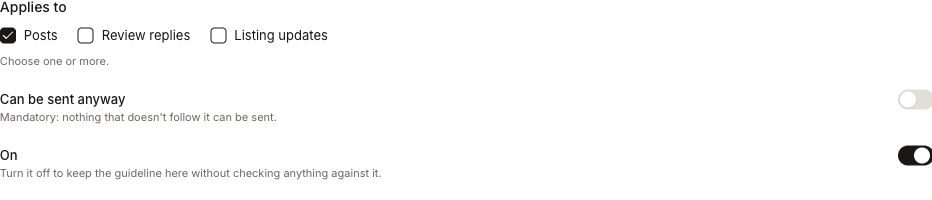
Sous Applies to, cochez une ou plusieurs options parmi Posts, Review replies et Listing updates.
Laissez Can be sent anyway désactivé pour rendre la directive obligatoire, ou activez-le pour permettre à une personne de passer outre.
Laissez On activé. Désactivez-le pour conserver la directive sans rien vérifier par rapport à elle.
Sélectionnez Save guideline. S'il s'agit d'une directive plus stricte pour les publications, Synup vous demande d'abord Save this guideline? et vous indique combien de publications programmées elle bloquerait jusqu'à ce que quelqu'un les corrige, ou qu'il ne peut pas le savoir avant leur vérification au moment de l'envoi. Sélectionnez de nouveau Save guideline pour confirmer.
Vos directives
Le tableau répertorie chaque directive avec Applies to, On, Can be sent anyway et Updated. Utilisez Show guidelines for pour filtrer par All, Posts, Review replies ou Listing updates. Activez ou désactivez On ou Can be sent anyway directement dans une ligne, ou ouvrez le menu de la ligne pour accéder à Edit guideline et Remove guideline. Une directive marquée Converted provient d'une ancienne règle de mots ; vérifiez sa formulation.
Sous vos directives, Publisher requirements répertorie les exigences de chaque destination, comme la longueur des publications par réseau ou la longueur de la description sur Google. Ces exigences sont Maintained by Synup et ne peuvent être ni désactivées ni contournées par un envoi malgré tout.
Ce que voient les utilisateurs lors de l'envoi
À côté de Send, Schedule ou Save, votre équipe voit si le contenu respecte les directives, par exemple All 3 guidelines met ou 1 of 3 guidelines not met, avec la règle, ce qui l'a enfreinte et comment corriger le problème.
- Couldn't verify signifie que le vérificateur n'a pas pu trancher à partir du texte seul, par exemple pour savoir si une affirmation est vraie. Ce résultat est traité comme un échec : bloqué si la directive est obligatoire, proposé à une personne si l'envoi malgré tout est autorisé.
- Si le vérificateur n'a pas répondu, le résultat indique Couldn't verify et est traité de la même manière : bloqué si la directive est obligatoire, ou proposé à une personne si l'envoi malgré tout est autorisé. Les utilisateurs peuvent utiliser Check now pour réessayer.
- Lorsqu'une personne décide de poursuivre malgré tout, Synup demande Go ahead with 1 guideline not met? et l'enregistre comme envoyé malgré tout.
Exemple concret
Supposons que votre équipe souhaite que chaque réponse aux avis reste polie avec les clients mécontents, sans pour autant bloquer les réponses urgentes pour une question de ton. Sélectionnez Add guideline, nommez-la Reply tone et rédigez : Remerciez l'auteur de l'avis et ne contestez jamais une réclamation. Sous Applies to, cochez uniquement Review replies. Comme il s'agit d'une préférence de style, activez Can be sent anyway, puis sélectionnez Save guideline.
Ensuite, vérifiez que Guideline saved s'affiche. La ligne du tableau doit indiquer Review replies, avec On activé et Can be sent anyway activé. La ligne de décompte doit inclure la nouvelle directive parmi celles qui peuvent être envoyées malgré tout. Si une réponse ne la respecte pas, une personne peut poursuivre, et l'envoi est enregistré comme envoyé malgré tout. Sydekick ne peut pas faire ce choix.
Ce que vous verrez une fois terminé
- Guideline saved et la directive dans le tableau, avec On activé
- La ligne de décompte, par exemple 3 guidelines · 1 can be sent anyway · 9 publisher requirements
- Les vérifications de contenu affichées à côté de Send, Schedule ou Save pour les types de contenu que vous avez choisis
Points d’attention
- Sydekick n'envoie jamais malgré tout. Même lorsqu'une directive le permet, seule une personne peut choisir de poursuivre.
- Les règles s'appliquent à l'ensemble de l'espace de travail. Il n'existe pas ici de directives par client.
- Les membres ne peuvent pas voir les directives. Ils voient Only admins can see and change the guidelines, mais leur contenu est tout de même vérifié par rapport à celles-ci. Communiquez les règles à votre équipe par un autre moyen si elle doit les lire.
- Invérifiable ne signifie pas validé. Une directive qui demande si des affirmations sont vraies peut souvent renvoyer Couldn't verify ; formulez-la en fonction de ce que le texte lui-même montre.
- Pas encore disponible ? Si la page indique Content checks aren't turned on for this workspace., la fonctionnalité n'est pas activée pour vous.
Questions fréquentes
Puis-je appliquer une règle à un seul client ?
Non. Les directives s'appliquent à l'ensemble de l'espace de travail : à chaque client, à votre équipe et à Sydekick.
Sydekick peut-il envoyer un contenu qui enfreint une directive ?
Non. Si un contenu ne respecte pas une directive, Sydekick ne peut pas choisir de l'envoyer malgré tout, même lorsque la directive le permet aux personnes.
Qu'advient-il des publications déjà programmées lorsque j'ajoute une règle ?
Si la règle nouvelle ou plus stricte s'applique aux publications, les publications programmées qui ne la respectent pas sont bloquées jusqu'à leur correction. Synup vous indique leur nombre avant l'enregistrement, lorsque c'est possible.
Pourquoi ne vois-je pas Content checks dans Settings ?
Cette option n'apparaît que pour les propriétaires et les administrateurs, et uniquement lorsque les vérifications de contenu sont activées pour votre espace de travail.
Suivant
- Réponses vérifiées par rapport à vos directives : réponses aux avis par IA
- Où les auteurs de publications voient la vérification : éditeur de publications
- Effet d'une mise à jour de fiche bloquée sur la publication : quand les modifications sont mises en ligne