
Configurar las comprobaciones de contenido
¿Cómo establezco las reglas de contenido que deben cumplir todas las publicaciones y respuestas?
Abre Settings → Content checks y selecciona Add guideline. Asígnale un Name, redacta la Guideline en lenguaje sencillo, marca dónde se aplica en Applies to (Posts, Review replies, Listing updates) y elige si Can be sent anyway. Selecciona Save guideline. A partir de ese momento, Synup comprueba el contenido según esa directriz antes de que alguien lo envíe, lo programe o lo guarde, en todos los clientes de tu espacio de trabajo.
Datos clave
| Dónde se encuentra | Settings → Content checks |
| Cuándo lo verás | Solo cuando las comprobaciones de contenido están activadas en tu espacio de trabajo, y solo para propietarios y administradores |
| A quién se aplica | A todos: todos los clientes, todo tu equipo y Sydekick |
| Qué se comprueba | Posts: texto y enlace. Review replies: texto de la respuesta. Listing updates: descripción, servicios y productos |
| Valor predeterminado de una directriz nueva | On y obligatoria (Can be sent anyway desactivado) |
| Requisitos de los publicadores | Los establece cada destino, Synup los mantiene actualizados, y siempre están activados y son obligatorios |
| Qué es | Una comprobación, no una garantía fáctica ni legal |
Por qué es importante
Las agencias suelen tener reglas que alguien nuevo en el equipo podría no conocer: una clínica no puede prometer resultados, una entidad de préstamos debe incluir un aviso legal, una marca nunca menciona a un competidor. Redactar esas reglas una sola vez significa que cada publicación, respuesta y descripción de ficha se comprueba con ellas antes de publicarse, independientemente de quién la escriba, incluido Sydekick.
¿Obligatoria o se puede enviar de todos modos?
| Ajuste | Cuando el contenido no la cumple | Adecuado para |
|---|---|---|
| Can be sent anyway desactivado (No · mandatory) | El envío se retiene hasta que se corrija. Nadie puede enviarlo de todos modos | Textos legales, médicos o normativos |
| Can be sent anyway activado (Yes) | Una persona ve qué no se cumplió y puede decidir continuar. Se registra como enviado de todos modos, nunca como aprobado. Sydekick no puede tomar esa decisión | Preferencias de estilo y tono |
Pasos
Abre Settings y selecciona Content checks. El encabezado muestra Admins only y Workspace · all clients.
Selecciona Add guideline (o Add a guideline si aún no tienes ninguna).
Introduce un Name. Se muestra siempre que no se cumple la directriz, por ejemplo Medical compliance.
Redacta la Guideline como si se la explicaras a un compañero de equipo. Puedes pegar un párrafo con varias instrucciones; el contenido tiene que cumplirlas todas.
Ejemplo: No prometas resultados ni presentes un tratamiento como una cura. Menciona que los resultados varían de una persona a otra.
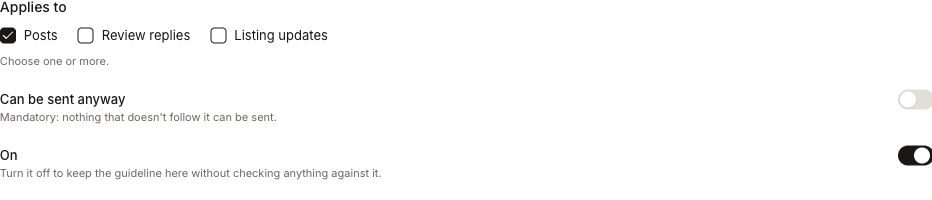
En Applies to, marca una o varias opciones entre Posts, Review replies y Listing updates.
Deja Can be sent anyway desactivado para que sea obligatoria, o actívalo para permitir que una persona la omita.
Mantén On activado. Desactívalo para conservar la directriz sin comprobar nada con ella.
Selecciona Save guideline. Si es una directriz más estricta para publicaciones, Synup primero pregunta Save this guideline? y te indica cuántas publicaciones programadas retendría hasta que alguien las corrija, o que no puede saberlo hasta que se comprueben en el momento del envío. Vuelve a seleccionar Save guideline para confirmar.
Tus directrices
La tabla muestra cada directriz con Applies to, On, Can be sent anyway y Updated. Usa Show guidelines for para filtrar por All, Posts, Review replies o Listing updates. Cambia On o Can be sent anyway directamente en una fila, o abre el menú de la fila para Edit guideline y Remove guideline. Una directriz marcada como Converted procede de una regla de palabras anterior; revisa su redacción.
Debajo de tus directrices, Publisher requirements indica lo que exige cada destino, como la longitud de las publicaciones por red o la longitud de la descripción en Google. Estos requisitos son Maintained by Synup y no se pueden desactivar ni enviar de todos modos.
Qué ven las personas al enviar
Junto a Send, Schedule o Save, tu equipo ve si el contenido cumple las directrices, por ejemplo All 3 guidelines met o 1 of 3 guidelines not met, con la regla, qué la incumplió y cómo corregirlo.
- Couldn't verify significa que el verificador no pudo determinarlo solo a partir del texto, por ejemplo, si una afirmación es cierta. Se trata como un incumplimiento: se retiene si es obligatoria y se ofrece a una persona si se permite enviar de todos modos.
- Si el verificador no respondió, el resultado indica Couldn't verify y se trata de la misma forma: se retiene si la directriz es obligatoria o se ofrece a una persona si se permite enviar de todos modos. Se puede usar Check now para volver a intentarlo.
- Cuando una persona decide continuar de todos modos, Synup pregunta Go ahead with 1 guideline not met? y lo registra como enviado de todos modos.
Ejemplo práctico
Supón que tu equipo quiere que todas las respuestas a reseñas sean corteses con los clientes insatisfechos, pero prefiere no bloquear respuestas urgentes por cuestiones de tono. Selecciona Add guideline, llámala Reply tone y escribe: Agradece al autor de la reseña y nunca discutas una queja. En Applies to, marca solo Review replies. Como se trata de una preferencia de estilo, activa Can be sent anyway y luego selecciona Save guideline.
Después, comprueba que aparece Guideline saved. La fila de la tabla debería mostrar Review replies, con On activado y Can be sent anyway activado. La línea de recuento debería incluir la nueva directriz entre las que se pueden enviar de todos modos. Si una respuesta no la cumple, una persona puede continuar y se registra como enviada de todos modos. Sydekick no puede tomar esa decisión.
Qué verás cuando termine
- Guideline saved y la directriz en la tabla, con On activado
- La línea de recuento, por ejemplo 3 guidelines · 1 can be sent anyway · 9 publisher requirements
- Comprobaciones de contenido junto a Send, Schedule o Save para los tipos de contenido que elegiste
Ten en cuenta
- Sydekick nunca envía de todos modos. Aunque una directriz lo permita, solo una persona puede decidir continuar.
- Las reglas se aplican a todo el espacio de trabajo. Aquí no hay directrices por cliente.
- Los miembros no pueden ver las directrices. Ven Only admins can see and change the guidelines, pero su contenido se sigue comprobando con ellas. Si tu equipo necesita leer las reglas, compártelas de otra forma.
- No verificable no significa aprobado. Una directriz que pregunta si las afirmaciones son ciertas puede devolver Couldn't verify a menudo; redáctala en función de lo que muestra el propio texto.
- ¿Aún no está disponible? Si la página indica Content checks aren't turned on for this workspace., la función no está habilitada para ti.
Preguntas frecuentes
¿Puedo hacer que una regla se aplique solo a un cliente?
No. Las directrices se aplican a todo el espacio de trabajo y a todos los clientes, a tu equipo y a Sydekick.
¿Puede Sydekick enviar algo que incumpla una directriz?
No. Si el contenido no cumple una directriz, Sydekick no puede decidir enviarlo de todos modos, aunque la directriz lo permita a las personas.
¿Qué pasa con las publicaciones ya programadas cuando añado una regla?
Si la regla nueva o más estricta se aplica a publicaciones, las publicaciones programadas que no la cumplan se retienen hasta que se corrijan. Synup te indica cuántas antes de guardar, cuando puede.
¿Por qué no veo Content checks en Settings?
Solo aparece para propietarios y administradores, y solo cuando las comprobaciones de contenido están activadas en tu espacio de trabajo.
Siguiente
- Respuestas comprobadas con tus directrices: respuestas a reseñas con IA
- Dónde ven la comprobación los autores de publicaciones: editor de publicaciones
- Cómo afecta a la publicación una actualización de ficha retenida: cuándo se publican los cambios