
Publisher-Sets für Listings konfigurieren
Wie bestimmen Publisher-Sets, welche Verzeichnisse ein Kunde erhält?
Ein Publisher-Set ist eine benannte Liste von Listing-Websites. Ein Kunde mit einem Set erhält die Listing-Synchronisierung nur auf diesen Websites; ein Kunde ohne Set behält alle Websites Ihres Tarifs. Inhaber und Admins erstellen und bearbeiten Sets unter Settings → Publisher Sets. Anschließend weisen Sie einem Kunden mit Change publisher set ein Set zu, entweder über die Clients-Liste oder die Seite des Kunden.
Wichtige Fakten
| Wo Sets definiert werden | Settings → Publisher Sets (nur Inhaber und Admins) |
| Wo Sets zugewiesen werden | Clients → Zeilenmenü → Change publisher set oder die Leiste Publisher set auf der Kundenseite |
| Wer zuweisen kann | Personen mit Zugriff auf Clients, die nicht auf bestimmte Kunden beschränkt sind |
| Kein Set | No publisher set: Der Kunde erhält alle Listing-Websites, die Ihr Tarif umfasst |
| Ein Set | Nur die ausgewählten Websites, und nur solche, die Ihr Tarif umfasst. Ein Set kann Ihren Tarif einschränken, aber nie erweitern |
| Alle ausschließen | Zulässig. Der Kunde erhält keine Listing-Websites |
| Nicht betroffen | Posts und Bewertungen. Kontoverbindungen bleiben verfügbar, auch für Verzeichnisse, die nicht im Set enthalten sind |
| Standorte ohne Kunde | Nicht von Publisher-Sets betroffen |
Warum dies wichtig ist
Unterschiedliche Kunden bezahlen für unterschiedliche Pakete. Mit Publisher-Sets können Sie zum Beispiel ein Basispaket mit den wichtigsten Verzeichnissen und ein Premiumpaket mit allem anbieten, ohne jeden Standort einzeln zu bearbeiten. Eine Änderung an einem Set aktualisiert jeden Kunden, dem es zugewiesen ist.
Schritte
Öffnen Sie Settings → Publisher Sets und wählen Sie Create publisher set.
Geben Sie einen Publisher set name ein, zum Beispiel Basic directories.
Setzen Sie unter Listing sites ein Häkchen bei den Websites, die enthalten sein sollen. Verwenden Sie Search sites, Include all oder Exclude all. Die Anzahl lautet zum Beispiel 12 sites selected.
Wählen Sie Save. Sie sehen Publisher set saved.
Synup bietet Assign Basic directories to clients an. Setzen Sie ein Häkchen bei den Kunden, die das Set jetzt erhalten sollen, und wählen Sie Assign publisher set, oder wählen Sie Skip for now.
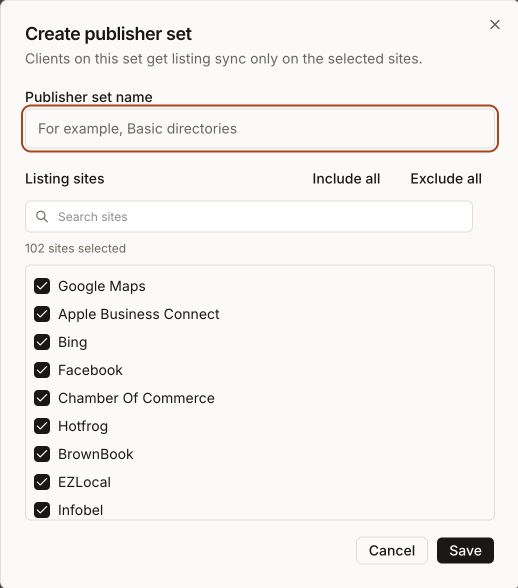
Ein Publisher-Set erstellen
Das Set eines Kunden zuweisen oder ändern
- Öffnen Sie Clients, dann das Zeilenmenü des Kunden, und wählen Sie Change publisher set. Oder öffnen Sie den Kunden und wählen Sie Change publisher set in der Leiste Publisher set unter der Kopfzeile.
- Der Dialog Publisher set for mit dem Namen des Kunden zeigt das aktuelle Set.
- Wählen Sie ein Set und dann Assign publisher set. Hat der Kunde bereits ein Set, weist der Dialog darauf hin, dass das neue Set es ersetzt.
- Um einen Kunden vollständig aus Sets herauszunehmen, wählen Sie Remove publisher set. Der Dialog weist darauf hin, dass der Kunde wieder alle Listing-Websites erhält.
Ein Set bearbeiten oder löschen
Öffnen Sie das Zeilenmenü unter Settings → Publisher Sets:
- Edit öffnet Edit publisher set. Sind dem Set Kunden zugewiesen, fragt Synup Update assigned clients? und teilt Ihnen mit, wie viele Kunden betroffen sind, bevor Sie Save changes wählen.
- Retry listing updates erscheint, wenn die Aktualisierung der Kunden eines Sets fehlgeschlagen ist.
- Delete entfernt das Set. Ein Set, das Kunden zugewiesen ist, kann nicht gelöscht werden; verschieben Sie diese Kunden zuerst oder heben Sie die Zuweisung auf.
Was sich ändert, wenn sich das Set eines Kunden ändert
| Änderung | Was Synup tut |
|---|---|
| Eine Website wird aus dem Set des Kunden entfernt | Stoppt neue Listing-Arbeiten für diese Website und bricht Aktualisierungen ab, die in der Warteschlange standen, aber noch nicht dorthin gesendet wurden. Eine bereits laufende Aktualisierung kann noch abgeschlossen werden. Ein dort bereits live geschaltetes Listing wird von Synup nicht entfernt; es bleibt auf dieser Website, erhält aber keine Aktualisierungen mehr von Synup |
| Eine Website wird hinzugefügt | Startet die Arbeiten, um die bestehenden Standorte des Kunden dort zu listen |
| Set wird vom Kunden entfernt | Der Kunde erhält wieder alle Websites Ihres Tarifs |
| Set schließt alle Websites aus | Überhaupt keine Listing-Synchronisierung; Posts und Bewertungen funktionieren weiterhin |
Die Spalte Listing updates unter Settings → Publisher Sets zeigt den Fortschritt: Updating, während die Kunden angepasst werden, Up to date, wenn der Vorgang abgeschlossen ist, und Needs retry, wenn er fehlgeschlagen ist.
Beispiel: Ihre Agentur verkauft ein Basic-Paket mit vier zentralen Verzeichnissen und ein Complete-Paket mit allen Websites. Sie erstellen beide Sets, weisen einem neuen Bäckerei-Kunden Basic zu und stufen ihn später mit Change publisher set auf Complete hoch. Synup beginnt, die Standorte der Bäckerei auf den neu enthaltenen Websites zu listen.
Praxisbeispiel
Angenommen, eine Fitnessstudio-Kette möchte eine kleinere Liste von Verzeichnissen verwenden. Öffnen Sie das Zeilenmenü des Kunden unter Clients, wählen Sie Change publisher set, wählen Sie Ihr kleineres Set und dann Assign publisher set. Der Dialog weist darauf hin, dass das neue Set das aktuelle ersetzt. Synup stoppt neue Listing-Arbeiten auf den entfernten Websites und bricht Aktualisierungen ab, die in der Warteschlange standen, aber noch nicht dorthin gesendet wurden.
Anschließend sollte die Leiste Publisher set des Kunden den Namen des neuen Sets anzeigen. Unter Settings → Publisher Sets sollte Listing updates von Updating zu Up to date wechseln oder Needs retry anzeigen, wenn die Aktualisierung der Kunden des Sets fehlgeschlagen ist. Einträge, die auf den entfernten Websites bereits live sind, können dort ohne Aktualisierungen bestehen bleiben. Prüfen Sie diese Websites daher, bevor Sie dem Kunden etwas dazu mitteilen.
Das sehen Sie nach Abschluss
- Der Name des Sets in der Leiste Publisher set des Kunden und in der Spalte Publisher set der Clients-Liste, sofern Sie diese einblenden
- Die Zähler Sites und Clients des Sets unter Settings → Publisher Sets
- Up to date unter Listing updates
Wichtige Hinweise
- Das Entfernen einer Website entfernt den Eintrag dort nicht. Synup aktualisiert ihn nicht mehr, löscht oder unterdrückt aber keinen bereits veröffentlichten Eintrag, sodass seine Angaben veralten können. Ob das Verzeichnis ihn später von sich aus entfernt, ist nicht bestätigt; prüfen Sie den Eintrag auf dieser Website, bevor Sie einem Kunden mitteilen, dass er entfernt wurde.
- Ein Set kann keine Websites hinzufügen, die nicht in Ihrem Tarif enthalten sind. Wenn eine Website nicht in Ihrem Tarif enthalten ist, erhält der Kunde sie nicht dadurch, dass Sie sie in einem Set auswählen.
- Wenn Sie Google oder Facebook weglassen, wird deren Verbindung nicht getrennt. Der Kunde kann diese Konten weiterhin über Connect accounts für Beiträge und Bewertungen verbinden.
- Mitglieder, die auf bestimmte Kunden beschränkt sind, können Sets nicht ändern. Sie sehen den Namen des Sets, aber keine Schaltfläche Change publisher set.
- Der Health Score des Kunden richtet sich nach dem Set. Bei einem Kunden mit Set wird die Eintragsabdeckung in seinem Health Score anhand der Websites des Sets gemessen.
Häufig gestellte Fragen
Was erhält ein Kunde ohne Publisher-Set?
Jede Verzeichnis-Website, die in Ihrem Tarif enthalten ist. Die Kundenseite zeigt No publisher set an.
Warum sehe ich Publisher Sets in Settings nicht?
Nur Inhaber und Admins der Agentur verwalten Publisher-Sets. Alle anderen, die die Seite öffnen, sehen You don't have access to publisher sets.
Warum kann ich ein Publisher-Set nicht löschen?
Es ist noch Kunden zugewiesen. Verschieben Sie diese Kunden in ein anderes Set oder entfernen Sie ihr Set, und löschen Sie es dann.
Wenn ich Google in einem Set weglasse, kann der Kunde dann weiterhin auf Google posten?
Ja. Publisher-Sets steuern nur die Synchronisierung der Einträge. Beiträge und Bewertungen funktionieren unabhängig vom Set.
Weiter
- Spalte „Publisher set“ anzeigen und Kunden filtern: Kundenansichten durchsuchen, filtern und speichern
- Status jedes Verzeichnisses für einen Standort anzeigen: die Verzeichnistabelle
- Wie Einträge in den Health Score des Kunden einfließen: den Client Health Score verstehen
- Konten für Beiträge und Bewertungen verbinden: Konten und Standorte verbinden