
Configurer les ensembles d'éditeurs de fiches
Comment les ensembles d'éditeurs déterminent-ils les annuaires attribués à un client ?
Un ensemble d'éditeurs est une liste nommée de sites de fiches. Un client associé à un ensemble ne bénéficie de la synchronisation des fiches que sur ces sites ; un client sans ensemble conserve tous les sites de votre forfait. Les propriétaires et les administrateurs créent et modifient les ensembles dans Settings → Publisher Sets. Vous attribuez ensuite un ensemble à un client avec Change publisher set, depuis la liste Clients ou la page du client.
Points clés
| Où les ensembles sont définis | Settings → Publisher Sets (propriétaires et administrateurs uniquement) |
| Où les ensembles sont attribués | Clients → menu de la ligne → Change publisher set, ou la barre Publisher set sur la page du client |
| Qui peut attribuer | Les personnes ayant accès à Clients qui ne sont pas limitées à certains clients |
| Aucun ensemble | No publisher set : le client bénéficie de tous les sites de fiches inclus dans votre forfait |
| Un ensemble | Uniquement les sites sélectionnés, et seulement ceux inclus dans votre forfait. Un ensemble peut restreindre votre forfait, jamais l'élargir |
| Tout exclure | Autorisé. Le client ne bénéficie d'aucun site de fiches |
| Non concernés | Publications et avis. Les connexions de comptes restent disponibles, y compris pour les annuaires exclus de l'ensemble |
| Établissements sans client | Non concernés par les ensembles d'éditeurs |
Pourquoi c'est important
Différents clients paient pour différentes offres. Les ensembles d'éditeurs vous permettent de proposer, par exemple, une offre de base avec les principaux annuaires et une offre premium avec tout, sans modifier chaque établissement. Modifier un ensemble met à jour tous les clients qui y sont associés.
Étapes
Ouvrez Settings → Publisher Sets et sélectionnez Create publisher set.
Saisissez un Publisher set name, par exemple Basic directories.
Sous Listing sites, cochez les sites à inclure. Utilisez Search sites, Include all ou Exclude all. Le compteur indique, par exemple, 12 sites selected.
Sélectionnez Save. Le message Publisher set saved s'affiche.
Synup propose Assign Basic directories to clients. Cochez les clients qui doivent en bénéficier dès maintenant et sélectionnez Assign publisher set, ou sélectionnez Skip for now.
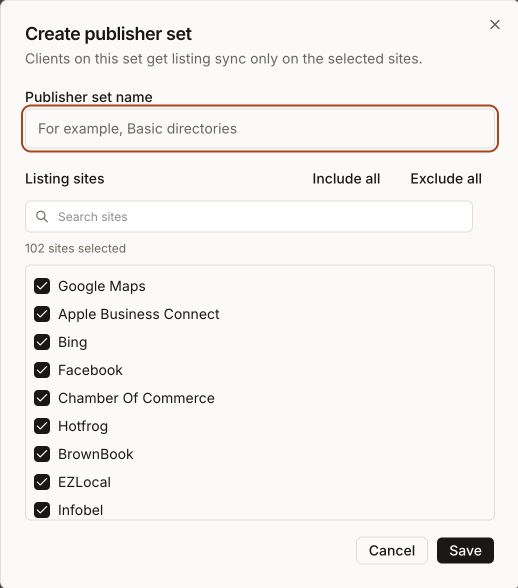
Créer un ensemble d'éditeurs
Attribuer ou modifier l'ensemble d'un client
- Ouvrez Clients, puis le menu de la ligne du client, et sélectionnez Change publisher set. Vous pouvez aussi ouvrir le client et sélectionner Change publisher set dans la barre Publisher set sous l'en-tête.
- La boîte de dialogue Publisher set for suivie du nom du client affiche l'ensemble actuel.
- Choisissez un ensemble et sélectionnez Assign publisher set. Si le client en a déjà un, la boîte de dialogue indique que le nouvel ensemble le remplace.
- Pour retirer complètement un client des ensembles, sélectionnez Remove publisher set. La boîte de dialogue indique que le client bénéficie de nouveau de tous les sites de fiches.
Modifier ou supprimer un ensemble
Ouvrez le menu de la ligne dans Settings → Publisher Sets :
- Edit ouvre Edit publisher set. Si des clients y sont associés, Synup demande Update assigned clients? et vous indique combien de clients sont concernés avant que vous ne sélectionniez Save changes.
- Retry listing updates apparaît lorsque la mise à jour des clients d'un ensemble a échoué.
- Delete supprime l'ensemble. Un ensemble attribué à des clients ne peut pas être supprimé ; déplacez d'abord ces clients ou annulez leur attribution.
Ce qui change lorsque l'ensemble d'un client change
| Modification | Ce que fait Synup |
|---|---|
| Un site est retiré de l'ensemble du client | Arrête tout nouveau travail sur les fiches pour ce site et annule les mises à jour en file d'attente qui n'y ont pas encore été envoyées. Une mise à jour déjà en cours peut tout de même se terminer. Une fiche déjà en ligne sur ce site n'est pas supprimée par Synup ; elle reste sur ce site mais ne reçoit plus de mises à jour de Synup |
| Un site est ajouté | Lance le travail nécessaire pour y référencer les établissements existants du client |
| Ensemble retiré du client | Le client bénéficie de nouveau de tous les sites de votre forfait |
| L'ensemble exclut tous les sites | Aucune synchronisation des fiches ; les publications et les avis fonctionnent toujours |
La colonne Listing updates dans Settings → Publisher Sets indique la progression : Updating pendant la mise en conformité des clients, Up to date une fois l'opération terminée, et Needs retry en cas d'échec.
Exemple : votre agence vend une offre Basic avec quatre annuaires principaux et une offre Complete avec tous les sites. Vous créez les deux ensembles, attribuez Basic à une nouvelle boulangerie cliente, puis la faites passer plus tard à Complete avec Change publisher set. Synup commence à référencer les établissements de la boulangerie sur les sites nouvellement inclus.
Exemple concret
Imaginons qu'une chaîne de salles de sport souhaite utiliser une liste d'annuaires plus restreinte. Ouvrez le menu de la ligne du client dans Clients, sélectionnez Change publisher set, choisissez votre ensemble plus restreint et sélectionnez Assign publisher set. La boîte de dialogue indique que le nouvel ensemble remplace l'ensemble actuel. Synup arrête tout nouveau travail sur les fiches pour les sites retirés et annule les mises à jour en file d'attente qui n'y ont pas encore été envoyées.
Ensuite, la barre Publisher set du client doit afficher le nom du nouvel ensemble. Dans Settings → Publisher Sets, Listing updates doit passer de Updating à Up to date, ou afficher Needs retry si la mise à jour des clients de l'ensemble a échoué. Les fiches déjà en ligne sur les sites retirés peuvent y rester sans mises à jour ; vérifiez donc ces sites avant de communiquer quoi que ce soit au client à leur sujet.
Ce que vous verrez une fois terminé
- Le nom de l'ensemble dans la barre Publisher set du client, et dans la colonne Publisher set de la liste Clients si vous l'affichez
- Les compteurs Sites et Clients de l'ensemble dans Settings → Publisher Sets
- Up to date dans Listing updates
Points d’attention
- Retirer un site ne supprime pas la fiche qui s'y trouve. Synup cesse de la mettre à jour, mais ne supprime ni ne masque une fiche déjà en ligne ; ses informations peuvent donc devenir obsolètes. Il n'est pas confirmé que l'annuaire la retire ensuite de lui-même ; vérifiez la fiche sur ce site avant d'indiquer à un client qu'elle a disparu.
- Un ensemble ne peut pas ajouter de sites non inclus dans votre forfait. Si un site ne fait pas partie de votre forfait, le sélectionner dans un ensemble ne le rend pas disponible pour le client.
- Exclure Google ou Facebook ne les déconnecte pas. Le client peut toujours connecter ces comptes pour les publications et les avis via Connect accounts.
- Les membres limités à certains clients ne peuvent pas modifier les ensembles. Ils voient le nom de l'ensemble, mais pas le bouton Change publisher set.
- La santé du client suit l'ensemble. Pour un client associé à un ensemble, la couverture des fiches dans son score de santé est mesurée par rapport aux sites de l'ensemble.
Questions fréquentes
Que reçoit un client sans ensemble d'éditeurs ?
Tous les sites de fiches inclus dans votre forfait. La page du client affiche No publisher set.
Pourquoi ne vois-je pas Publisher Sets dans Settings ?
Seuls les propriétaires et les administrateurs de l'agence gèrent les ensembles d'éditeurs. Toute autre personne qui ouvre la page voit You don't have access to publisher sets.
Pourquoi ne puis-je pas supprimer un ensemble d'éditeurs ?
Il est encore attribué à des clients. Déplacez ces clients vers un autre ensemble ou retirez leur ensemble, puis supprimez-le.
Si j'exclus Google d'un ensemble, le client peut-il toujours publier sur Google ?
Oui. Les ensembles d'éditeurs contrôlent uniquement la synchronisation des fiches. Les publications et les avis fonctionnent indépendamment de l'ensemble.
Suivant
- Afficher la colonne Publisher set et filtrer les clients : rechercher, filtrer et enregistrer des vues de clients
- Voir le statut de chaque annuaire pour un établissement : le tableau des annuaires
- Comment les fiches alimentent le score de santé du client : comprendre la santé des clients
- Connecter des comptes pour les publications et les avis : connecter des comptes et des établissements