
Interpretar Listings Overview
¿Cómo interpreto Listings Overview y decido qué corregir primero?
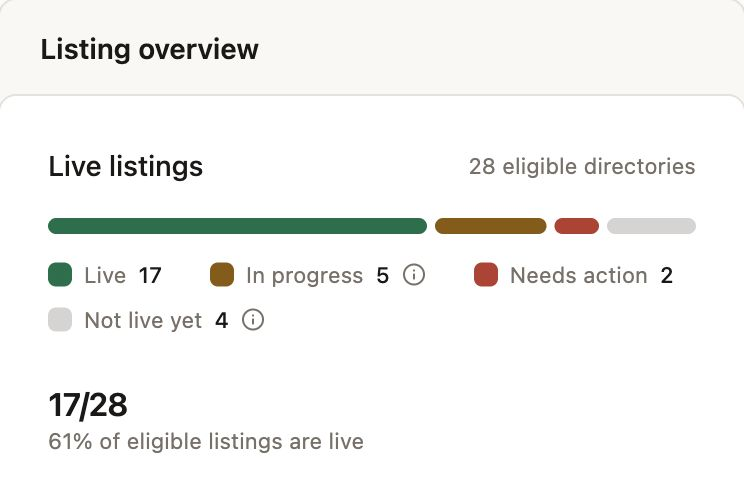
Abre Listings, elige un cliente y una ubicación y permanece en la pestaña Overview. La tarjeta Listing overview te dice cuántos de los directorios para los que esta ubicación es elegible están live, cuántos siguen en camino, cuántos necesitan una corrección tuya y cuántos aún no se han enviado. Las tarjetas a su lado, Needs your action, Duplicates, Connection issues y Profile views, enlazan cada una con la pantalla donde puedes actuar. Empieza por los números en rojo.
Datos clave
| Dónde está | Listings → elige un cliente y una ubicación → Overview |
| Número principal | Live listings, como 17/28, con el porcentaje de listados elegibles que están activos |
| Qué cuenta como elegible | Todos los directorios activos en los que esta ubicación puede figurar, según su país, tu plan y el conjunto de editores del cliente. Difiere entre ubicaciones |
| Qué cuenta como activo | El directorio ha confirmado el listado, con un enlace activo o un envío correcto registrado. Enviado no es activo |
| Los cuatro segmentos de la barra | Live, In progress, Needs action, Not live yet |
| Tarjetas | Needs your action, Duplicates, Connection issues, Profile views. Cada una abre la pantalla que hay detrás |
| Bajo la tarjeta | Listings in Google Search, Top 3 on Google Maps y Change history |
| All locations | Elige el All locations de un cliente para ver la misma tarjeta en todas las ubicaciones, con una tabla y una clasificación |
Pasos
Abre Listings en la navegación de la izquierda y luego elige un cliente y una ubicación en la barra de alcance. La ubicación se abre en Overview. Si solo eliges un cliente obtienes el resumen de todas las ubicaciones, descrito abajo.
Lee Sydekick's read en la parte superior. Es una sola frase, como 61% synced — 2 need action., calculada a partir de los números de la página. Selecciónala para abrir una breve lista ordenada de próximos pasos, cada uno con una etiqueta de prioridad como HIGH o MED, y un cuadro Ask para preguntas sobre la página.
Lee la tarjeta Listing overview. La cifra de la derecha, 28 eligible directories en el ejemplo, es el total. La barra lo divide en Live, In progress, Needs action y Not live yet, y la línea bajo la barra da la proporción activa, como 61% of eligible listings are live. Selecciona el pequeño icono de información junto a In progress o Not live yet para ver qué incluye cada uno.
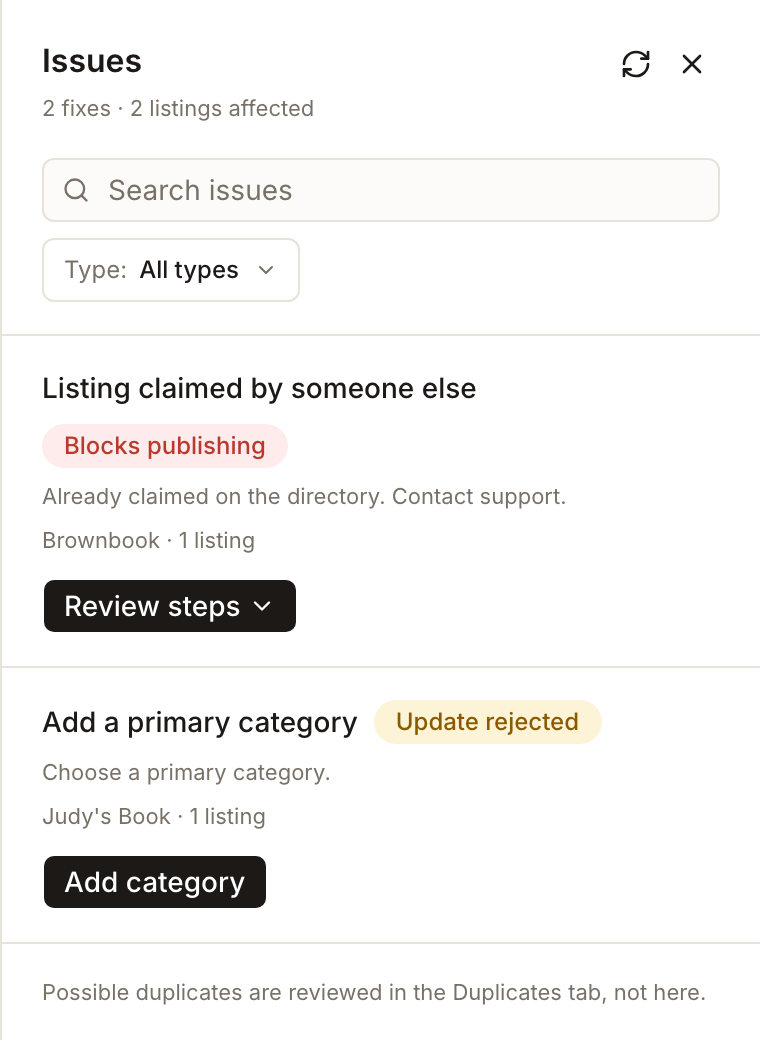
Abre View issues arriba a la derecha. Muestra correcciones, no listados, así que una corrección puede cubrir varios listados. Cada elemento lleva una prioridad como Blocks publishing o Update rejected, nombra el directorio y tiene un botón que te lleva al lugar adecuado, como Add category o Review steps.
Usa las tarjetas para ir al trabajo. Needs your action abre la pestaña Published filtrada por Requires action. Connection issues abre la misma lista filtrada para las cuentas conectadas. Duplicates abre la pestaña Duplicates y Profile views abre Analytics.
Después de guardar una corrección, vuelve y actualiza la tarjeta (la flecha circular de su esquina superior derecha muestra cuándo se cargó por última vez). Una corrección no está terminada cuando la guardas; consulta Guardado, enviado, aceptado, activo más abajo.
Qué cuenta cada número
Live es un directorio que ha confirmado el listado: el listado está activo y Synup tiene un enlace activo o un envío correcto registrado. Un listado que solo se ha enviado aún no cuenta.
In progress es todo lo enviado al directorio que aún no está activo. Puede que el directorio todavía lo esté publicando o comprobando. Incluye un listado que espera a que termine un primer envío, un reintento tras un intento fallido y un listado que el directorio ha aceptado pero aún no ha publicado.
Needs action es lo que una persona tiene que corregir: una conexión caducada o suspendida, un listado reclamado en otro lugar, un valor rechazado como la falta de una categoría principal, y similares. Es el mismo recuento que el filtro Requires action de la pestaña Published.
Not live yet es el resto de los directorios elegibles: aún no enviados, a la espera de una conexión que no se ha hecho, un directorio que no puede aceptar esta ubicación ahora mismo y directorios sin ningún listado iniciado.
Como cada directorio elegible cae en exactamente un grupo, los cuatro números suman el total. Si alguna vez los grupos no coinciden, la tarjeta muestra solo Live y un resto simple, con la nota A detailed status breakdown isn't available. Si no se puede calcular un total, dice Coverage unavailable, y una ubicación sin ningún directorio elegible dice No eligible directories. Una tarjeta que no se pudo medir dice Unavailable, no cero.
Guardado, enviado, aceptado, activo
Estas palabras significan cosas distintas en Synup, y Overview solo cuenta la última.
- Saved. Tu edición está almacenada. Todavía no se ha enviado nada a ningún directorio.
- Sent. Synup ha enviado la actualización a un directorio. Está en In progress.
- Accepted. El directorio aceptó el envío pero no lo ha publicado. Sigue en In progress, y la fila dice Accepted - awaiting the live link. en la pestaña Published. Los directorios suelen publicar en uno a tres días, y Synup sigue comprobando.
- Live. El directorio lo ha publicado. Solo ahora el listado cuenta en Live.
Las cuentas conectadas añaden una quinta palabra. Una conexión synchronized es un enlace sano con Google o Facebook del que Synup ha recopilado realmente el listado. Consulta Connection score. Una conexión puede estar sana y aun así no estar sincronizada.
Para saber cómo un guardado se convierte en un listado activo, y la espera de 15 minutos antes de que se envíe un guardado normal, consulta cuándo se publican tus cambios.
Los primeros días de una ubicación nueva
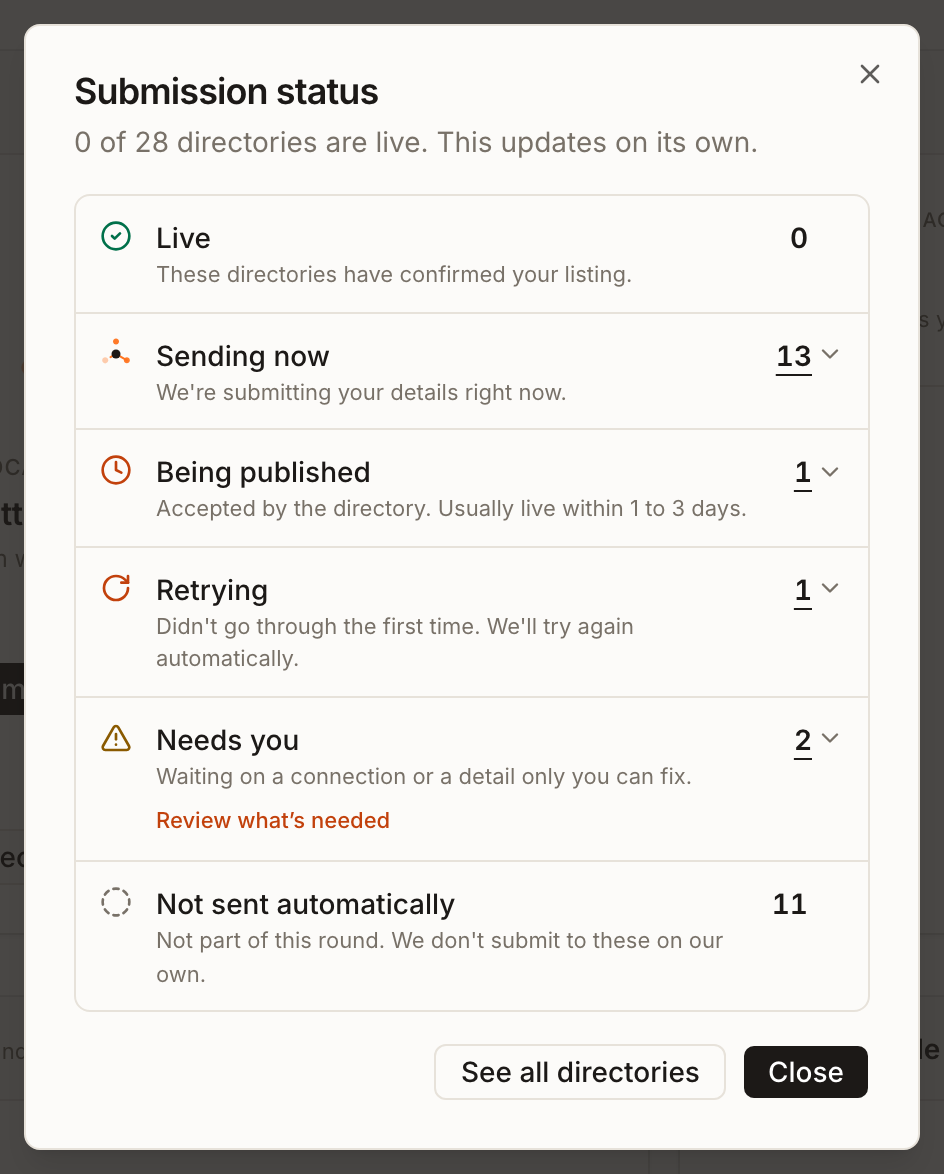
Durante aproximadamente los tres primeros días después de crear una ubicación, mientras nada está activo y los envíos siguen saliendo, la tarjeta muestra progreso en lugar de un porcentaje. Dice Preparing submissions y luego Submitting · 0 of 28 live, y la lectura de Sydekick indica que la ubicación se está enviando a los directorios.
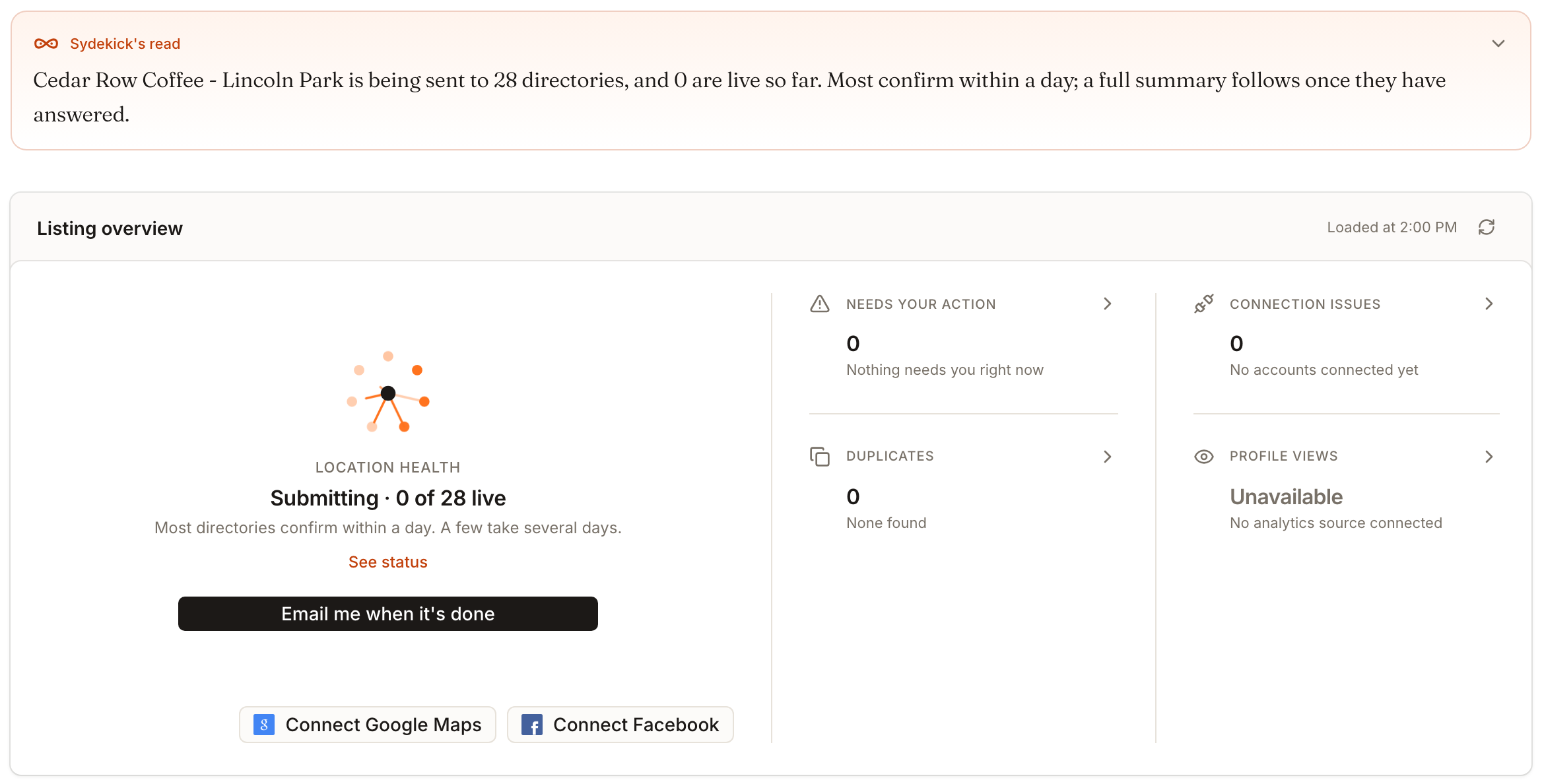
Selecciona See status para abrir Submission status, que clasifica los directorios en Live, Sending now, Being published, Retrying, Needs you y Not sent automatically. Selecciona Email me when it's done para que se te avise cuando termine la ronda. La página se actualiza sola y, cuando la ronda se completa, ves la tarjeta normal.
Botones Connect en la tarjeta
Bajo la cifra de activos, pequeñas marcas muestran los editores a los que Synup se conecta directamente. Uno en buen estado lleva una marca verde. Cuando una conexión se ha roto ves Reconnect y el nombre del editor, pero solo donde la solución es volver a iniciar sesión. Otros problemas muestran Review con el nombre del editor, que abre las filas correspondientes en Published. Un editor que nunca se ha conectado muestra Connect y su nombre. Necesitas acceso al módulo de Listings para conectar cuentas; sin él, los botones están desactivados.
Listings in Google Search
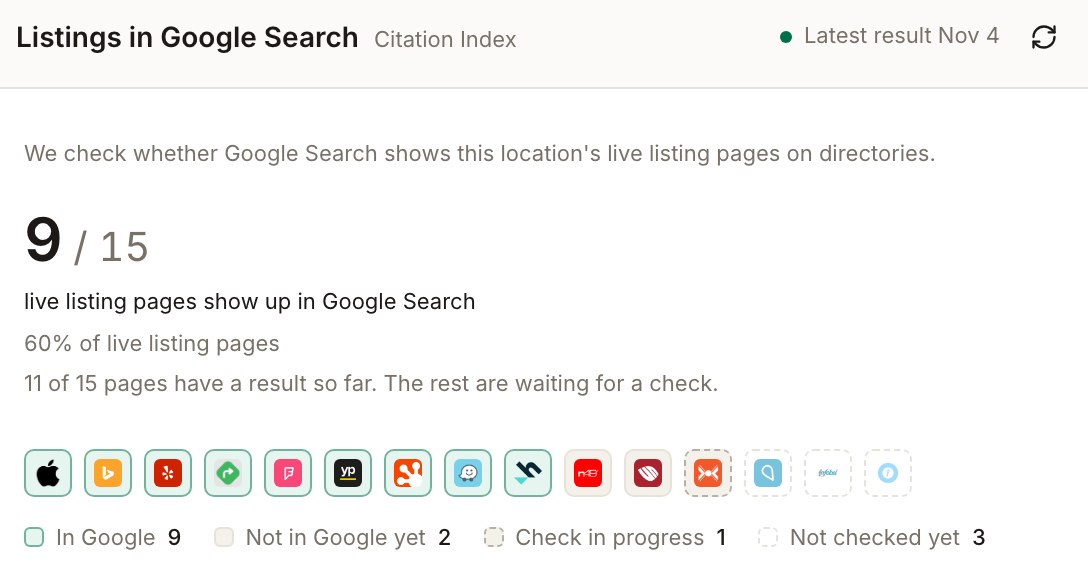
Bajo la tarjeta, Listings in Google Search comprueba si Google muestra las páginas de listado activas de la ubicación en directorios. Cada cuadrado es una página activa, marcada como In Google, Not in Google yet, Check in progress o Not checked yet. Es el último resultado registrado, no una comprobación en vivo de Google, y una página sin resultado nunca se cuenta como ausente. Top 3 on Google Maps, a su lado, muestra con qué frecuencia una palabra clave sitúa la ubicación entre las tres primeras en los puntos que analiza Synup; aprende a leerlo en leer el Rank Grid.
Ver una ubicación o todo un cliente
Con un cliente y una ubicación elegidos obtienes el diagnóstico anterior. Con solo el cliente elegido (All locations) obtienes la misma tarjeta Listing overview sumada en todas las ubicaciones, las mismas cuatro tarjetas con recuentos de todas las ubicaciones, y dos vistas para cada tarjeta de Google: Overview y Leaderboard, que ordena las ubicaciones de mejor a más débil. Una tabla debajo enumera ubicaciones o directorios y se puede filtrar por Needs action, Connection issues, Has duplicates, Under 90% sync, Google unverified y Not connected. El resumen tiene las pestañas Overview, Duplicates y Analytics, sin pestaña Published, porque las conexiones con directorios pertenecen a una ubicación. Abre una ubicación desde la tabla para actuar sobre ella.
Porcentajes distintos, preguntas distintas
El porcentaje de Overview no es el mismo que los demás que encontrarás. La proporción Live cuenta todos los directorios elegibles. Connection score cuenta solo Google y Facebook, y solo cuando están sincronizados. Profile completeness cuenta cuántos campos del perfil están completos. Las proporciones Listings in Google Search y Top 3 on Google Maps cuentan resultados de Google. Una ubicación puede tener una proporción de activos mediana, una puntuación de conexión distinta y un perfil casi completo el mismo día, y ninguno de ellos es incorrecto.
Qué verás cuando termine
- Un recuento Live que ha subido una vez que los directorios confirman tus correcciones
- Needs your action que dice Nothing needs you right now cuando no hay ninguna corrección pendiente
- Un panel Issues vacío, titulado Nothing needs your attention
- Listings guardó una corrección para pasar de Needs action a In progress y luego a Live
Ten en cuenta
- Cero problemas de conexión no significa que no haya nada que hacer. Connection issues cuenta solo las conexiones de Google y Facebook. Una ubicación puede mostrar No connection errors reported junto a varios listados que necesitan una corrección.
- Los duplicados no están en el panel Issues. El panel lo indica; revísalos en la pestaña Duplicates.
- Los números son por ubicación. Una ubicación en otro país, o un cliente con un conjunto de editores distinto, tiene un total diferente de directorios elegibles.
- Tras guardar, espera antes de juzgar. La corrección se envía tras un breve periodo de inactividad, y luego el directorio tiene que aceptarla y publicarla.
- Las tarjetas de Google necesitan datos detrás. Listings in Google Search necesita páginas activas que se hayan comprobado, y Top 3 on Google Maps necesita una palabra clave rastreada que se haya analizado. Sin ellas, la tarjeta indica qué falta.
Preguntas frecuentes
Mi proporción de activos es inferior al 50 %. ¿Es malo?
No por sí solo. Mira la barra: si la mayor parte de la diferencia es In progress o Not live yet, los directorios aún están trabajando en ello o no se han iniciado. Abre Published, ordena por Publisher weight y asegúrate de que las filas Very high estén activas primero.
¿Por qué un listado que corregí sigue en Needs action?
Una corrección guardada no es un listado activo. La corrección se pone en cola, se envía tras una breve espera y luego el directorio tiene que aceptarla. El problema se resuelve solo cuando el directorio la acepta o pasa la comprobación de acceso. Actualiza la tarjeta pasado un tiempo.
¿Duplicates cuenta los mismos listados que Needs action?
No. Duplicates cuenta otros registros del mismo negocio que Synup detectó en un directorio, que revisas en la pestaña Duplicates. Needs action cuenta los listados que Synup gestiona y que necesitan una corrección. Consulta resolver listados duplicados.
Siguiente
Avanza desde el número que esté peor. Los problemas de directorios van a la tabla de directorios, los duplicados van a resolver listados duplicados, y un perfil escaso va a Profile completeness.